NetWorker: Як виконати відновлення знімків Azure VM з NWUI
Summary: У цій статті наведено огляд того, як виконати відновлення віртуальної машини Azure (VM), яке було резервне копіювання за допомогою захисту NetWorker Azure VM snapshot.
This article applies to
This article does not apply to
This article is not tied to any specific product.
Not all product versions are identified in this article.
Instructions
ПРИМІТКА. Відновлення Azure VM не може бути виконане з NetWorker Management Console (NMC). Відновлення Azure VM можливе лише з веб-інтерфейсу NetWorker (NWUI) або командного рядка. У цій статті наведено огляд виконання відновлення віртуальної машини Azure з NWUI. Для додаткової інформації дивіться Посібник з інтеграції Dell NetWorker та Azure VM Snapshot: Підтримка NetWorker | Посібники та документи
- Увійти в NWUI:
https://NETWORKER_SERVER_ADDRESS:9090/nwui - Перейдіть у Recoveryі Save набори.
- Виберіть часовий діапазон.
- У вкладці «Клієнти » виберіть тип клієнта: Азур.
- У вкладці «Клієнти » виберіть підписку Azure для віртуальної машини, яка потребує відновлення.
- (За бажанням) У вкладці Volumes виберіть том, що містить резервні копії Azure VM.
- Натисніть «Пошук збереження наборів».
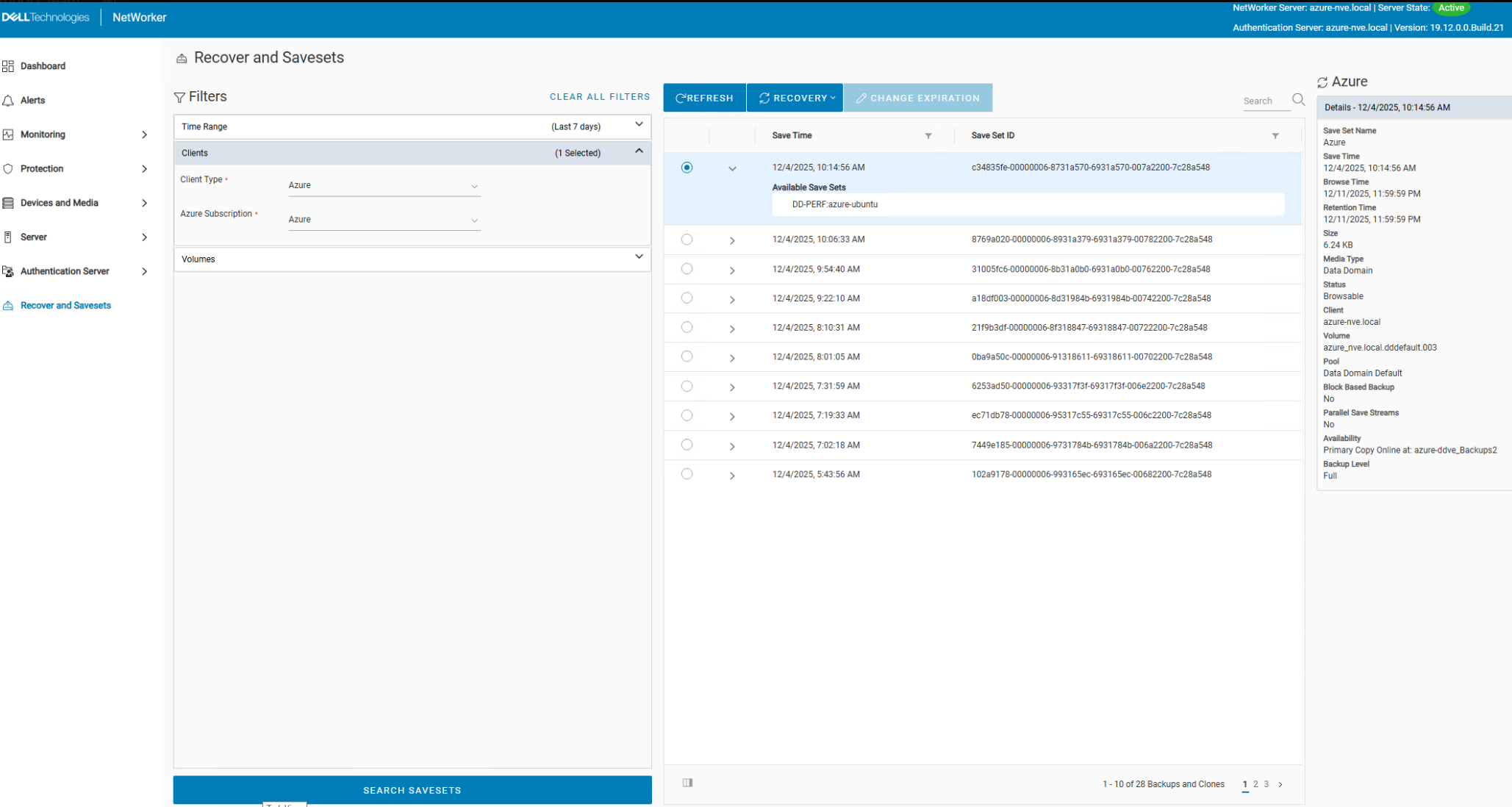
Бачити: NetWorker: Azure VM Backups Not Shown In NWUI Recovery Tab
- Виберіть тип відновлення :
-
- Диск
- Нова віртуальна машина
- Повернутися
ПРИМІТКА. Наразі відновлення на рівні файлу (FLR) можливе лише з командного рядка. Ця стаття демонструє відновлення нових віртуальних машин.
- Запуск відновлення Azure VM у NWUI:
- Виберіть диск VM/OS для відновлення.
ПРИМІТКА. Вибір галочки для всієї віртуальної машини створює нову віртуальну машину з диском ОС та додатковими дисками даних. Вибір галочки на диску ОС створює нову віртуальну машину лише з диском ОС. - Вкажіть нову назву віртуальної машини для відновленої віртуальної машини.
- (За бажанням) Вкажіть групу ресурсів-призначення. Якщо нічого не вказано, використовується оригінальна Azure Resource Group.
- (За бажанням) Вкажіть рівень налагодження при вирішенні проблеми з відновленням, якщо стандартне логування недостатнє.
- Виберіть диск VM/OS для відновлення.
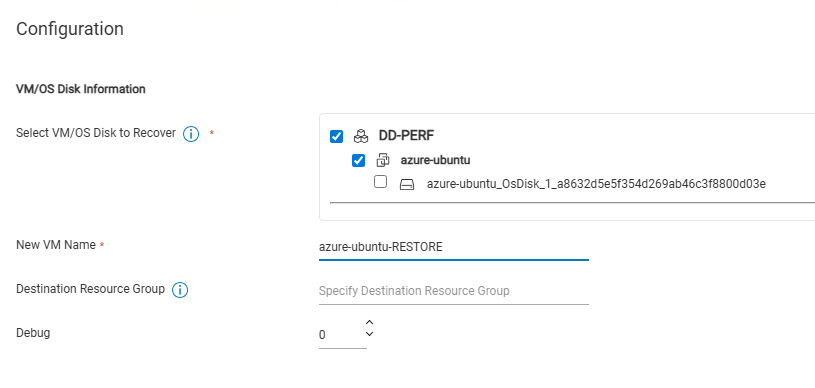
- Натисніть «Далі».
- Вкажіть обліковий запис Azure Storage Account:
- (За бажанням) Вкажіть ім'я контейнера для використання під час відновлення. Якщо нічого не вказано, під час відновлення створюється новий контейнер.
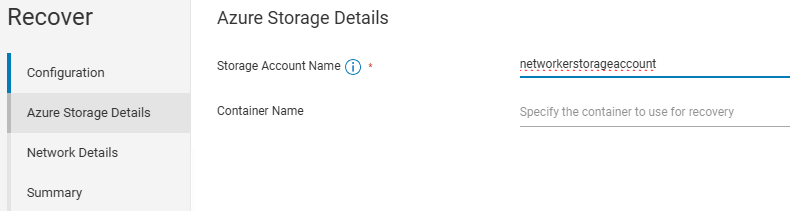
ПРИМІТКА. Розташування (Region) облікового запису зберігання має відповідати регіону диска.
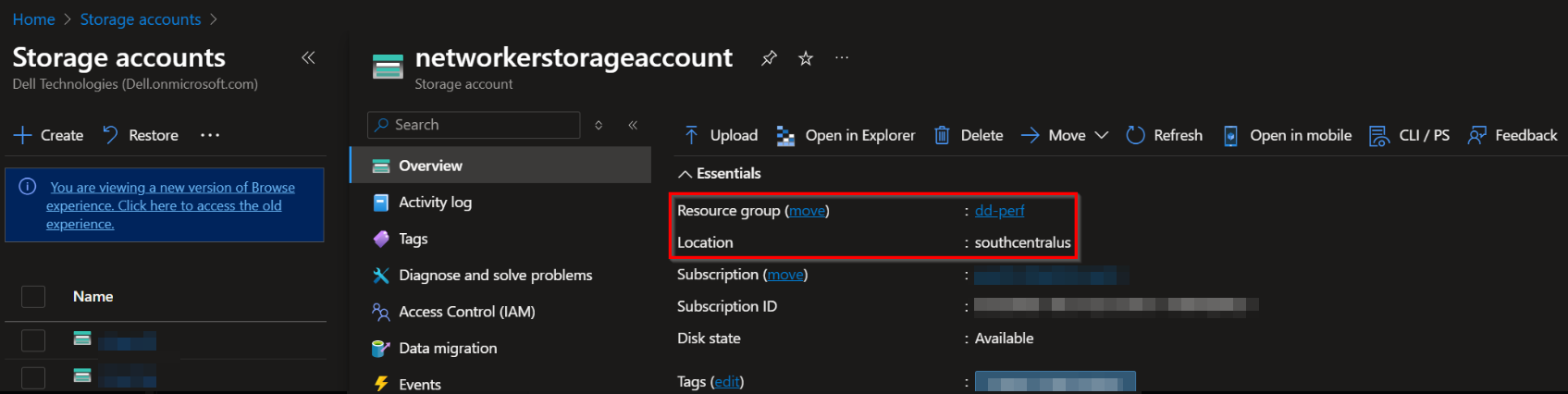
- Натисніть «Далі».
- Вкажіть ім'я віртуального NetWorker та назву підмережі:
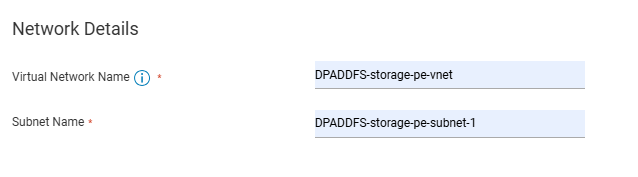
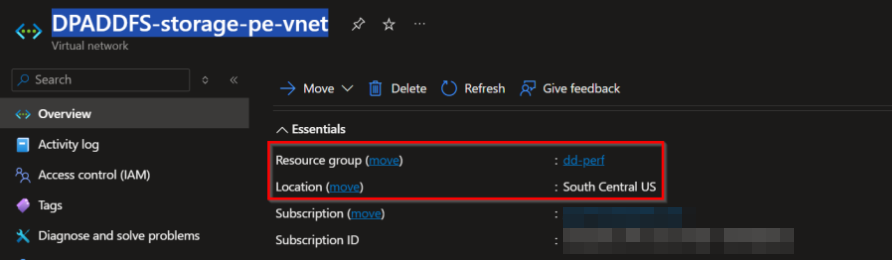
ПРИМІТКА. Віртуальна мережа повинна належати до тієї ж групи ресурсів, що й ціль. Підмережа повинна мати доступні IP-адреси.

Бачити: NetWorker: Azure VM Snapshot Restore "azureCreateVM: error while creating nic"
- Натисніть «Далі».
- Натисніть «Закінчити », щоб почати відновлення.
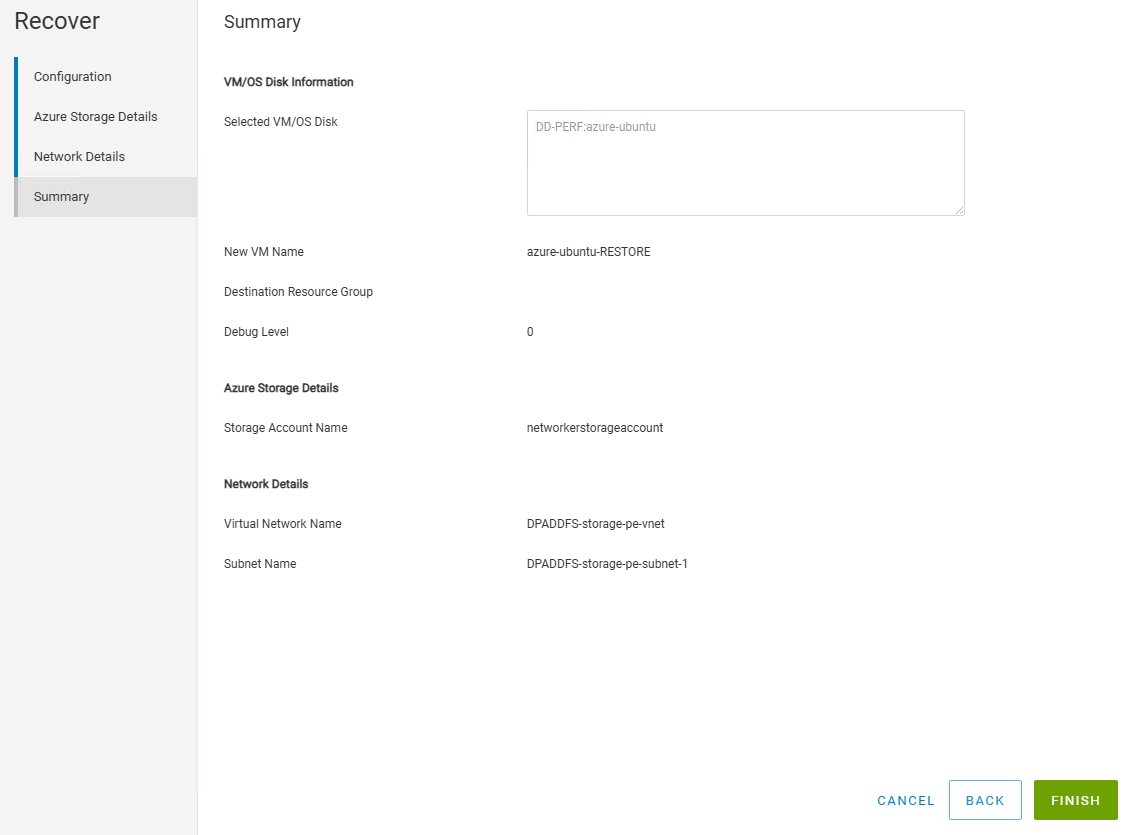
- Відновлення можна відстежувати з:
-
- NWUI: Моніторинг → відновлення робіт
- NMC: Активні сесії
- Командний рядок сервера NetWorker:
nsrwatch - Слідкуйте за журналом відновлення:
- Linux NetWorker Server:
/nsr/logs/adhoc/adhoc_job_JOBID - Windows NetWorker Server (шлях за замовчуванням):
C:\Program Files\EMC NetWorker\nsr\logs\adhoc\adhoc_job_JOBID
- Linux NetWorker Server:
Завершені журнали можна знайти нижче:
-
-
- Linux:
/nsr/logs/adhoc/nsrazure_recover - Windows (за замовчуванням):
C:\Program Files\EMC NetWorker\nsr\logs\adhoc\nsrazure_recover
- Linux:
-
- Відновлена віртуальна машина знаходиться в Azure у Resource Group, визначеній під час відновлення:

Additional Information
Affected Products
NetWorkerProducts
NetWorker FamilyArticle Properties
Article Number: 000400326
Article Type: How To
Last Modified: 06 Dec 2025
Version: 4
Find answers to your questions from other Dell users
Support Services
Check if your device is covered by Support Services.