修正有線、無線及藍牙滑鼠無法運作的問題
Summary: 本文提供 Dell 和 Alienware 有線 USB、無線及藍牙滑鼠問題的進階故障診斷步驟。主題包括解決游標和滾輪問題、診斷滑鼠按鍵故障、清潔滑鼠、修正從睡眠中喚醒後的問題、恢復消失的游標、隔離 USB 裝置衝突以及執行硬體診斷。
Instructions
開始操作之前
先決條件:在繼續執行這些進階步驟之前,請先確保您已經完成這些頁面上的步驟:
滑鼠類型參考
在執行本文中特定滑鼠的步驟之前,請使用下表確認您的滑鼠類型。
|
有線 USB 滑鼠 |
無線滑鼠 |
藍牙滑鼠 |
|
使用 USB 纜線連接 |
使用 USB 接收器/轉接器 |
透過藍牙無線電配對 |
|
不需要電池 |
需要 AA/AAA 電池或整合式充電電池。 |
需要 AA/AAA 電池或整合式充電電池。 |
|
不需要配對 |
透過 USB 接收器隨插即用 |
需要藍牙配對。 |
解決游標和滾輪問題
步驟 1:隔離 USB 裝置衝突 (所有滑鼠類型)
與其他連接的 USB 裝置發生衝突,可能會導致游標停止回應或表現不穩定。使用以下步驟識別衝突的裝置。
- 儲存所有開啟的資料並關閉所有程式。
- 將電腦完全關機。請勿使用「睡眠」或「重新啟動」。
- 拔下所有非必要的 USB 裝置,包括:
- 喇叭
- 印表機
- 掃描器
- USB 隨身碟和外部儲存裝置
- 外部鍵盤 (如果您的筆記型電腦有整合式鍵盤)
- 任何其他 USB 週邊設備,但測試中的滑鼠除外
- 開啟電腦並測試游標移動。
- 如果游標工作正常:一次重新連接一個裝置,在接上每個裝置之後重新啟動,然後重新測試,直到游標問題再次出現。最後重新連接上的裝置就可能是原因。
- 如果游標仍無法運作:請繼續執行步驟 2。
步驟 2:執行硬體層級診斷
選項 1:執行 SupportAssist 線上硬體層級診斷
- 瀏覽至 Dell 支援頁面。
- 系統為您提供幾個選項可識別您的電腦。
您可:
- 在列出時選取您的電腦。
- 輸入產品服務編號、Dell EMC 產品 ID 或型號,接著輕觸或按一下搜尋按鈕,然後從清單中選取您的電腦或外接式網路攝影機。
- 選取自動偵測此電腦 (若未安裝 SupportAssist,系統會提示您安裝)。
- 選取瀏覽所有產品:然後選取您的裝置類型、品牌名稱,然後選擇產品型號。
注意:如需更多資訊,請參閱 Dell 知識文章如何判斷 Dell 電腦的型號。
- 選取診斷標籤 > 選取存取進階故障診斷 (您必須捲動才能找到) > 選取完整元件清單 > 在「其他裝置」下選取滑鼠旁的核取方塊 > 選取繼續 > 選取執行硬體掃描。
- 系統會要求您執行幾項測試,判斷滑鼠的功能。
- 執行測試後,請對所有通過的測試選取完成,如果其中一個測試不通過,則選取失敗。將顯示您的結果和修復選項。
選項 2:執行開機前硬體層級診斷 (ePSA)
- 重新啟動電腦,並在您看到 Dell 標誌時按下鍵盤上的 F12 鍵。
- 按一下診斷標籤。快速測試將執行並提供結果。
- 選取進階測試 > 取消選取全選旁邊的核取方塊 > 選取 USB 裝置和直通模式旁的核取方塊,選取執行測試,測試隨即執行並顯示結果。
注意:測試失敗時,請準確記錄錯誤代碼和驗證代碼,如螢幕上所示。前往 Dell SupportAssist 開機前系統效能檢查,並提交錯誤以取得引導式修復選項。
如果沒有回報錯誤代碼,可能表示作業系統或已安裝的軟體正在阻止滑鼠運作。繼續前往步驟 3:
步驟 3:使用還原點或重設 Windows 作業系統
如果硬體診斷確認已偵測到滑鼠,但仍無法正常運作,請使用還原點來還原至先前的正常運作狀態或重設 Windows。
使用系統還原點
系統還原點可以復原可能會使滑鼠無法正常運作的近期變更。若要存取系統還原點應用程式,請執行下列步驟:
- 存取 Windows Recovery Environment (WinRE) (說明位於本文底部)。
- 選取故障診斷 > 進階選項 > 系統還原 (圖 1)。
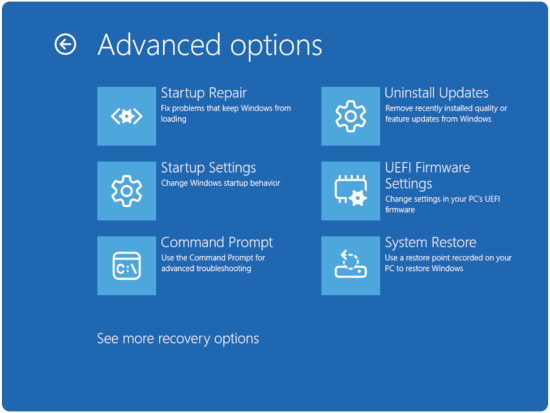
圖 1:進階選項 - 按一下下一步。
- 選取一個開機問題發生前的還原點。
注意:如果沒有可用的還原點,請尋找最符合您問題的部分。如果問題持續,請參閱 Dell 知識文章如何在 Dell 電腦上恢復原廠設定、還原或重新安裝 Microsoft Windows。
- 請按照精靈的指示完成還原
- 還原完成後,測試滑鼠。
解決滑鼠按鍵問題
如果一或多個滑鼠按鍵沒有發出按下的聲音、卡住或沒有回應,請先完成上方列出的支援資料庫頁面中所記載的基本故障診斷後,再使用下列進階步驟。
步驟 1:檢查是否有實體障礙物
實體障礙物是滑鼠按鍵無回應的最常見原因。大多數滑鼠按鍵在完全按下時都會發出喀噠聲響。
- 目視檢查所有按鈕裡面是否有碎屑、灰塵或損壞,這些都可能導致按鈕無法完全壓下。
- 輕輕完全按下每個按鈕,然後仔細聽有沒有喀噠聲。
- 如果按鈕感覺很黏或沒有回彈,請使用壓縮空氣罐清潔按鈕間隙周圍。
- 如果按鈕明顯受損或損壞,則需要更換滑鼠。聯絡 Dell 支援。
步驟 2:使用連接按鈕 (僅限無線滑鼠)
如果在重新插入接收器後滑鼠按鍵停止運作,此步驟可能可以解決問題。
- 請確認您使用的是滑鼠隨附的 USB 接收器。使用不同滑鼠的接收器可能會導致相容性問題。
- 找到 USB 接收器上的連接按鈕 (通常是接收器主體上的小按鈕)。
- 在滑鼠底部找到連接按鈕。
- 先按下接收器上的連接按鈕,然後在 10 秒內按下滑鼠上的連接按鈕。
- 等待幾秒鐘重新建立連線,然後測試滑鼠按鈕。
步驟 3:更新藍牙驅動程式 (僅限藍牙滑鼠)
過時或損毀的藍牙驅動程式可能會導致滑鼠按鍵停止回應,即使游標仍然能移動。
請參閱 Dell 知識文章如何下載和安裝 Windows 11 和 Windows 10 的藍牙驅動程式,以取得指示。
如需完整的藍牙故障診斷指引,請參閱 Dell 知識文章藍牙故障診斷與使用指南
調整游標速度
Windows 11:
游標速度可透過按右鍵依序進入「開始 > 設定 > 藍牙與裝置 > 滑鼠」來調整。
Windows 10:
- 在工作列選取「搜尋」方塊,並輸入
main.cpl。 - 在結果清單中選取 main.cpl。
- 按一下游標選項標籤。
- 在選取游標速度下,將滑桿移至所需的速度。
- 選取確定以套用變更。
如何清潔您的滑鼠
光學感應器或滾輪上的灰塵、油漬及碎屑可能會導致追蹤錯誤、游標移動不穩定,以及滾輪故障。請定期清潔滑鼠,以維持最佳效能。
所需材料:
在棉花棒或無纖軟布上使用酒精 (70% 或更高濃度)。
清潔光學感應器鏡頭
有線 USB 滑鼠
- 關閉電腦,從 USB 連接埠拔下滑鼠。
- 將滑鼠翻面,找到底部的光學感應器鏡頭。
- 如果可以看到碎屑,請使用壓縮空氣罐將其吹走。
- 如果鏡頭有污跡或殘留物,請使用沾有酒精的棉花棒輕輕清潔。
- 請讓鏡頭完全乾燥後,再重新連接滑鼠。
無線或藍牙滑鼠
- 使用底部的電源開關,關閉滑鼠。
- 卸下電池 (如有需要,請參閱滑鼠的使用者指南)手冊。
- 將滑鼠翻面,找到底部的光學感應器鏡頭。
- 如果可以看到碎屑,請使用壓縮空氣罐將其吹走。
- 如果鏡頭有污跡或殘留物,請使用沾有酒精的棉花棒輕輕清潔。
- 請讓鏡頭完全乾燥後,再重新插入電池以及開啟滑鼠。
清潔滾輪
有線 USB 滑鼠
- 關閉電腦,從 USB 連接埠拔下滑鼠。
- 檢查滾輪的外緣是否有油性堆積物或碎屑。
- 如果有碎屑,請使用壓縮空氣罐將其從滾輪周圍吹出。
- 用沾有酒精的棉花棒擦拭滾輪外部表面,以去除油性殘留物。
- 請讓滾輪完全乾燥後,再重新連接以及使用滑鼠。
無線或藍牙滑鼠
- 使用底部的電源開關,關閉滑鼠。
- 卸下電池 (如有需要,請參閱滑鼠的使用者指南)手冊。
- 檢查滾輪的外緣是否有油性堆積物或碎屑。
- 如果有碎屑,請使用壓縮空氣罐將其從滾輪周圍吹出。
- 用沾有酒精的棉花棒擦拭滾輪外部表面。
- 請讓滾輪完全乾燥後,再重新插入電池以及開啟滑鼠。
選擇正確的滑鼠運作表面
光學滑鼠透過偵測其下方表面的反射來確定移動。均勻或高反射的表面 (如玻璃或空白的白紙) 易使感測器難以偵測到移動。為獲得最佳效果:
- 使用帶有紋理或印刷圖案的滑鼠墊。
- 避免在玻璃、鏡面或單色的表面上使用滑鼠。
- 如果沒有可用的滑鼠墊,則深色的霧面 (例如筆記型電腦保護蓋) 效果很好。
解決從睡眠模式喚醒後的滑鼠問題
如果滑鼠在電腦從睡眠或休眠模式恢復後停止運作,則 BIOS 韌體過期或缺少 Windows 更新是常見原因。執行「支援資料庫」頁面上基本的重置步驟後,完成以下步驟。
步驟 1:更新 BIOS
BIOS 過期可能會導致 USB 和藍牙裝置在睡眠後無法重新初始化。更新 BIOS 可解決許多 Dell 電腦上的這個問題。
如需完整的 BIOS 更新指示,請參閱 Dell 知識文章 Dell BIOS 和 UEFI 更新下載與安裝指南。
步驟 2:安裝所有擱置中的 Windows 更新
Microsoft 會發佈能夠改善硬體驅動程式相容性和睡眠喚醒行為的更新。確定已安裝所有 Windows 更新。
- 以滑鼠右鍵按一下開始 > 設定 > Windows 更新。
- 選取檢查更新。
- 下載並安裝所有可用的更新,包括選用的驅動程式更新。
- 在出現提示時重新開機電腦。
- 從睡眠中喚醒後測試滑鼠。
步驟 3:調整有線和無線 USB 滑鼠電源管理 (進階)
Windows 可能會在睡眠期間關閉 USB 連接埠以節省電力,造成滑鼠無法正常喚醒。
- 開啟裝置管理員 (以滑鼠右鍵按一下「開始 > 裝置管理員」)
- 展開人機介面裝置
- 依次以滑鼠右鍵按一下每個 USB 輸入裝置,然後選取內容
- 瀏覽至電力管理標籤 (若有)。
- 清除允許電腦關閉此裝置以節省電力選項的核取方塊
- 按一下確定以儲存變更
- 變更所有 USB 輸入裝置清單後,請重新開機電腦,並在從睡眠中喚醒後測試滑鼠。
解決游標消失或不見的問題
如果滑鼠游標完全從螢幕上消失,但滑鼠硬體看起來可正常運作,則驅動程式損毀是最有可能的原因。下列所有步驟均使用鍵盤快速鍵,以在沒有可見游標的狀態下操作 Windows。
步驟 1:執行 SupportAssist 以偵測及修復問題
- 按下 Windows 鍵以開啟「開始」功能表。
- 在命令前頭輸入
SupportAssist然後按下 Enter 開啟應用程式。 - 重複按下 Tab 鍵,直到反白顯示更新軟體 (這需要多次按下 Tab 鍵),然後按下 Enter 鍵。
- 重複按下 Tab 鍵,直到反白顯示開始 (這需要多次按下 Tab 鍵)。
- 按下 ENTER 鍵以開始掃瞄。SupportAssist 會自動檢查更新的驅動程式。
- 重複按下 Tab 鍵,直到反白顯示檢視更新 (這需要多次按下 Tab 鍵),然後按下 Enter 鍵。
- 重複按下 Tab 鍵,直到反白顯示安裝 (這需要多次按下 Tab 鍵),然後按下 Enter 鍵。
- 按照螢幕上的任何提示使用 Tab 鍵和 Enter 鍵進行導覽 (安裝後,您可能會有返回首頁的選項)。
- 按下 Windows 鍵以開啟「開始」功能表。
- 重複按下 Tab 鍵,直到反白顯示電源圖示 (這需要按下 Tab 鍵數次),然後按下 Enter 鍵。
注意:按下 Tab 鍵時,可能會跳過電源圖示。改為反白顯示使用者名稱,然後使用向右方向鍵移動以反白顯示電源圖示。
- 使用向上或向下箭頭,反白顯示重新啟動,然後按下 Enter 鍵。
- 在電腦重新開機後,測試游標。
步驟 2:使用鍵盤解除安裝和重新安裝滑鼠驅動程式
如果 SupportAssist 無法解決問題,請使用「裝置管理員」手動解除安裝滑鼠驅動程式。Windows 會在下次啟動時自動重新安裝驅動程式。
- 按住 Windows 鍵並且按下 q 鍵,然後輸入
device manager。 - 使用向上方向鍵和向下方向鍵選取裝置管理員 (控制台),然後按下 Enter 鍵。
- 按下 Tab 以反白顯示裝置清單。
- 使用向下鍵瀏覽到「滑鼠及其他指向裝置」,然後使用向右鍵展開。
- 使用向下鍵選取第一個項目 (例如 HID 相容滑鼠或 Dell 觸控板)。
- 按住 Shift 鍵,然後按下 F10 以開啟內容功能表。在某些筆記型電腦上,請按 Shift + Fn + F10。
- 使用向下鍵選取解除安裝裝置,然後按下 Enter 鍵。
- 當「解除安裝」按鈕反白顯示時,請按下 Enter 鍵確認。
- 對「滑鼠及其他指向裝置」剩下的每個項目重複步驟 5-8。
- 按下 Windows 鍵以開啟「開始」功能表。
- 重複按下 Tab 鍵,直到反白顯示電源圖示 (這需要按下 Tab 鍵數次),然後按下 Enter 鍵。
注意:按下 Tab 鍵時,可能會跳過電源圖示。改為反白顯示使用者名稱,然後使用向右方向鍵移動以反白顯示電源圖示。
- 使用向上和向下方向鍵,反白顯示重新開機,然後按下 Enter 鍵。重新開機可讓 Windows 偵測滑鼠並自動重新安裝驅動程式。
- 在電腦重新開機後,測試游標。
如何存取 Windows Recovery Environment (WinRE)
- 從電腦關機開始。按下電腦上的電源按鈕,然後立即開始每秒按一下 F12 鍵,以存取系統開機選單。
- 選取 SupportAssist OS Recovery 以開機至 SupportAssist OS Recovery。
- 在 SupportAssist OS Recovery 中,按一下 OS Recovery 首頁畫面右上角的 3 個點
 ,即會提供下拉式功能表。
 - 選取 Windows 還原。
- 電腦會開機進入 Windows Recovery Environment (WinRE)。
Additional Information
修正 USB 裝置無法在 Windows 11 正常運作的狀況
持續時間:06:14
當可用時,您可以使用此影像播放器上的設定或 CC 圖示來選擇隱藏式輔助字幕 (字幕) 語言設定。
如何在 Windows 11 中將藍牙裝置連接至您的電腦
持續時間:02:09
當可用時,您可以使用此影片播放器上的設定或 CC 圖示來選擇隱藏式輔助字幕 (字幕) 語言設定。
如何執行藍牙故障診斷程式
持續時間:0:33
當可用時,您可以使用此影像播放器上的設定或 CC 圖示來選擇隱藏式輔助字幕 (字幕) 語言設定。
其他資源:
滑鼠設定指南:連接 USB、無線和藍牙滑鼠 (Dell 支援資料庫)