为戴尔产品生成访问密钥和 PIN
Summary: 需要访问密钥和 PIN 才能安全地配置连接。选择网关产品的站点位置。对于所有其他用途,请选择单个产品 ID 或服务编号。系统将提示您创建生成访问密钥所需的 PIN。
Instructions
可以为特定站点 ID、站点名称、产品 ID、站点位置或戴尔服务编号创建或查看访问密钥和 PIN。以下步骤概述了生成访问密钥和 PIN 或查看以前生成的访问密钥的过程。
前提条件:
在尝试生成访问密钥和 PIN 之前,请确保用户已为终端客户创建企业账户。如果用户不确定如何执行此操作,请参阅如何注册以访问 Dell Technologies 在线支持或升级现有账户。
- (如需查看对企业账户问题进行故障处理的视频教程,请参阅本文的“其他信息”部分。)
- (如需查看下载安全连接网关并获取访问密钥和 PIN 的视频教程,请参阅本文的“其他信息”部分。)
要为 PowerSwitch 和 PowerVault 产品生成访问密钥,请参阅下面的单独章节。
要使用服务编号或序列号为产品生成访问密钥,请执行以下作:
-
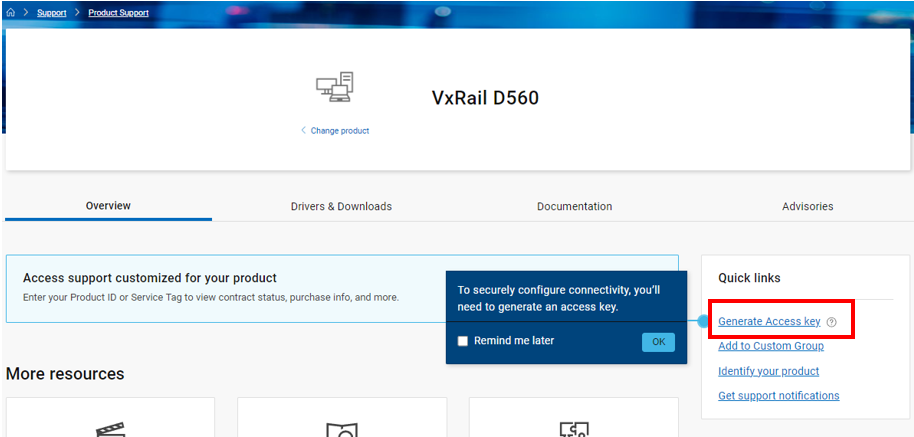
在戴尔支持网站上,输入您尝试为其生成访问密钥的产品的名称,然后单击 Search。
示例:VxRail D560 或序列号或服务编号或站点 ID
-
进入产品页面后,点击 Generate Access Key 链接:
-
在 Generate Access Key 页面上,应该已经标识了您的产品。选择 Next。

4.在按产品标识符搜索页面上,使用序列号、服务编号或产品标识符,然后选择要为其生成访问密钥的系统。提醒:您还可以按站点 ID/站点位置/站点名称或站点详细信息搜索系统。然后,您将看到匹配的系统,您可以为其创建访问密钥。
-
5.创建一个 4 位数的 PIN 码,然后单击 “创建我的访问密钥”
 6.系统将向登录用户的电子邮件发送一封电子邮件,其中包含访问密钥及其到期信息。您可以随时为系统生成新的访问密钥。访问密钥一经使用,便无法再次使用。
使用站点位置或站点 ID 为网关安全连接网关或 OpenManage Enterprise 插件程序生成访问密钥。
查找站点详细信息的其他信息:
有其他资源可用于确定站点信息详细信息,以便提交访问密钥请求。-
在登录并访问 Generate Access Key 页面后,依次单击您的用户名和 Manage Company Information。从这里,查看您拥有访问权限的站点。

- 如果您无法访问任何站点,请使用 Company Administration Portal,查看本地公司管理员和客户联系人。您的本地管理员可以帮助提供更多信息。
- 如果上述两个选项未提供必要的站点信息:
- 如果本地管理员拥有戴尔支持账户,请使用其凭据登录,然后在 Admin Support 页面创建服务请求:
- 美国:+1-800-SVC-4EMC (+1-800-782-4362)
- 加拿大:+1-800-543-4782
- 全球:+1-508-497-7901
- 如果本地管理员拥有戴尔支持账户,请使用其凭据登录,然后在 Admin Support 页面创建服务请求:
-
如果您在上一步中选择了硬件产品,下面显示的选项会有所不同,并且包括产品 ID 或服务编号选项。

-
如果您没有戴尔支持账户,请联系管理支持以代表您创建服务请求:
-
- 如果您还没有创建戴尔支持账户,请参阅如何注册以访问 Dell Technologies 在线支持或升级现有账户
- 输入您能记住的 4 位唯一 PIN,然后单击 Create My Access Key。

-
您将看到一个显示屏,显示您的 PIN 已创建。您的访问密钥将通过电子邮件发送到您留存的企业账户电子邮件。

-
您将收到类似以下内容的电子邮件。您需要此访问密钥(有效期为一周)才能建立连接

要查看以前生成的访问密钥,请执行以下操作:
使用以下步骤查看您的访问密钥和 PIN 历史记录,或将活动密钥重新发送到您的电子邮件地址。
-
单击 Generate Access Key 页面上的 View them here 链接。

-
Access Key History 窗口显示以前生成的访问密钥的站点 ID、产品 ID、产品名称、状态和到期日期。

-
要接收特定站点 ID 的访问密钥信息,请在 Access Key 列中单击信件图标
 。
。
要为 PowerSwitch 和 PowerVault 产品生成访问密钥,请执行以下步骤:
在 Generate Access Key 页面中,执行以下步骤:
-
在搜索框中输入搜索条件,并选择正确的站点 ID 或服务编号。
生成访问密钥以连接安全连接网关或 OpenManage Enterprise:
通过选择 Site ID 编号来选择正确的站点。
提醒:您可以按完整或部分站点 Id、站点名称、站点 ID 或站点位置进行搜索。如果您在查找站点信息时遇到问题,请参阅以下部分 — 用于查找站点详细信息的其他信息。
生成访问密钥以使用您的产品 ID、序列号或服务编号连接您的 Dell Technologies 产品:
通过单击资产选择产品。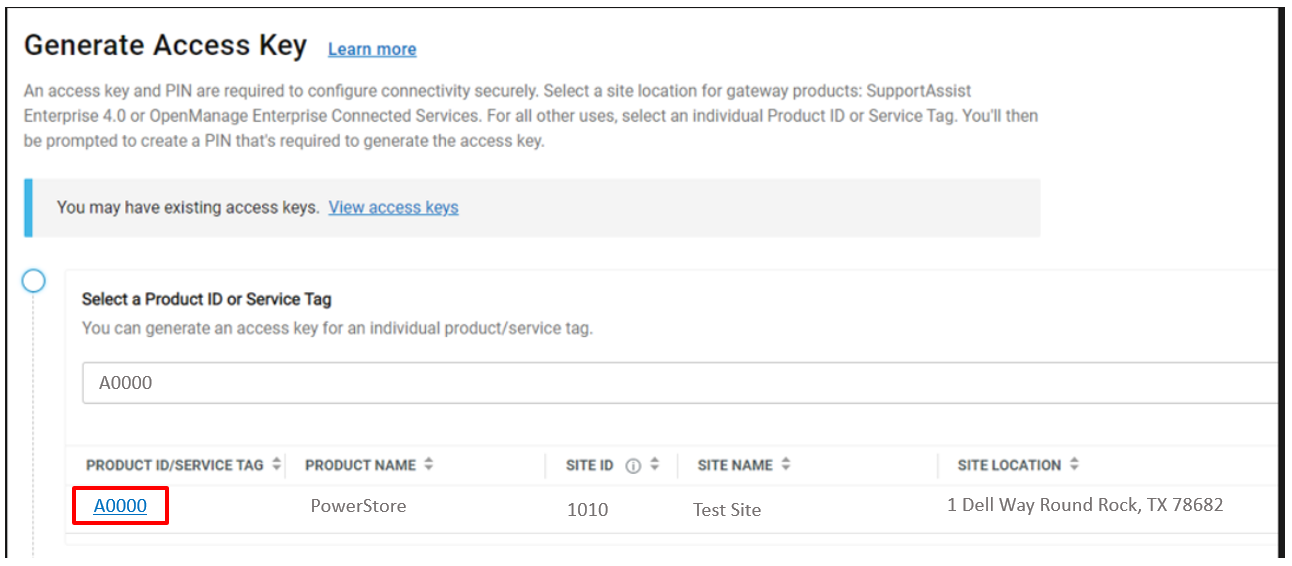
-
在 Create PIN 字段中输入四位数的 PIN。记下该 PIN 编号,因为在获得访问密钥后,您将需要它来配置工具。

-
单击 Generate Access Key,以创建访问密钥。访问密钥和 PIN 都将发送到与您的账户关联的电子邮件地址。

-
单击 Done。
Additional Information
- 关于下载安全连接网关并获取访问密钥和 PIN 的视频教程
- 关于对企业账户问题进行故障处理的视频教程
- YouTube:教程:安全连接网关企业账户问题。
- Brightcove:教程:安全连接网关企业账户问题。