Dell製品のアクセス キーとPINの生成
Summary: 接続を安全に設定するには、アクセス キーとPINが必要です。ゲートウェイ製品のサイトの場所を選択します。その他すべての用途では、個々の製品IDまたはサービス タグを選択します。アクセス キーの生成に必要なPINを作成するように求められます。
Instructions
アクセス キーとPINは、特定のサイトID、サイト名、製品ID、サイトの場所、またはDellサービス タグに対して作成または表示できます。次の手順は、アクセス キーとPINを生成する、または以前に生成されたアクセス キーを表示するためのプロセスの概要です。
前提条件:
アクセス キーとPINを生成する前に、ユーザーがエンド カスタマー用のビジネス アカウントをすでに持っていることを確認します。その方法がわからない場合は、「Dell Technologiesオンライン サポートへのアクセスを登録する方法または既存のアカウントをアップグレードする方法」を参照してください。
- (ビジネス アカウントの問題のトラブルシューティングに関するビデオ チュートリアルについては、この記事の「追加情報」セクションを参照してください。)
- (セキュア コネクト ゲートウェイのダウンロードとアクセス キーおよびPINの取得に関するビデオ チュートリアルは、この記事の「追加情報」セクションにあります。)
PowerSwitchおよびPowerVault製品のアクセス キーを生成するには、以下の個別のセクションを参照してください
サービス タグまたはシリアル番号を使用して製品のアクセス キーを生成するには、次の手順を実行します。
-
Dellサポート サイトで、アクセス キーを生成しようとしている製品の名前を入力し、[検索]をクリックします。
Example: VxRail D560、シリアル番号、サービス タグ、サイトID
-
製品ページが表示されたら、[Generate Access Key]リンクをタップします。
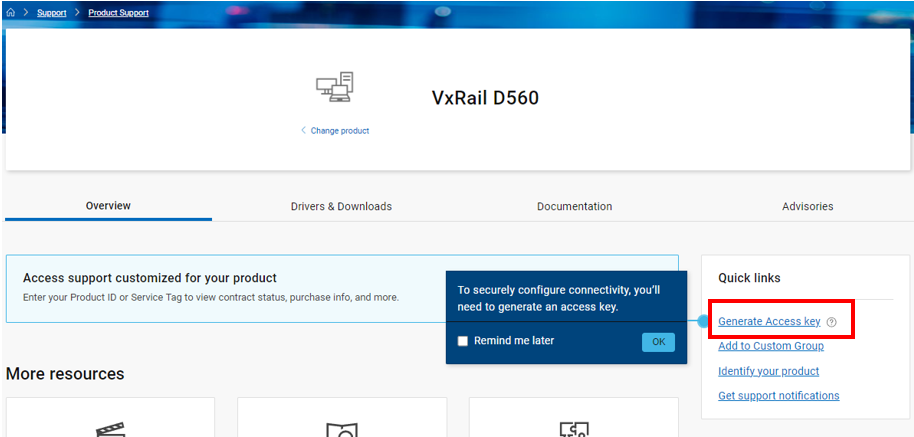
-
[Generate Access Key]ページでは、すでに製品が識別されているはずです。[Next]を選択します。
![[Generate Access Key]ページ](https://supportkb.dell.com/img/ka0Do000000mI3SIAU/ka0Do000000mI3SIAU_ja_2.jpeg)
4.[Search by product Identifier]ページで、シリアル番号、サービス タグ、または製品識別子を使用し、アクセス キーを生成するシステムを選択します。注:サイトID/サイトの場所/サイト名、サイトの詳細でシステムを検索することもできます。次に、アクセス キーを作成できるシステムの一致が表示されます。![[Search by product Identifier]ページ](https://supportkb.dell.com/img/ka0Do000000mI3SIAU/ka0Do000000mI3SIAU_ja_3.jpeg)
-
5.4桁のPINを作成し、[Create my access key]をクリックします
![[デバイスの識別]ページ](https://supportkb.dell.com/img/ka0Do000000mI3SIAU/ka0Do000000mI3SIAU_ja_4.jpeg) 6.ログインしているユーザーのEメールに、アクセス キーとその有効期限に関する情報が記載されたEメールが送信されます。システムの新しいアクセス キーはいつでも生成できます。一度使用したアクセス キーを再度使用することはできません。
6.ログインしているユーザーのEメールに、アクセス キーとその有効期限に関する情報が記載されたEメールが送信されます。システムの新しいアクセス キーはいつでも生成できます。一度使用したアクセス キーを再度使用することはできません。
サイトの場所またはサイトIDを使用して、セキュア コネクト ゲートウェイまたはOpenManage Enterpriseプラグインのアクセス キーを生成します。
サイトの詳細を見つけるための追加情報:
アクセス キー リクエストを送信するためのサイト情報の詳細を確認するための追加リソースが利用可能です。-
ログインして[Generate Access Key]ページにアクセスした後、ユーザー名と[Manage Company Information]をクリックします。ここから、アクセスできるサイトを表示します。
![[Manage Company Information]](https://supportkb.dell.com/img/ka0Do000000mI3SIAU/ka0Do000000mI3SIAU_ja_5.jpeg)
- サイトへのアクセス権がない場合は、Company Administrationポータルを使用して、ローカルの社内管理者とアカウントの連絡先を表示します。ローカル管理者は、追加情報についてサポートを提供できます。
- 上記の2つのオプションで必要なサイト情報が提供されない場合は、次の手順を実行します。
- ローカル管理者がDellサポート アカウントを持っている場合は、その認証情報を使用してログインし、管理者サポート ページからサービス リクエストを開きます。
- 米国:+1-800-SVC-4EMC (+1-800-782-4362)
- カナダ:+1-800-543-4782
- 全世界:+1-508-497-7901
- ローカル管理者がDellサポート アカウントを持っている場合は、その認証情報を使用してログインし、管理者サポート ページからサービス リクエストを開きます。
-
前の手順でハードウェア製品を選択した場合、以下のオプションは異なり、製品IDまたはサービス タグのオプションが含まれます。

-
Dellサポート アカウントをお持ちでない場合は、管理サポートに連絡して、代わりにサービス リクエストを開始してもらってください。
-
- Dellサポートでアカウントを作成していない場合は、「Dell Technologiesオンライン サポートへのアクセスを登録する方法または既存のアカウントをアップグレードする方法」を参照してください。
- 覚えやすい一意の4桁のPINを入力し、[Create My Access Key]をクリックします。

-
PINが作成されたことを示す表示画面が表示されます。アクセス キーは、登録されているビジネス アカウントのEメールに送信されます。

-
以下のようなEメールが届きます。接続を確立するには、このアクセス キー(1週間以内に期限切れになるように設定)が必要です

以前に生成されたアクセス キーを表示するには、以下の手順を実行します。
これらの手順を使用すると、アクセス キーおよびPINの履歴を表示したり、Eメール アドレスにアクティブなキーを再送信したりすることができます。
-
[Generate Access Key]ページの[View them here]リンクをクリックします。

-
[Access Key History]ウィンドウには、以前に生成されたアクセス キーのサイトID、製品ID、製品名、ステータス、有効期限が表示されます。
![[Access Key History]](https://supportkb.dell.com/img/ka0Do000000mI3SIAU/ka0Do000000mI3SIAU_ja_11.jpeg)
-
特定のサイトIDのアクセス キー情報を受信するには、[Access Key]列の手紙のアイコン
 をクリックします。
PowerSwitchおよびPowerVault製品のアクセス キーを生成するには、次の手順を実行します。
[Generate Access Key]ページで、次の手順を実行します。
-
検索ボックスに検索条件を入力し、正しいサイトIDまたはサービス タグを選択します。
セキュア コネクト ゲートウェイまたはOpenManage Enterpriseを接続するためのアクセス キーの生成:
サイトID番号を選択して、正しいサイトを選択します。
注:サイトID、サイト名、またはサイトの場所の全体または一部を検索することができます。サイト情報の検索に問題がある場合は、以下の「サイトの詳細を見つけるための追加情報」セクションを参照してください。
プロダクトID、シリアル番号、またはサービス タグを使用してデル・テクノロジーズ製品を接続するためのアクセス キーの生成:
資産をクリックして製品を選択します。![[Generate Access Key]の資産](https://supportkb.dell.com/img/ka0Do000000mI3SIAU/ka0Do000000mI3SIAU_ja_14.jpeg)
-
[Create PIN]フィールドに4桁のPINを入力します。PIN番号をメモしてください。アクセス キーの取得後、ツールを設定するのに必要になります。

-
[Generate Access Key]をクリックして、アクセス キーを作成します。アクセス キーとPINの両方が、アカウントに関連付けられているEメール アドレスに送信されます。
![[Generate Access Key]メッセージ](https://supportkb.dell.com/img/ka0Do000000mI3SIAU/ka0Do000000mI3SIAU_ja_16.jpeg)
-
[Done](完了)をクリックします。
Additional Information
- セキュア コネクト ゲートウェイのダウンロードとアクセス キーおよびPINの取得に関するビデオ チュートリアル
- YouTube:「セキュア コネクト ゲートウェイのダウンロード」
- Brightcove:「セキュア コネクト ゲートウェイのダウンロード」
- ビジネス アカウントの問題のトラブルシューティングに関するビデオ チュートリアル
- YouTube:「チュートリアル:セキュア コネクト ゲートウェイのビジネス アカウントの問題」
- Brightcove:「チュートリアル:セキュア コネクト ゲートウェイのビジネス アカウントの問題」