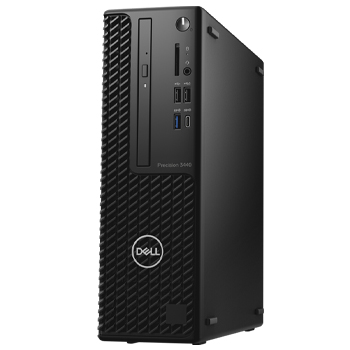
Руководство по рабочей станции Dell Precision 3440 в компактном форм-факторе (SFF)
Summary: В этой статье содержится список всех статей, которые могут понадобиться при использовании рабочей станции Precision 3440.
Symptoms
Cause
Руководство по работе с рабочей станцией Dell Precision 3440. Содержит ссылки на практические руководства и полезную информацию о компьютере.
Resolution
Разверните каждый раздел ниже для получения информации об использовании рабочей станции Dell Precision 3440.
Знакомство с компьютером:
Ссылку на руководство по системе можно найти здесь:
В этом разделе представлены ссылки на информацию о расположении разъемов и портов, изображения системы, а также представлена помощь по началу работы с системой.
- Руководство по внешним портам и разъемам на компьютерах Dell
- Как подключить монитор к компьютеру Dell?
Варианты установки.
В этом разделе представлены сведения о вариантах переустановки операционной системы для вашей системы.
Для получения дополнительных сведений см. расположенные ниже вкладки.
Microsoft Windows
Для получения информации о различных версиях операционной системы Windows нажмите следующую ссылку:
Драйверы.
В этом разделе приведены сведения о драйверах и необходимом порядке установки для различных версий операционных систем Windows, поддерживаемых на компьютере Dell.
Порядок установки драйвера
Установка драйверов с компакт-диска или DVD-диска с ресурсами
Определение драйверов, которые не описаны в порядке установки.
Ubuntu Linux
Для получения информации об ОС Ubuntu Linux на вашем компьютере см. следующую ссылку:
- Ответы на часто задаваемые вопросы по ОС Ubuntu Linux на компьютере Dell
- Как установить операционную систему Ubuntu Linux на компьютере Dell
- Установка Ubuntu и Windows 8–11 для двойной загрузки на компьютер Dell
Для получения дальнейшей информации можно также посетить сайт Ubuntu:

Резервное копирование и восстановление системы
В этом разделе представлена информация о параметрах восстановления и резервного копирования системы.
Если носитель восстановления данных не указан в заказе, флэш-накопитель USB или компакт-диски для восстановления не будут поставлены в комплекте с системой Windows 10. Для получения информации по созданию носителя для восстановления системы в случае серьезного сбоя системы перейдите по ссылке ниже:
- Создание носителя для восстановления Windows 10 на ПК Dell
- Создание носителя установки Windows для ОС Windows 8.1 и Windows 10 с помощью средства для создания носителя
Среда восстановления Windows (WinRE)
На системах Windows 10 с заводской установкой среда WinRE позволяет восстановить систему обратно до исходного заводского состояния. Для получения дополнительной информации перейдите по ссылке ниже:
Образ восстановления Dell для системы Microsoft Windows
Также можно скачать образ восстановления операционной системы Microsoft Windows, настроенный для вашего продукта Dell с сайта поддержки компании Dell.
Dell Backup and Recovery (DBAR)
Для систем до версии Windows 10 программа DBAR представляла собой гибкое автоматизированное приложение для резервного копирования и восстановления, которое было разработано для надежной защиты самых важных цифровых документов и воспоминаний за несколько нажатий.
Если носитель восстановления данных не указан в заказе, в комплекте с системой не поставляется флэш-накопитель USB или компакт-диск для восстановления. Также можно использовать приложение DBAR, чтобы создать носитель восстановления данных для системы в случае серьезного сбоя системы.
Дополнительную информацию можно найти на странице поддержки Dell Backup and Recovery:
Сведения о системах, которые были модернизированы до версии Windows 10, см. в следующей статье:
Дальнейшую общую информацию по восстановлению Windows можно найти в следующей статье:
Dell SupportAssist для ПК и планшетов:
SupportAssist предоставляет системные обновления, обнаруживает неполадки и отправляет вам оповещения на основе вашего устройства, что делает решение и предотвращение неполадок проще, чем когда-либо. Это приложение предоставляет доступ ко всем необходимым средствам для эффективного обслуживания ПК и планшетов. Дополнительную информацию и инструкции по установке см. по следующей ссылке:
Диагностика и коды ошибок
В этом разделе представлены ссылки на статьи о диагностике и разные сообщения об ошибках, кодовые звуковые сигналы и коды индикаторов диагностики, которые могут помочь в поиске и устранении потенциальных аппаратных и программных неполадок в системе.
- Использование диагностики ePSA или PSA и руководство по кодам ошибок
- Диагностические индикаторы на рабочих станциях Precision
- Помощь в поиске и устранении неполадок системной блокировки или зависания
- Выявление и устранение сбоев и перезапусков Windows, вызванных ошибками «синий экран»
- Устранение проблем, замедляющих работу ПК Dell
- Поиск и устранение проблем с производительностью системы на стационарных рабочих станциях Precision
Также можно использовать диагностику на странице поддержки Dell, для этого требуется установить в системе программы Dell System Detect и SupportAssist. Это выполняется при выборе запуска диагностики. Данные диагностические средства можно получить, перейдя по ссылке ниже:
Оборудование
Следующий раздел предоставляет ссылки на статьи, которые содержат информацию о разном оборудовании в вашей системе. Они могут помочь в поиске и устранении любых неполадок, которые могут быть выявлены с помощью указанной выше диагностики. Также представлены статьи с практическими руководствами, которые могут помочь в выполнении задач, например обновления BIOS или модернизация жесткого диска.
Аудио
- Компьютер шумит? Поиск и устранение неисправностей громких вентиляторов, жесткого диска и др.
- Как устранить проблемы с динамиками, которые издают нежелательные шумы
- Как найти и устранить проблему отсутствия звука на настольном компьютере Dell
BIOS и системная плата
- Что такое BIOS? Как узнать и изменить параметры настройки системы или BIOS на ПК Dell?
- Как выполнить сброс BIOS или памяти CMOS и очистить память NVRAM на компьютере Dell
- Как обновить BIOS: Установка и обновление BIOS в Windows
Неполадки вентилятора и перегрев
- Как найти и устранить неполадки в связи с перегревом, завершением работы или температурным режимом на ПК Dell
- Компьютер шумит? Поиск и устранение неисправностей громких вентиляторов, жесткого диска и др.
Неполадки жесткого диска
- Ссылки на устранение неполадок HDD (Жесткий диск) на компьютере Dell
- Рабочая станция Precision: Настройка RAID-контроллера
Неполадки устройств ввода
- Обзор и инструкции по устранению неполадок клавиатуры
- Обзор и инструкции по устранению неполадок мыши
Память
- Как найти и устранить неполадки памяти на настольном компьютере Dell
- Как определить, поддерживает ли компьютер Dell диагностику изолирования модуля памяти DIMM
Сеть, Wi-Fi, Bluetooth
- Центр поддержки Dell по работе в сети и беспроводной сети
- Список различных статей практических руководств по поиску и устранению неполадок сети и Wi-Fi для компьютеров Dell
«Нет POST», «Нет питания»
Оптический привод
Внешние порты
- USB-порты не работают на ОС Windows: Решение распространенных неполадок USB
- Руководство для внешних портов и разъемов на компьютере Dell
Неполадки видеоизображения
Дополнительное программное обеспечение, безопасность и шифрование и защита от вирусов.
В этом разделе описано программное обеспечение, которое поддерживается системой, также представлены ссылки на информацию о безопасности и шифровании и антивирусных программах.
Для получения дополнительных сведений см. расположенные ниже вкладки.
Программное обеспечение
Ваш компьютер поставляется вместе с несколькими предварительно установленными приложениями и программами, которые созданы для упрощения работы. В этом разделе содержатся ссылки на данную информацию.
Чтобы получить доступ к центру скачиваемых материалов Dell, используйте следующую ссылку:
Чтобы перейти на страницу программного обеспечения и приложений Dell, используйте следующую ссылку:
Продаваемое вместе с системой программное обеспечение
В этом разделе представлена информация о некоторых предварительно установленных программах, которые продаются вместе с системой.
Некоторые программы, продаваемые на момент покупки, необходимо скачать после получения системы.
Это можно выполнить с помощью Dell Digital Delivery, дополнительную информацию см. по ссылкам ниже:

Безопасность и шифрование
В этом разделе содержатся ссылки на информацию о безопасности и шифровании систем Dell.
Dell Data Protection
Антивирусные программы
Чтобы перейти на страницу сайта Dell «Поддержка по вопросам безопасности и защиты от вирусов», используйте следующую ссылку:
Возможно, в вашей системе предустановлена антивирусная программа, для получения дополнительной информации перейдите по ссылке ниже.
Дополнительную информацию о вирусах, шпионских и вредоносных программах можно найти по следующим ссылкам:
- Разные типы вирусов, шпионских и вредоносных программ, которые могут заразить компьютер
- Защита компьютера или удаление вирусов, шпионского ПО либо других вредоносных программ в ОС Microsoft Windows
- Как выявить заражение и восстановить системы, зараженные вредоносными или вирусными программами