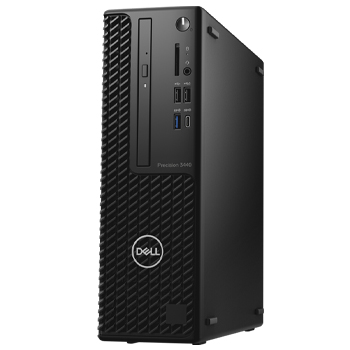
Системний посібник із Dell Precision Workstation 3440 малого форм-фактора (SFF)
Summary: У цій статті наведено список усіх статей, які вам коли-небудь знадобляться для використання Precision Workstation 3440.
Symptoms
Cause
Керівництво по системі Dell Precision Workstation 3440: Містить посилання на інструкції та корисну інформацію про вашу систему.
Resolution
Розгорніть кожен розділ нижче, щоб отримати інформацію про використання робочої станції Dell Precision Workstation 3440.
Знайомство з комп'ютером:
Посилання на Системну інструкцію можна знайти тут:
Цей розділ містить посилання на інформацію про розташування з'єднувачів і портів, зображення вашої системи та допоможе вам розпочати роботу з вашою системою.
Варіанти встановлення:
У цьому розділі описано підтримувані варіанти повторної інсталяції операційної системи для вашої системи:
Перегляньте вкладки нижче, щоб дізнатися більше інформації.
Microsoft Windows
Щоб отримати інформацію про різні версії операційної системи Windows, перейдіть за наступним посиланням:
Драйвери:
Цей розділ містить інформацію про драйвери та необхідний порядок інсталяції для різних версій операційної системи Windows, які підтримуються на вашому комп'ютері Dell.
Порядок установки драйверів:
Встановлення драйверів за допомогою ресурсу CD/DVD:
Виявлення будь-яких драйверів, які не описані в наказі про встановлення:
Ubuntu Linux
Для отримання інформації про Ubuntu Linux у вашій системі перейдіть за наступним посиланням:
- Поширені запитання про операційну систему Ubuntu Linux на вашому комп'ютері Dell
- Як встановити Ubuntu Linux на комп'ютер Dell
- Як встановити Ubuntu та Windows 8 через Windows 11 як подвійне завантаження на комп'ютері Dell
Додаткову інформацію ви також можете відвідати на веб-сайті Ubuntu:

Резервне копіювання та відновлення системи
Цей розділ містить інформацію про параметри резервного копіювання та відновлення для вашої системи.
Якщо ви не вказали носій для відновлення у своєму замовленні, ваша система Windows 10 не постачається з USB-накопичувачем або дисками для відновлення. Для отримання інформації про створення носіїв відновлення для вашої системи у разі катастрофічного збою системи перейдіть за посиланням нижче:
- Створення носія для відновлення Windows 10 для комп'ютера Dell
- Створення інсталяційного носія Windows для Windows 8.1 і Windows 10 за допомогою засобу створення носія
Середовище відновлення Windows (WinRE)
На заводських системах Windows 10 WinRE дозволяє відновити систему до початкового заводського стану. Для отримання додаткової інформації перейдіть за посиланням нижче:
Образ відновлення Dell Microsoft Windows
Ви також можете завантажити образ відновлення операційної системи Microsoft Windows, налаштований для вашого продукту Dell, із сайту підтримки Dell.
Резервне копіювання та відновлення Dell (DBAR)
Для систем до Windows 10 DBAR – це гнучка автоматизована програма для резервного копіювання та відновлення, яка призначена для надійного захисту найважливіших цифрових документів і спогадів у кілька кліків.
Якщо ви не вказали носій відновлення у своєму замовленні, ваша система не поставляється з USB-флеш-накопичувачем або дисками для відновлення, ви також можете використовувати програму DBAR для створення носія відновлення для вашої системи в разі катастрофічного збою системи.
Додаткову інформацію можна знайти на сторінці підтримки Dell Backup and Recovery:
Відомості про системи, які оновлено до Windows 10, наведено в наведеній нижче статті.
Більш детальну загальну інформацію про відновлення Windows можна знайти в наступній статті:
Dell SupportAssist для ПК та планшетів:
SupportAssist надає оновлення системи, виявляє проблеми та надсилає вам сповіщення на основі вашого пристрою, що робить вирішення та запобігання проблемам простішим, ніж будь-коли. Ця програма надає вам доступ до всього, що вам потрібно мати, щоб уникнути здогадок щодо обслуговування ПК та планшетів. Для отримання додаткової інформації та інструкцій зі встановлення перейдіть за наступним посиланням:
Діагностика та коди помилок:
Цей розділ містить посилання на статті про діагностику та різноманітні повідомлення про помилки, коди звукових сигналів і діагностичні світлодіодні індикатори, які можуть допомогти усунути потенційні проблеми з обладнанням і програмним забезпеченням у вашій системі.
- Використання діагностики ePSA або PSA та посібника з кодів помилок
- Діагностичні індикатори для прецизійних робочих станцій
- Допомога в усуненні неполадок блокування або зависання системи
- Виявлення та усунення неполадок аварійного завершення роботи та перезавантаження Windows, спричинених помилками синього екрана (екрана збою)
- Усунення проблем із повільною продуктивністю на ПК Dell
- Як виявляти та вирішувати проблеми з продуктивністю системи на робочих станціях із фіксованою точністю
Ви також можете скористатися діагностикою, яка знаходиться на сторінці підтримки Dell, для цього потрібно встановити Dell System Detect & SupportAssist у вашій системі. Це виконується, якщо ви вирішили запустити діагностику. Ви можете потрапити на ці діагностику за посиланням нижче:
Устаткування:
У розділі нижче наведено посилання на статті, які містять інформацію про різне обладнання у вашій системі. Вони можуть допомогти вам усунути будь-які неполадки, які виявлені за допомогою вищеописаної діагностики. Існують також загальні статті «Як це зробити», які можуть допомогти із завданнями, наприклад, як оновлення BIOS або оновлення жорсткого диска.
Аудіо
- Комп'ютер шумить? Усунення несправностей гучних вентиляторів, жорсткого диска тощо
- Як усунути проблеми з динаміками, що видають небажаний шум
- Як усунути неполадки та вирішити проблему без звуку на настільному ПК Dell
BIOS і материнська плата
- Що таке BIOS і як перевірити та оновити налаштування системи або BIOS на вашій системі Dell
- Як виконати скидання налаштувань BIOS або CMOS та/або очистити NVRAM на вашій системі Dell
- Як оновити BIOS: Встановлення та оновлення BIOS на Windows
Проблеми з вентилятором і перегрівом
- Як усунути проблему з перегрівом, вимкненням або температурою на ПК Dell
- Комп'ютер шумить? Усунення несправностей гучних вентиляторів, жорсткого диска тощо
Проблеми з жорстким диском
- Посилання на тему Як вирішити проблеми з жорстким диском (жорстким диском) на комп'ютері Dell
- Прецизійна робоча станція: Налаштування RAID-контролера
Проблеми з пристроями введення
- Посібник із використання клавіатури та усунення несправностей
- Посібник із використання миші та усунення несправностей
Пам'ять
- Як усунути неполадки та вирішити проблеми з пам'яттю на настільному ПК Dell
- Як визначити, чи підтримує ваш ПК Dell діагностику ізоляції пам'яті DIMM
Мережі, Wi-Fi, Bluetooth
- Центр підтримки мереж і бездротового зв'язку Dell
- Список різних статей «Як зробити» усунення несправностей мережі та Wi-Fi для комп'ютерів Dell
Немає POST, немає живлення
Оптичний привід
Зовнішні порти
- Порти USB не працюють у Windows: Вирішення поширених проблем із USB
- Посібник із зовнішніх портів і роз'ємів на комп'ютері Dell
Проблеми з відео
Інше програмне забезпечення, безпека та шифрування, а також антивірус:
Цей розділ охоплює програмне забезпечення, яке підтримується у вашій системі, а також містить посилання на інформацію про безпеку та шифрування та антивірус.
Перегляньте вкладки нижче, щоб дізнатися більше інформації.
ПЗ
Ваша система постачається з деякими попередньо встановленими програмами та програмним забезпеченням, які призначені для полегшення вашого життя. Цей розділ містить посилання на інформацію про них.
Щоб отримати доступ до Центру завантажень Dell, натисніть на наступне посилання:
Щоб отримати доступ до сторінки додатків і програмного забезпечення Dell, натисніть наступне посилання:
Програмне забезпечення, що продається разом із вашою системою:
Цей розділ містить відомості про деяке програмне забезпечення, яке попередньо встановлено та продається разом із системою.
Деяке програмне забезпечення, що продається під час покупки, має бути завантажене після отримання системи.
Це досягається за допомогою Dell Digital Delivery, для отримання додаткової інформації перейдіть за посиланнями нижче:

Безпека та шифрування
Цей розділ містить посилання на інформацію про безпеку та шифрування у вашій системі Dell.
Захист даних Dell
Антивірусні засоби
Щоб отримати доступ до сторінки підтримки Dell Security and Virus Support, натисніть наступне посилання:
Можливо, у вашій системі встановлена антивірусна програма, для отримання додаткової інформації перейдіть за посиланням нижче.
Для отримання додаткової інформації про віруси, шпигунські та шкідливі програми додаткову інформацію можна знайти за посиланнями нижче:
- Які існують типи вірусів, шпигунських і зловмисних програм, які можуть інфікувати мій комп'ютер
- Захистіть свій комп'ютер або видаліть віруси, шпигунські та інші зловмисні програми в Microsoft Windows
- Як виявити та виправити шкідливе програмне забезпечення або заражені вірусами системи