Ein Referenzhandbuch für die Diagnoseanzeigen von XPS Laptops
Summary: Dieser Artikel stellt ein Referenzhandbuch für die für jedes Modell der XPS-Laptops verfügbaren Diagnosecodes dar und erklärt, was diese Codes im Einzelnen bedeuten.
Instructions
Dell XPS-Laptops haben in Bezug auf integrierte Diagnoseanzeigen eine lange Tradition. Sie geben an, wo während des Power-On Self-Test (POST) ein Laptop Probleme aufweist. Bei diesen Anzeigen kann es sich um hörbare Pieptöne, Netzschalter, die verschiedene Zustände und Farben anzeigen, spezifische Diagnose-LEDs oder eine Kombination davon handeln.
Der folgende Artikel stellt ein Referenzhandbuch für die für jedes Modell verfügbaren Codes dar und erklärt, was diese Codes im Einzelnen bedeuten. Diese sind je nach Modell und Jahr verschieden. Diese Indikatoren sind nur ein Ausgangspunkt. Sie helfen dabei, das Troubleshooting einzugrenzen, um die Ursache Ihres aktuellen Problems zu identifizieren. Jeder Kontakt mit dem technischen Support für weitere Unterstützung erfordert ebenfalls diese Indikatoren.
Hier finden Sie einige Ressourcen zu Ein Referenzhandbuch für die Diagnoseanzeigen von XPS Desktop und das Verständnis der Signaltoncodes auf einem Dell Laptop.
Sie verwenden einen anderen Dell Laptop? Abreise:
- Referenzhandbuch für die Diagnoseanzeigen von Vostro Laptops
- Ein Referenzhandbuch für die Diagnoseanzeigen von Inspiron Laptops
Inhaltsverzeichnis:
- Diagnose-LEDs für die XPS Notebook-Serie (2014 bis 2025)
- Diagnose-LEDs für die XPS Notebook-Serie (2008 bis 2014)
- Diagnose-LEDs für die XPS Notebook-Serie (vor 2008)
- XPS Notebook – akustische Signaltoncodes
- Glossar der Akronyme
Diagnose-LEDs für die XPS Notebook-Serie (2014 bis 2025)
Bei der neuesten Serie wurden die Signaltöne zur Diagnoseanzeige meist aus diesen Systemen entfernt. Stattdessen blinkt nun die Status-LED des Betriebsschalters und zeigt ein Farbwechselmuster an, um anzuzeigen, wo ein Problem vorliegt.
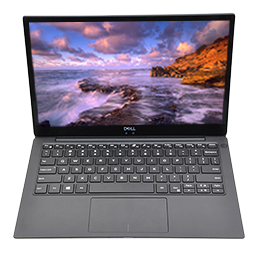
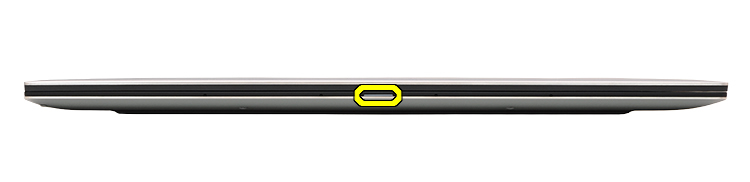
| Stromversorgung | Status | Energiestatus | Beschreibung |
|---|---|---|---|
| Netzadapter | Aus | S0–S5 | Vollständig geladen |
| Weiß | S0–S5 | Laden | |
| Akku | Aus | S0–S5 | Akku entladen |
| Stetig gelb | S0–S5 | Niedrig bis kritisch niedrig |
- S0 – AN – Das System ist an
- S4 – Ruhezustand – System ist im Ruhezustand
- S5 – AUS – System ist ausgeschaltet
- Die Akku-LED blinkt gelb bis zu 9 Mal und pausiert 1,5 Sekunden vor dem Ausführen der zweiten Gruppe.
- Die Akku-LED blinkt weiß bis zu 9 Mal und pausiert 3 Sekunden vor der erneuten Ausführung der ersten Gruppe.
Beispiel: Es wurde kein Arbeitsspeicher erkannt (2, 3). Die Akku-LED blinkt zweimal gelb, gefolgt von einer Pause, blinkt dann dreimal weiß, gefolgt von einer Pause usw. Dieses Muster wird fortgesetzt, bis der Laptop ausgeschaltet ist.
| Betriebsanzeige-LED | Problembeschreibung | Lösungsvorschlag | |
|---|---|---|---|
| Gelb | Weiß | ||
| 2 | 1 | CPU-Fehler |
|
| 2 | 2 | Hauptplatinenfehler, BIOS-ROM-Fehler |
|
| 2 | 3 | Kein Memory/RAM gefunden |
|
| 2 | 4. | Arbeitsspeicherfehler (RAM-Fehler) |
|
| 2 | 5 | Unzulässiger Speicher installiert |
|
| 2 | 6 | Systemplatinen-/Chipsatzfehler |
|
| 2 | 7 | LCD-Fehler |
|
| 3 | 1 | CMOS-Batteriefehler |
|
| 3 | 2 | PCI- oder Videokarten-/Chipfehler |
|
| 3 | 3 | BIOS-Wiederherstellung 1 |
|
| 3 | 4. | BIOS-Wiederherstellung 2 |
|
| 3 | 5 | Stromschienenfehler |
|
| 3 | 6 | SBIOS Flash-Beschädigung |
|
| 3 | 7 | ME-Fehler |
|
Diagnose-LEDs für die XPS Notebook-Serie (2008 bis 2014)
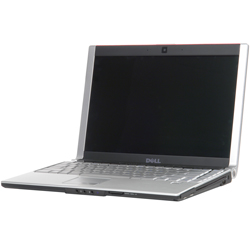
Während dieses Zeitraums verwendeten Systeme nur LED-Anzeigen, um den Batterie- und Festplattenstatus anzuzeigen. Das aufleuchtende XPS-Logo auf dem Gehäuse zeigt den Status des Netzschalters an. (Lesen Sie bitte den Abschnitt zu Signaltoncodes für die Diagnoseanzeigen bei diesen Modellen.)
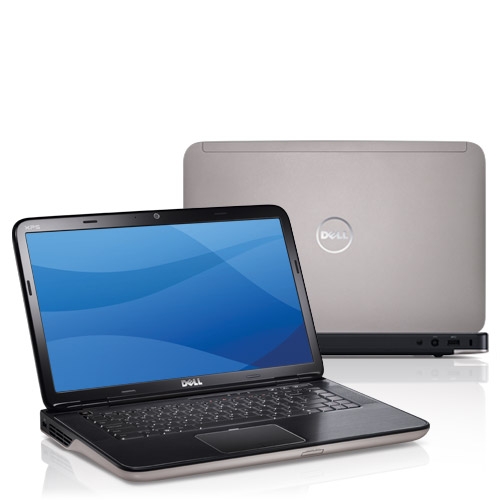

| LED Status | Systemstatus |
|---|---|
| Stetig weiß | Ein |
| Blinkt weiß | Stand-by |
| Aus | Aus, Ruhezustand |
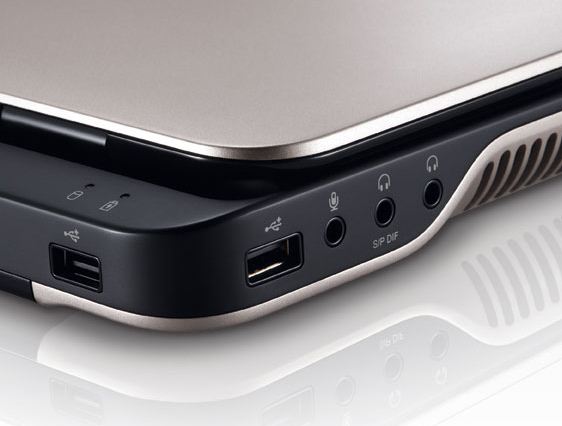
| LED Status | Systemstatus | Ladezustand des Akkus | |
|---|---|---|---|
| Netzadapter | Stetig weiß | Ein/Standby/Aus/Ruhezustand | Laden |
| Aus | Ein/Standby/Aus/Ruhezustand | Vollständig geladen | |
| Akku | Stetig gelb | Ein und Stand-by | Niedriger Akkuladestand (<=10 %) |
| Aus | Ein/Standby/Aus/Ruhezustand
Aus/Ruhezustand |
Wird nicht geladen |
Diagnose-LEDs für die XPS Notebook-Serie (vor 2008)
Diese Serie verwendete LED-Zustände der Netztaste und ein Diagnose-LED-Paket für Notebook-Systeme.
Diese Modelle hatten einen Block mit Tastatur-Status-LEDs an der Vorderseite des Gehäuses, die entweder grün leuchteten, grün blinkten oder aus waren. Die nachstehende Tabelle beschreibt, was diese LEDs anzeigen.
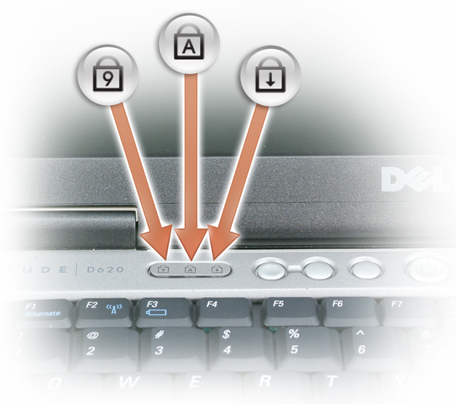
| Symbol | Beschreibung |
|---|---|
 |
Feststelltastenanzeige – Leuchtet auf, wenn die Feststelltaste aktiviert ist |
 |
Rollen-Tastenanzeige – Leuchtet auf, wenn die Rollen-Tastenfunktion aktiviert ist |
 |
Num-Tastenanzeige – Leuchtet auf, wenn die Num-Taste aktiviert ist |
| Blinkcode | LED-Muster | Beschreibung | Nächster Schritt |
|---|---|---|---|
 |
Blinkt-An-An | Der Mikrocontroller übergibt die Laptopsteuerung an den Prozessor. Dieser Code wird angezeigt, wenn kein Prozessor erkannt wird. |
|
 |
An-Blinkt-An | Ein Speicherfehler ist aufgetreten. |
|
 |
Blinkt-Blinkt-Blinkt | Eine Komponente auf der Hauptplatine ist fehlerhaft. |
|
 |
Blinkt-Blinkt-An | Die Grafikkarte verhindert, dass der Laptop den POST-Test abschließt. |
|
 |
Blinkt-Blinkt-Aus | Die Tastatur verhindert, dass der Laptop den POST-Test abschließt. |
|
 |
Blinkt-Aus-Blinkt | Der USB-Controller hat ein Problem bei der Initialisierung erkannt. |
|
 |
An-Blinkt-Blinkt | Es sind keine SODIMMs installiert. |
|
 |
Blinkt-An-Blinkt | Der LCD-Bildschirm hat bei der Initialisierung ein Problem festgestellt. |
|
 |
Aus-Blinkt-Blinkt | Das Modem verhindert, dass der Laptop den POST-Test abschließt. |
|
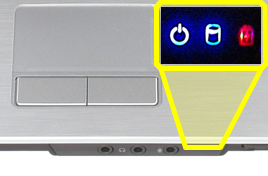
Wenn der Laptop an eine Steckdose angeschlossen ist, gilt für die Akkuanzeige Folgendes:
- Stetig blau: Der Akku wird geladen.
- Blau blinkend: Der Akku ist beinahe vollständig geladen.
Wird der Computer mit Batteriestrom versorgt, verhält sich die Leuchtanzeige wie folgt:
- Aus: Der Akku ist ausreichend geladen (oder der Computer ist ausgeschaltet).
- Rot blinkend: Der Akkuladestand ist niedrig.
- Stetig rot: Der Akkuladestand ist kritisch niedrig.
XPS Notebook – akustische Signaltoncodes
Zusätzlich zu den verschiedenen Arten von Diagnose-LEDs gibt es bei Modellen dieser Systeme mehrere akustische Signaltoncodes.
Diese Codes werden herstellerübergreifend verwendet und sind seit geraumer Zeit unverändert.
Die Legende für diese Codes befindet in der Tabelle unten.
| Signaltoncodes für die Diagnose | ||
|---|---|---|
| Code | Ursache | Lösungsvorschlag |
| 1 | BIOS-ROM-Prüfsummentest läuft oder ist fehlgeschlagen | Kontaktaufnahme mit dem technischen Support |
| 2 | Es wurden keine Speichermodule erkannt. | Führen Sie das Troubleshooting für den Speicher und die Speichersteckplätze aus. |
| 3 | Chipsatzfehler
Uhrzeittest ist fehlgeschlagen Gate A20-Fehler Super-E/A-Chipfehler. Fehler beim Testen des Tastatur-Controllers |
Kontaktaufnahme mit dem technischen Support |
| 4 | Lese-/Schreibfehler RAM | Führen Sie das Troubleshooting für den Speicher und die Speichersteckplätze aus. |
| 5 | Fehler der Echtzeituhr | Ersetzen Sie die CMOS-Batterie, wenden Sie sich an den Technischen Support, wenn das Problem weiterhin besteht |
| 6 | Fehler beim Testen des Video-BIOS | Führen Sie Dell Diagnostics aus. |
| 7 | CPU-Cache-Test ist fehlgeschlagen | Kontaktaufnahme mit dem technischen Support |
| 8 | LCD-Fehler | Kontaktaufnahme mit dem technischen Support |
Glossar der Akronyme:
In der Tabelle finden Sie Definitionen der Akronyme in diesem Artikel.
| Akronyme | Definition |
|---|---|
| BIOS | Grundlegendes Ein-/Ausgabesystem |
| CFG | Ressourcenkonfiguration |
| CPU | Zentrale Recheneinheit |
| DIMM | DIMM (Dual Inline Memory Modules) |
| DMA | Direkter Speicherzugriff |
| EC | Integrierter Controller |
| HECI | Host-Embedded-Controller-Schnittstelle |
| LCD | Flüssigkristallanzeige |
| LED- | Leuchtdiode |
| MBF | Hauptplatinenfehler |
| MBIST | Integrierter Arbeitsspeicher-Selbsttest |
| ME | Management-Engine |
| MEM | Speicher |
| NVRAM | Nichtflüchtiger Direktspeicherzugriff |
| PCI | Peripheral Component Interconnect |
| POV | Aktivität nach Bildanzeige |
| PRV | Aktivität vor Bildanzeige |
| Stromversorgungseinheit | Stromversorgungseinheit |
| RAM | Direktspeicherzugriff |
| RCM | Wiederherstellungsmodus |
| ROM | Schreibgeschützter Speicher |
| RTC | Echtzeituhr |
| S0 | Betriebszustand des Systems S0 – Dies ist der Funktionszustand, in dem Ihr Windows-Gerät normal eingeschaltet ist. |
| S1 | Betriebszustand des Systems S1 – In diesem Ruhezustand wird die CPU gestoppt und Ihr Computer befindet sich im Stand-by-Modus. |
| S2 | Betriebszustand des Systems S2 – Dieser Zustand ist ähnlich wie S1, außer dass der CPU- und Systemcache verloren gehen, weil der Prozessor nicht mehr mit Strom versorgt wird. |
| S3 | Betriebszustand des Systems S3 – In diesem Zustand werden die Daten im RAM gespeichert, Festplatten und andere Hardware werden heruntergefahren. |
| S4 | Betriebszustand des Systems S4 – In diesem Zustand werden RAM und andere Daten auf der Festplatte gespeichert. |
| S5 | Betriebszustand des Systems S5 – Das System ist ausgeschaltet. |
| SBIOS | Small Board Interface Operating System |
| SPI | Serielle Peripherieschnittstelle |
| STD | Start-Übergabe |
| STO | Speichergerät |
| TPM-Modul | Trusted Platform Module |
| USB-Anschluss | Universal Serial Bus |
| VID | Video |
Wenn es sich um einen erkennbaren Code handelt, befolgen Sie die Anweisungen und wenn Ihr lokaler Support erforderlich ist, stellen Sie sicher, dass die Codeinformationen zur Hand sind. Die TechnikerInnen benötigen diesen Code für die Fehlerbehebung.
Wenn Sie einen nicht erkennbaren Code sehen, der oben nicht aufgeführt ist, wenden Sie sich bitte umgehend an Ihren lokalen Support.
Sollten Sie weitere Hilfe benötigen, wenden Sie sich an den technischen Support von Dell. Kontakt
Additional Information
Empfohlene Artikel
Hier sind einige empfohlene Artikel zu diesem Thema, die für Sie von Interesse sein könnten.
- Ein Referenzhandbuch für die Diagnoseanzeigen von XPS Desktop
- Signaltoncodes auf einem Dell Laptop
- Referenzhandbuch für die Diagnoseanzeigen von Latitude-Laptops und -Tablets
- Ein Referenzhandbuch für die Diagnoseanzeigen von Vostro Notebook
- Ein Referenzhandbuch für die Diagnoseanzeigen von Inspiron Laptops