Guía de referencia sobre los indicadores de diagnóstico de las laptops XPS
Summary: Este artículo constituye una guía de referencia sobre los códigos de diagnóstico disponibles en cada modelo de laptop XPS y su significado.
Instructions
Las laptops Dell XPS presentan indicadores de diagnóstico integrados desde hace mucho tiempo. Indican en qué parte de la autoprueba de encendido (POST) una laptop tiene problemas. Estos indicadores pueden ser pitidos audibles, botones de alimentación que muestran distintos estados y colores, LED de diagnóstico específicos o una combinación de todos ellos.
En el siguiente artículo, se brinda una guía de referencia sobre los códigos disponibles en cada modelo y su significado. Estos cambian con los años y según los diferentes modelos. Estos indicadores son solo un punto de partida. Ayudan a acotar cualquier solución de problemas para identificar la causa del problema actual. Cualquier contacto con el soporte técnico para obtener más ayuda también requiere estos indicadores.
Estos son algunos recursos en : Guía de referencia sobre los indicadores de diagnóstico de computadoras de escritorio XPS y Descripción de los códigos de sonido en laptops Dell.
¿Utiliza otra laptop Dell? Check-out:
- Guía de referencia sobre los indicadores de diagnóstico de las laptops Vostro
- Guía de referencia sobre los indicadores de diagnóstico de laptops Inspiron
Tabla de contenido:
- Indicadores LED de diagnóstico de laptop serie XPS (de 2008 a 2025)
- Indicadores LED de diagnóstico de laptop serie XPS (de 2008 a 2014)
- Indicadores LED de diagnóstico de laptop serie XPS (antes de 2008)
- Códigos de sonido audibles de laptop XPS
- Glosario de acrónimos
Indicadores LED de diagnóstico de laptop serie XPS (de 2008 a 2025)
Con la última serie, se han eliminado de estos sistemas la mayor parte de los sonidos del indicador de diagnóstico. En su lugar, el estado del botón de encendido parpadea y muestra un patrón de cambio de color para indicar dónde se produjo un problema.
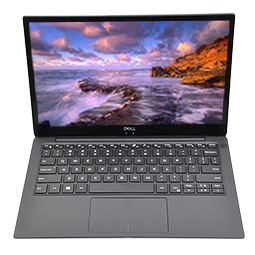
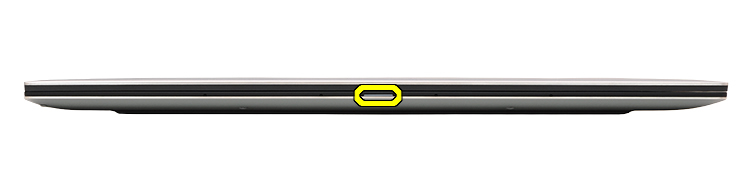
| Unidad de fuente de alimentación | Estado | Estado de la alimentación | Descripción |
|---|---|---|---|
| Adaptador de CA | Off (Apagado) | S0 - S5 | Completamente cargado |
| Blanco | S0 - S5 | Cargando | |
| Batería | Off (Apagado) | S0 - S5 | Se está descargando la batería |
| Amarillo fijo | S0 - S5 | Baja a muy baja |
- S0 - Encendido - La laptop está encendido
- S4 - Hibernación: el sistema está en modo de hibernación
- S5 - APAGADO: el sistema está apagado
- El LED de la batería parpadea en color ámbar hasta 9 veces y, a continuación, hace una pausa de 1,5 segundos antes de iniciar el segundo grupo.
- El LED de la batería parpadea en color blanco hasta 9 veces y, a continuación, hace una pausa de 3 segundos antes de volver a iniciar el primer grupo.
Por ejemplo: No se detecta ninguna memoria (2, 3). El LED de la batería parpadea dos veces en color ámbar, seguido de una pausa, luego parpadea tres veces en blanco, hace una pausa y así sucesivamente. Este patrón continúa hasta que se apaga la laptop.
| LED de encendido | Descripción del problema | Solución recomendada | |
|---|---|---|---|
| Ámbar | Blanco | ||
| 2 | 1 | Fallo de la CPU |
|
| 2 | 2 | Falla de ROM del BIOS de la placa base |
|
| 2 | 3 | No se detectó memoria/RAM |
|
| 2 | 4 | Fallo de memoria/RAM |
|
| 2 | 5 | Memoria instalada no válida |
|
| 2 | 6 | Error de tarjeta madre o chipset |
|
| 2 | 7 | Error de la LCD |
|
| 3 | 1 | Falla de la batería CMOS |
|
| 3 | 2 | Falla del chip/la tarjeta de video o PCI |
|
| 3 | 3 | Recuperación del BIOS 1 |
|
| 3 | 4 | Recuperación del BIOS 2 |
|
| 3 | 5 | Falla del riel de alimentación |
|
| 3 | 6 | Daños de actualización del SBIOS |
|
| 3 | 7 | Error de ME |
|
Indicadores LED de diagnóstico de laptop serie XPS (de 2008 a 2014)
Los sistemas durante este período solo utilizaban estados del LED para mostrar el estado de la batería y el disco duro. El logotipo de XPS en el chasis que se ilumina indica el estado del botón de encendido. (Consulte la sección de códigos de sonido para ver los indicadores de diagnóstico en estos modelos.)
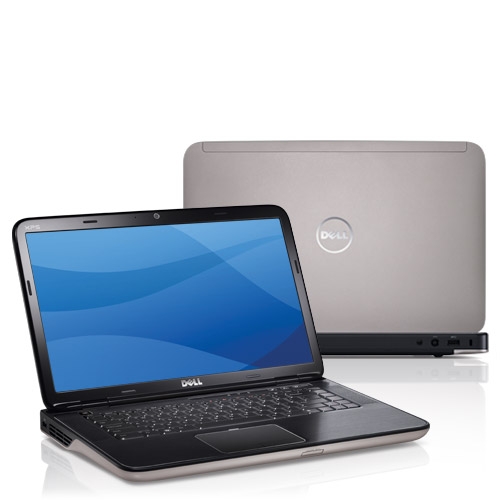

| Estado de LED | Estado del sistema |
|---|---|
| Blanco fijo | Encendido |
| Blanco intermitente | Modo de espera |
| Apagado | Apagado, hibernación |
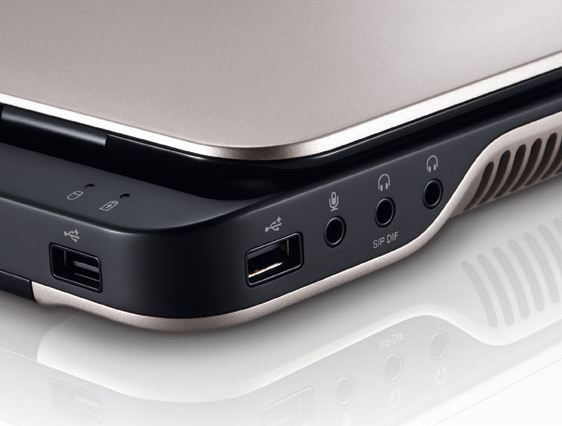
| Estado de LED | Estado del sistema | Estado de carga de la batería | |
|---|---|---|---|
| Adaptador de CA | Blanco fijo | Encendido/en espera/apagado/hibernación | Cargando |
| Apagado | Encendido/en espera/apagado/hibernación | Completamente cargado | |
| Batería | Amarillo fijo | Encendido y en espera | Batería baja (<=10 %) |
| Apagado | Encendido/en espera/apagado/hibernación
Apagado/hibernación |
No se está cargando |
Indicadores LED de diagnóstico de laptop serie XPS (antes de 2008)
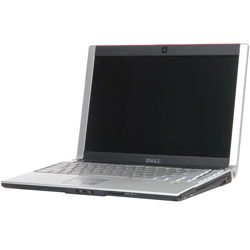
Esta serie utilizó luces LED de estado en el botón de encendido y un paquete de indicadores LED de diagnóstico en los sistemas de laptop.
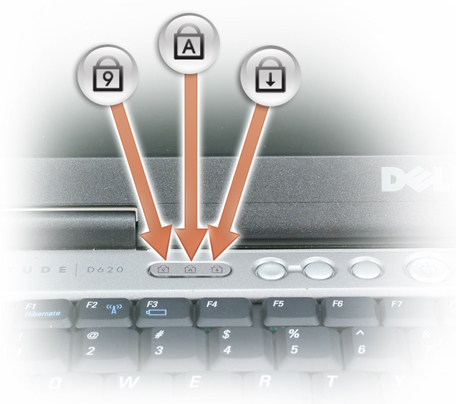
Estos modelos incluían un bloque de luces LED de estado del teclado en la parte frontal del chasis que se encendían en color verde fijo, verde intermitente o se mantenían apagadas. En la siguiente tabla, se describe qué indican estos LED.
| Icono | Descripción |
|---|---|
 |
Luz de bloqueo de mayúsculas: se enciende cuando se activa la tecla Bloq Mayús |
 |
Luz de bloqueo de desplazamiento: se enciende cuando se activa Bloq Despl |
 |
Luz de bloqueo de teclado numérico: se enciende cuando se activa la tecla Bloq Núm |
| Código de destello | Patrón de LED | Descripción | Paso siguiente |
|---|---|---|---|
 |
Destello-encendido-encendido | La microcontroladora entrega el control de la laptop al procesador. Este código persiste si no se detecta el procesador. |
|
 |
Encendido-destello-encendido | Se encontró un error en la memoria. |
|
 |
Destello-destello-destello | Un componente de la tarjeta madre está defectuoso. |
|
 |
Destello-destello-encendido | La tarjeta de video evita que la laptop complete la POST. |
|
 |
Destello-destello-apagado | El teclado evita que la laptop complete la POST. |
|
 |
Destello-apagado-destello | La controladora USB detectó un problema durante la inicialización |
|
 |
Encendido-destello-destello | No hay SODIMMs instalados. |
|
 |
Destello-encendido-destello | Se encontró un problema en el LCD durante la inicialización. |
|
 |
Apagado-destello-destello | El módem evita que la laptop complete la POST. |
|
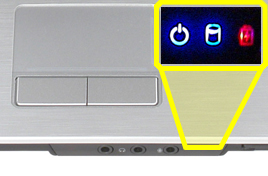
Si la laptop se conecta a una toma de corriente, la luz de la batería funciona de la siguiente manera:
- Azul fijo: la batería se está cargando.
- Azul intermitente: La batería está casi completamente cargada.
Si la computadora está funcionando con la batería, el indicador luminoso de la batería funcionará de la siguiente manera:
- Apagada: la batería se cargó correctamente (o la computadora está apagada)
- Rojo intermitente: la batería tiene poca carga.
- Rojo fijo: la batería tiene un nivel crítico de carga.
Códigos de sonido audibles de laptop XPS
Además de los diversos tipos de LED de diagnóstico, existen varios códigos de sonidos audibles en los modelos de estos sistemas.
Estos códigos son aceptados para todos los fabricantes y siguen siendo los mismos desde hace algún tiempo.
Las claves para estos códigos se muestran en la tabla a continuación.
| Códigos de sonido del diagnóstico | ||
|---|---|---|
| Code | Causa | Solución recomendada |
| 1 | Suma de comprobación de ROM del BIOS en progreso o con falla | Comuníquese con el soporte técnico |
| 2 | No se detectan módulos de memoria | Realice un procedimiento de solución de problemas de memoria y ranuras de memoria |
| 3 | Error de chipset
Falla en la prueba de la hora del reloj Falla de la compuerta A20 Falla del superchip I/O Falla en la prueba de controlador del teclado |
Comuníquese con el soporte técnico |
| 4 | Falla en la lectura/escritura de RAM | Realice un procedimiento de solución de problemas de memoria y ranuras de memoria |
| 5 | Falla del reloj en tiempo real | Reemplace la batería CMOS y comuníquese con el equipo de soporte técnico si el problema persiste |
| 6 | Falla en la prueba del BIOS de video | Ejecute Dell Diagnostics (Diagnóstico Dell) |
| 7 | Falla en la prueba de la caché de una CPU | Comuníquese con el soporte técnico |
| 8 | Fallo de la LCD | Comuníquese con el soporte técnico |
Glosario de acrónimos:
Consulte la tabla para ver las definiciones de los acrónimos que se encuentran en este artículo.
| Acrónimo | Definición |
|---|---|
| BIOS | Sistema básico de entrada/salida |
| CFG | Configuración de recursos |
| CPU | Unidad central de procesamiento |
| DIMM | Módulos dobles de memoria en línea |
| DMA | Acceso directo a la memoria |
| EC | Controladora incorporada |
| HECI | Interfaz de controladora integrada de host |
| Pantalla LCD | Pantalla de cristal líquido |
| LED | Diodo emisor de luz |
| MBF | Falla de la placa base |
| MBIST | Autoprueba integrada de memoria |
| ME | Motor de administración |
| MEM | Memoria |
| NVRAM | Memoria de acceso aleatorio no volátil |
| PCI | Interconexión de componentes periféricos |
| POV | Actividad posterior al video |
| PRV | Actividad previa al video |
| PSU | Unidad de la fuente de alimentación |
| RAM | Memoria de acceso aleatorio |
| RCM | Modo de recuperación |
| ROM | Memoria de solo lectura |
| RTC | Reloj en tiempo real |
| S0 | Estado de alimentación del sistema S0: este es el estado de funcionamiento, en el cual su dispositivo con Windows está activo. |
| S1 | Estado de alimentación del sistema S1: en este estado de suspensión, se detiene la CPU y la computadora se encuentra en modo de espera. |
| S2 | Estado de alimentación del sistema S2: este estado es similar al S1, excepto que la CPU y la caché del sistema se pierden debido a que el procesador pierde alimentación. |
| S3 | Estado de alimentación del sistema S3: en este estado, los datos se guardan en la RAM, mientras que los discos duros y otros componentes de hardware se apagan. |
| S4 | Estado de alimentación del sistema S4: en este estado, la RAM y otros datos se guardan en el disco duro. |
| S5 | Estado de alimentación del sistema S5: el sistema está apagado. |
| SBIOS | Sistema operativo de interfaz de placa pequeña |
| SPI | Interfaz serie periférica |
| STD | Transferencia de arranque |
| STO | Dispositivo de almacenamiento |
| TPM | Módulo de plataforma segura |
| USB | Bus universal en serie |
| VID | Video |
Si se trata de un código reconocible, siga las instrucciones y, si se requiere su soporte local, asegúrese de tener la información del código a mano. El técnico necesitará esta información para seguir ayudándolo.
Si ve un código irreconocible, uno que no aparece en la lista anterior, comuníquese inmediatamente con el soporte local.
Para obtener más asistencia, comuníquese con el soporte técnico de Dell. Comuníquese con nosotros
Additional Information
Artículos recomendados
Estos son algunos artículos recomendados relacionados con este tema que podrían ser de su interés.
- Guía de referencia sobre los indicadores de diagnóstico de computadora de escritorio XPS
- Información sobre los códigos de sonido de una laptop Dell
- Guía de referencia sobre los indicadores de diagnóstico para laptops y tabletas Latitude
- Guía de referencia sobre los indicadores de diagnóstico de la laptop Vostro
- Guía de referencia sobre los indicadores de diagnóstico de laptops Inspiron