XPSノートパソコン診断インジケータのリファレンスガイド
Summary: この記事は、XPSノートパソコンの各モデルで使用できる診断コードおよびそれらのコードが実際に意味する内容に関するリファレンス ガイドです。
Instructions
Dell XPSノートパソコンでは、長年にわたり内蔵の診断インジケーターを採用しています。これらは、電源投入時の自己診断(POST)中にノートパソコンに問題が発生している場所を示します。これらは、ビープ音、さまざまな状態や色を表示する電源ボタン、特定の診断LED、またはこれらの組み合わせである場合があります。
以下の記事は、各モデルで使用されているコードおよびそれらのコードが意味する内容に関するリファレンス ガイドです。これらのコードは、モデル変更や時間の経過とともに変わってきました。これらの指標は出発点にすぎません。トラブルシューティングを絞り込み、現在の問題の原因を特定するのに役立ちます。さらにサポートが必要な場合は、テクニカル サポートにもこれらのインジケーターが必要です。
ここでは、「 XPSデスクトップ診断インジケーターのリファレンス ガイド および Dellノートパソコンのビープ音について」のリソースをいくつか紹介します。
別のDell製ノートパソコンを使用していますか? チェックアウト:
目次:
- XPSノートパソコンシリーズの診断LED(2014年~2025年)
- XPSノートパソコンシリーズの診断LED(2008年~2014年)
- XPSノートパソコンシリーズの診断LED(2008年以前)
- XPSノートパソコンのビープ音
- 頭字語の用語集
XPSノートパソコンシリーズの診断LED(2014年~2025年)
最新シリーズでは、ほとんどのシステムで診断インジケータのビープ音が鳴らなくなっています。代わりに、電源ボタンの点滅と色の変化で不具合のある場所を示すようになりました。
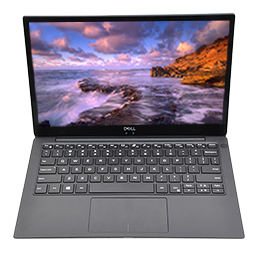
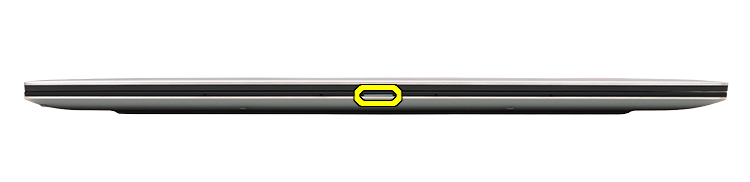
| 電源 | ステータス | 電源状態 | 説明 |
|---|---|---|---|
| ACアダプター | オフ | S0 - S5 | 充電完了 |
| 白色 | S0 - S5 | 充電 | |
| バッテリー | オフ | S0 - S5 | バッテリの放電 |
| 橙色の点灯 | S0 - S5 | 低~非常に低 |
- S0 - オン - システムがオンになっています
- S4 - 休止状態 - システムが休止状態モードになっています
- S5- オフ - システムがオフになっています
- バッテリーLEDがオレンジ色で最高9回点滅し、1.5秒間一時停止してから2番目のグループが実行されます。
- バッテリーLEDが白色で最高9回点滅し、3秒間一時停止してから最初のグループが再度実行されます。
例:メモリーが検出されない(2、3)。バッテリーLEDがオレンジ色で2回点滅して一時停止し、白色で3回点滅して一時停止、と続きます。ノートパソコンの電源を切るまでこのパターンが続きます。
| 電源LED | 問題の内容 | 推奨される処置 | |
|---|---|---|---|
| 橙色 | 白色 | ||
| 2 | 1 | CPUの障害 |
|
| 2 | 2 | マザーボード、BIOS ROMの障害 |
|
| 2 | 3 | メモリー/RAMが認識されない |
|
| 2 | 4 | メモリー/ RAM の障害です |
|
| 2 | 5 | 無効なメモリーが取り付けられている |
|
| 2 | 6 | システムボード、チップセットエラー |
|
| 2 | 7 | LCDの障害 |
|
| 3 | 1 | CMOSバッテリーの障害です |
|
| 3 | 2 | PCIまたはグラフィックス/チップの障害です |
|
| 3 | 3 | BIOS リカバリ 1 |
|
| 3 | 4 | BIOS リカバリ 2 |
|
| 3 | 5 | 母線の障害です |
|
| 3 | 6 | SBIOSフラッシュの破損 |
|
| 3 | 7 | MEエラー |
|
XPSノートパソコンシリーズの診断LED(2008年~2014年)
この世代のシステムでは、LEDはバッテリーとハード ドライブのステータスを示すためにのみ使用されていました。シャーシのXPSロゴが点灯している場合は、電源ボタンの状態を示します。(これらのモデルの診断インジケータについては、ビープ音の項を確認してください。)
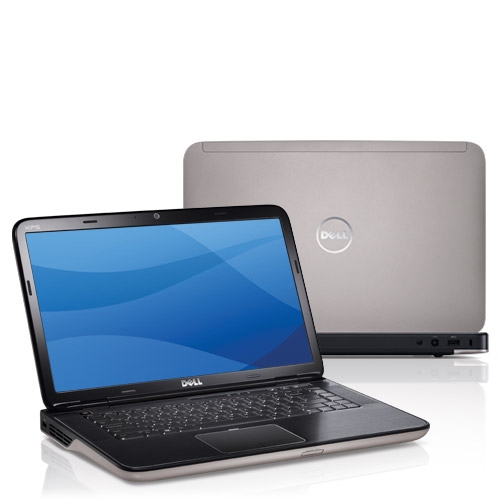

| LEDステータス | System State |
|---|---|
| 白色の点灯 | オン |
| 白で点滅 | スタンバイ |
| オフ | オフ、休止状態 |
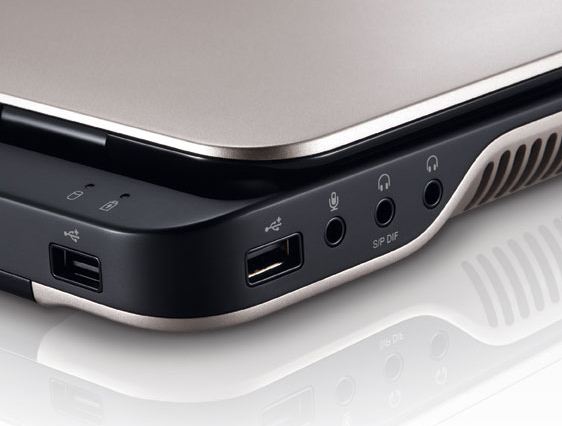
| LEDステータス | System State | バッテリー充電状態 | |
|---|---|---|---|
| ACアダプター | 白色の点灯 | オン/スタンバイ/オフ/休止状態 | 充電 |
| オフ | オン/スタンバイ/オフ/休止状態 | 充電完了 | |
| バッテリー | 橙色の点灯 | オンおよびスタンバイ | バッテリー残量少(<=10%) |
| オフ | オン/スタンバイ/オフ/休止状態
オフ/休止状態 |
充電しない |
XPSノートパソコンシリーズの診断LED(2008年以前)
このシリーズではノートパソコンシステムの電源ボタンのLEDの状態と診断LEDのセットを使用しました。
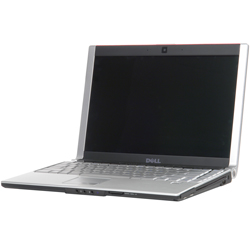
これらのモデルにはシャーシの前面にキーボードステータスLEDのセットが配置されています。これらのLEDは緑色で点灯、点滅、または消灯のいずれかの状態になります。以下の表は、これらのLEDが示す意味について説明しています。
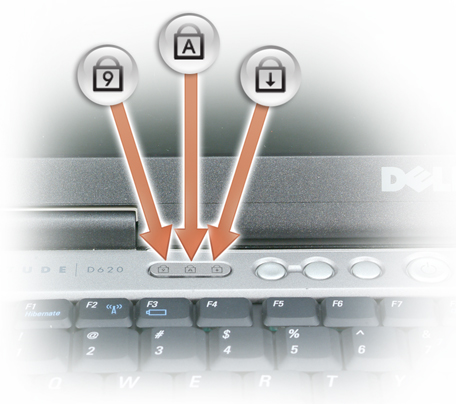
| アイコン | 説明 |
|---|---|
 |
Caps Lockライト - Caps Lockがオンになっているときに点灯します |
 |
Scroll Lockライト - Scroll Lockがオンになっているときに点灯します |
 |
Number Lockライト - Number Lockが有効になっているときに点灯します |
| フラッシュコード | LEDのパターン | 説明 | 次の手順 |
|---|---|---|---|
 |
点滅 - 点灯 - 点灯 | マイクロコントローラーがノートパソコンの制御をプロセッサーに渡そうとしています。CPUが認識されるまで、このコードは解消されません。 |
|
 |
点灯 - 点滅 - 点灯 | メモリでエラーが発生しました。 |
|
 |
点滅 - 点滅 - 点滅 | マザーボードコンポーネントに動作不良があります。 |
|
 |
点滅 - 点滅 - 点灯 | ビデオ カードが原因でノートパソコンのPOSTが完了しません。 |
|
 |
点滅 - 点滅 - 消灯 | キーボードが原因でノートパソコンのPOSTが完了しません。 |
|
 |
点滅 - 消灯 - 点滅 | 初期化中にUSBコントローラで問題が発生しました。 |
|
 |
点灯 - 点滅 - 点滅 | SODIMMが取り付けられていません。 |
|
 |
点滅 - 点灯 - 点滅 | 初期化中にLCDで問題が発生しました。 |
|
 |
消灯 - 点滅 - 点滅 | モデムが原因でノートパソコンのPOSTが完了しません。 |
|
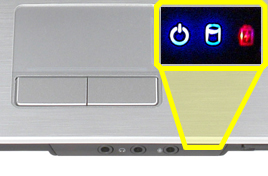
ノートパソコンがコンセントに接続されている場合、バッテリー ライトは次のように動作します。
- 青色の点灯 — バッテリが充電中です。
- 青色の点滅 — バッテリの充電がほぼ完了しています。
コンピューターがバッテリーで実行されている場合、バッテリー ライトは次のように動作します。
- 消灯 — バッテリーが十分に充電されています(またはコンピューターの電源が切れています)。
- 赤色で点滅 — バッテリ残量が低下しています。
- 赤色で点灯 — バッテリ残量が非常に低下しています。
XPSノートパソコンのビープ音
これらのシステムのすべてのモデルにおいて、さまざまな種類の診断LEDに加えて数種類のビープコードもあります。
これらのビープ音はすべての製造元で認識されているもので、しばらく変更されていません。
次の表に、これらのビープ音のパターンをまとめます。
| Diagnosticsビープ音 | ||
|---|---|---|
| Code | 原因 | 推奨される処置 |
| 1 | BIOS ROM Checksumが進行中またはエラー | テクニカル サポートへの問い合わせ |
| 2 | メモリー モジュールが検出されない | メモリーとメモリー スロットをトラブルシューティングします。 |
| 3 | チップセットエラー
時刻機構テスト障害 Gate A20障害 スーパーI/Oチップの障害 キーボードコントローラテスト障害 |
テクニカル サポートへの問い合わせ |
| 4 | RAM読み取り/書き込みエラー | メモリーとメモリー スロットをトラブルシューティングします。 |
| 5 | リアルタイム クロック障害 | CMOSバッテリを交換してください。問題が解決しない場合は、テクニカルサポートにお問い合わせください |
| 6 | ビデオBIOSテスト障害 | Dell Diagnostics(診断)プログラムを実行します。 |
| 7 | CPUキャッシュテストの失敗 | テクニカル サポートへの問い合わせ |
| 8 | LCDの障害 | テクニカル サポートへの問い合わせ |
頭字語の用語集:
この記事で使用されている頭字語の定義については、この表を参照してください。
| 略語 | 定義 |
|---|---|
| BIOS | 基本入出力システム |
| CFG | リソース構成 |
| CPU | 中央演算処理装置 |
| DIMM | DIMM |
| DMA | ダイレクト メモリー アクセス |
| EC | 内蔵コントローラ |
| HECI | ホスト組み込み型コントローラー インターフェイス |
| LCD | Liquid Crystal Display(液晶ディスプレイ) |
| LED | 発光ダイオード |
| MBF | マザーボードのエラー |
| MBIST | メモリーの内蔵セルフテスト |
| Me | 管理エンジン |
| MEM | メモリー |
| NVRAM | 不揮発性ランダム アクセス メモリー |
| PCI | 周辺機器類コンポーネント インターコネクト |
| POV | ビデオ初期化後のアクティビティー |
| PRV | ビデオ初期化前のアクティビティー |
| PSU | 電源供給ユニット |
| RAM | Random Access Memory(ランダム・アクセス・メモリ) |
| RCM | リカバリモード |
| ROM | 読み取り専用メモリ |
| RTC | リアルタイム クロック |
| S0 | システム電源状態S0 – これは稼働状態で、Windowsデバイスは起動中です。 |
| S1 | システム電源状態S1 – このスリープ状態では、CPUが停止し、お使いのデバイスはスタンバイ モードになっています。 |
| S2 | システム電源状態S2 - この状態はS1と似ていますが、プロセッサーの電源が失われるため、CPUとシステムのキャッシュが失われます。 |
| S3 | システム電源状態S3 – この状態では、データがRAMに保存され、ハード ドライブおよびその他のハードウェアがシャットダウンされます。 |
| S4 | システム電源状態S4 – この状態では、RAMとその他のデータはハード ディスクに保存されます。 |
| S5 | システム電源状態S5 - システムがオフになっています。 |
| SBIOS | スモール ボード インターフェイス オペレーティング システム |
| SPI | シリアル周辺機器類インターフェイス |
| STD | 起動のハンド オフ |
| 停止 | ストレージ デバイス |
| TPM | Trusted Platform Module |
| USB | ユニバーサル シリアル バス |
| VID | ビデオ |
認識可能なコードの場合は、指示に従います。ローカル サポートが必要な場合は、コード情報が手元にあることを確認してください。技術者が詳細なサポートを行うには、この情報が必要です。
前述の表にない認識できないコードが表示される場合は、ただちに最寄りのサポートにお問い合わせください。
サポートが必要な場合には、サポートまでご連絡ください。お問い合わせ
Additional Information
推奨記事
ここでは、このトピックに関連した役立つ可能性のある推奨記事をいくつか紹介します。