PowerProtect Data Manager: PowerProtect Data Manager SQL-agent installeren en registreren
Summary: Dit document bevat een stapsgewijs overzicht van de vereiste acties voor het installeren en registreren van PPDM SQL-agent op SQL-servers met PPDM-appliance.
Instructions
Zie het volgende artikel voordat u de PPDM SQL-agent voor de eerste keer op een SQL-host installeert en registreert. Controleer of de sysadmin-bevoegdheid is ingesteld voor het NT AUTHORITY\SYSTEM-account, omdat dit de bevoegdheid is die standaard door de PPDM SQL-agent wordt gebruikt.
000217603: PPDM SQL: Vereiste bevoegdheden/machtigingen configureren voor service- en systeemaccounts
Installatie
-
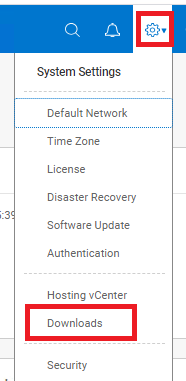
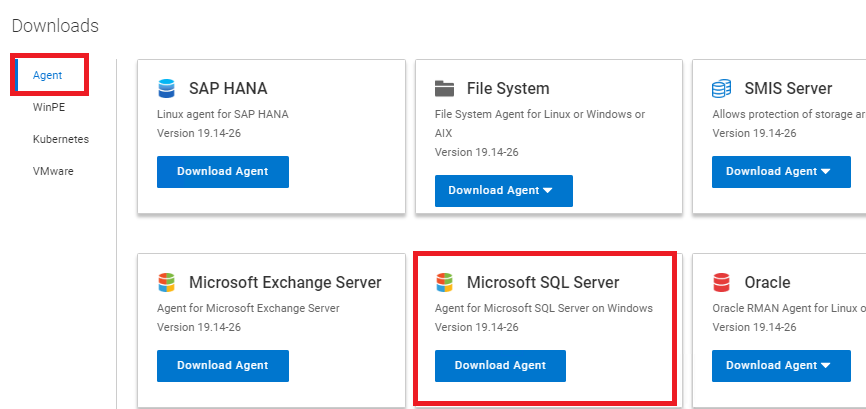
Download de PPDM SQL-agent van de PPDM-gebruikersinterface.
-
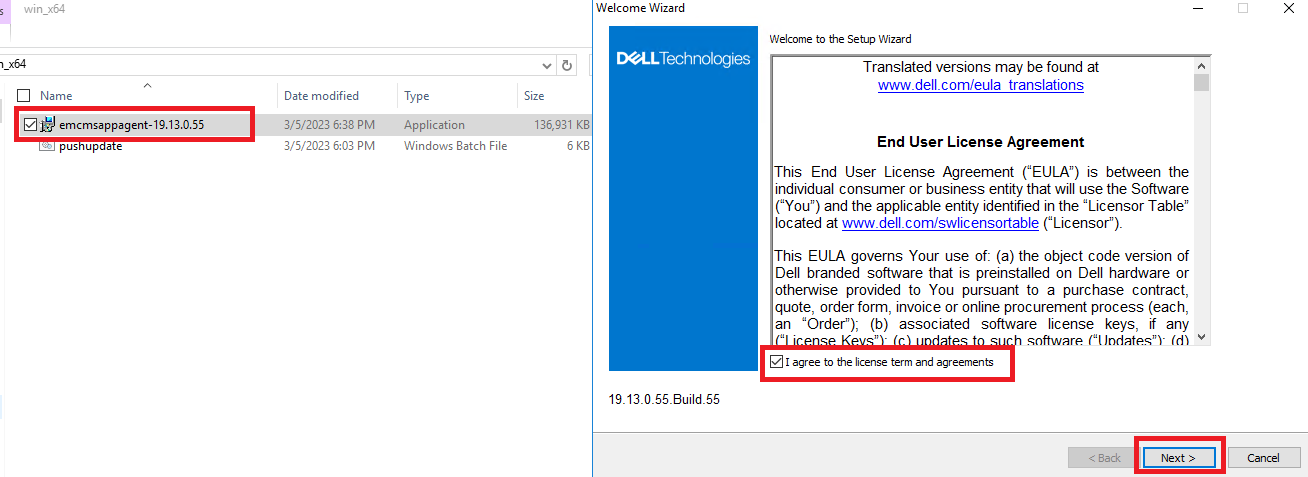
Kopieer het pakket naar de SQL-server en voer het uit met beheerdersbevoegdheden. Accepteer de licentieovereenkomst en ga naar volgende.
-
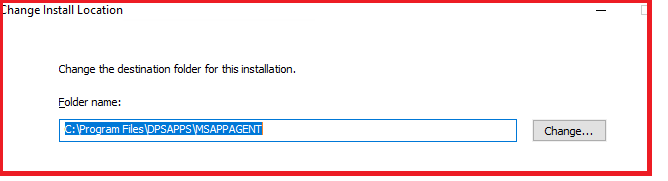
Definieer standaard het installatiepad, C:\Program Files\DPSAPPS\MSAPPAGENT.
-
Installatieopties configureren.
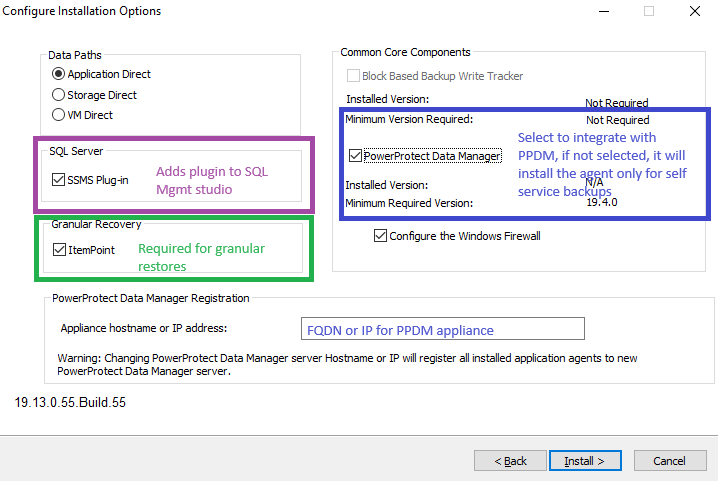
- SMSMS Plug-in is standaard geselecteerd en installeert een plug-in in de SQL Server Management Studio-console om selfservicebewerkingen toe te staan.
- Granulair herstel (optioneel): Standaard uitgeschakeld. Als deze optie is geselecteerd, installeert het itempuntsoftware (WAARSCHUWING: Opnieuw opstarten is mogelijk vereist) gebruikt om granulaire herstelbewerkingen uit te voeren.
- PowerProtect Data Manager: Standaard uitgeschakeld. Deze optie moet worden gevalideerd om SQL-agent te integreren in het PPDM-apparaat. Als deze optie niet is geselecteerd, zijn alleen selfservicebewerkingen toegestaan.
-
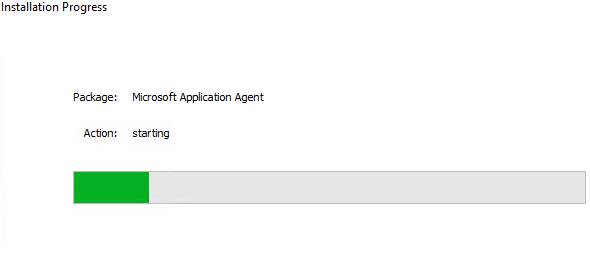
Ga verder met de installatie.
-
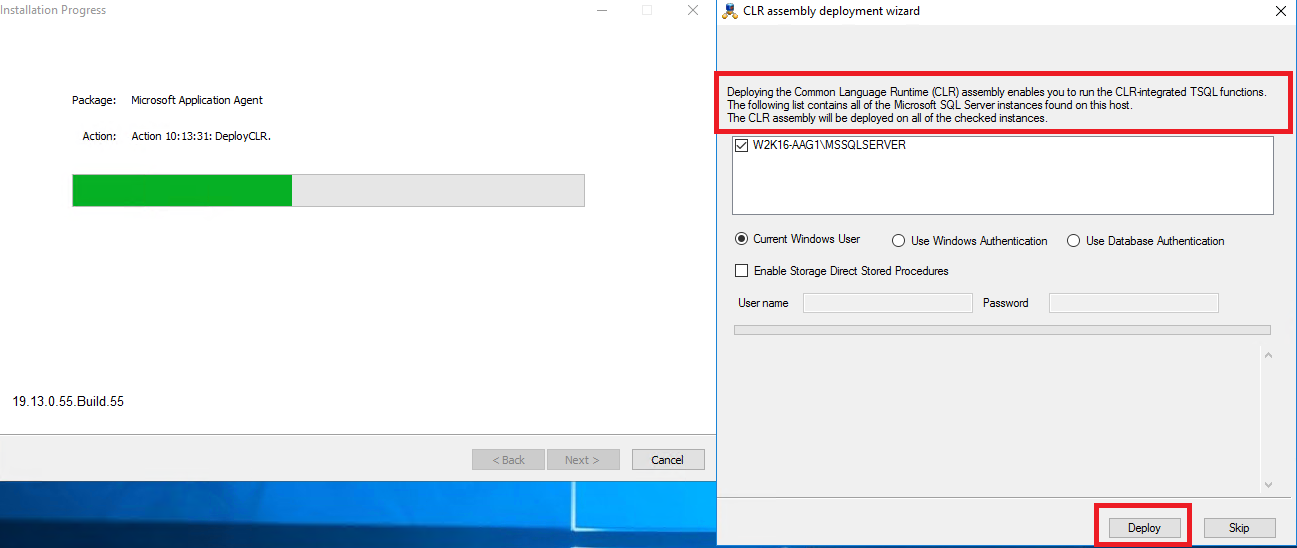
Selecteer of CLR, Common Language Runtime, geïnstalleerd zou zijn, waarmee CLR-geïntegreerde TSQL-functies kunnen worden uitgevoerd.
-
Wacht tot de installatie is voltooid.
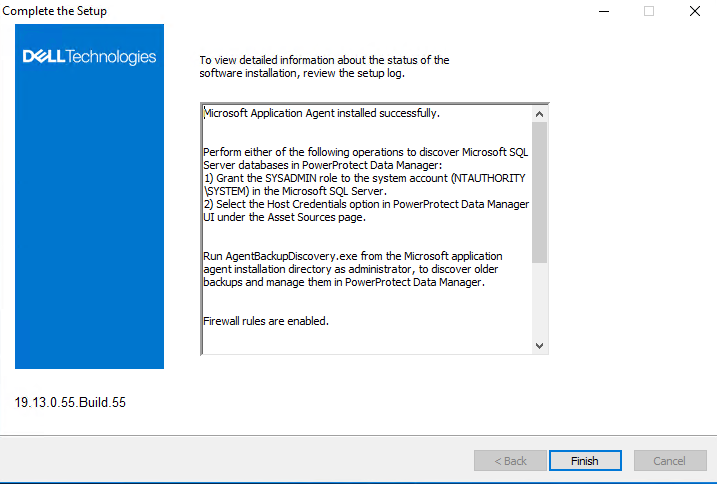
Registratie
-
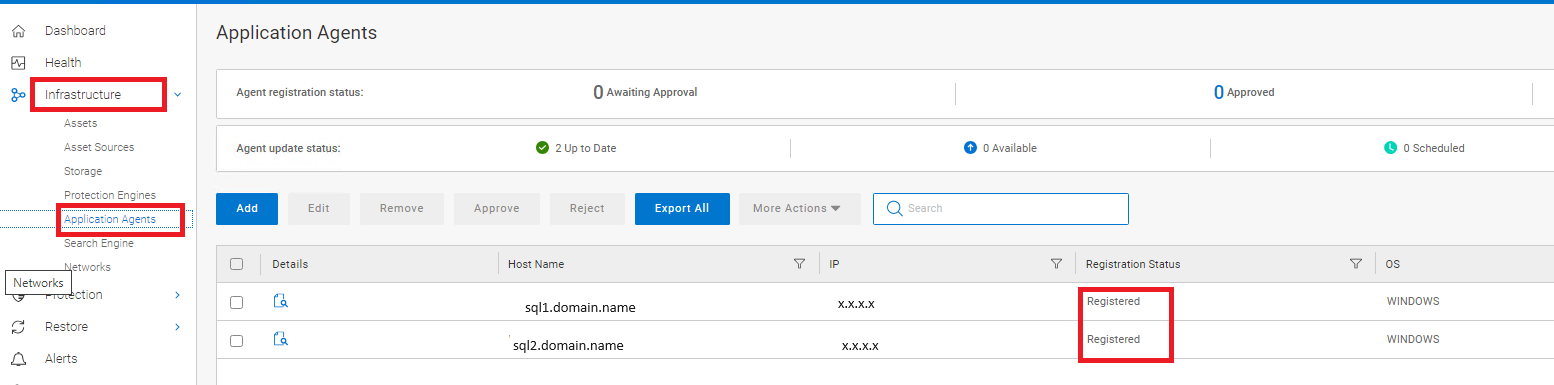
Zodra de installatieprocedure is voltooid, probeert de PPDM-agent automatisch de nieuwe agent te registreren binnen het PPDM-apparaat. Dit kan worden bevestigd op de PPDM-gebruikersinterface, onder Infrastructure, Applications Agents.
-
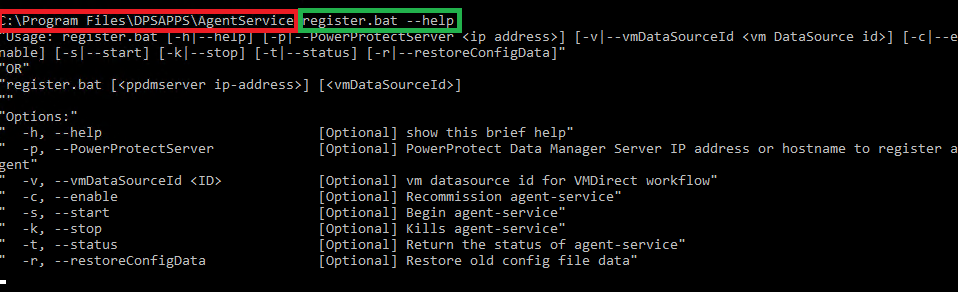
Indien nodig kunnen agents handmatig worden geregistreerd door het script register.bat uit te voeren onder de map C:\Program Files\DPSAPPS\AgentService.
-
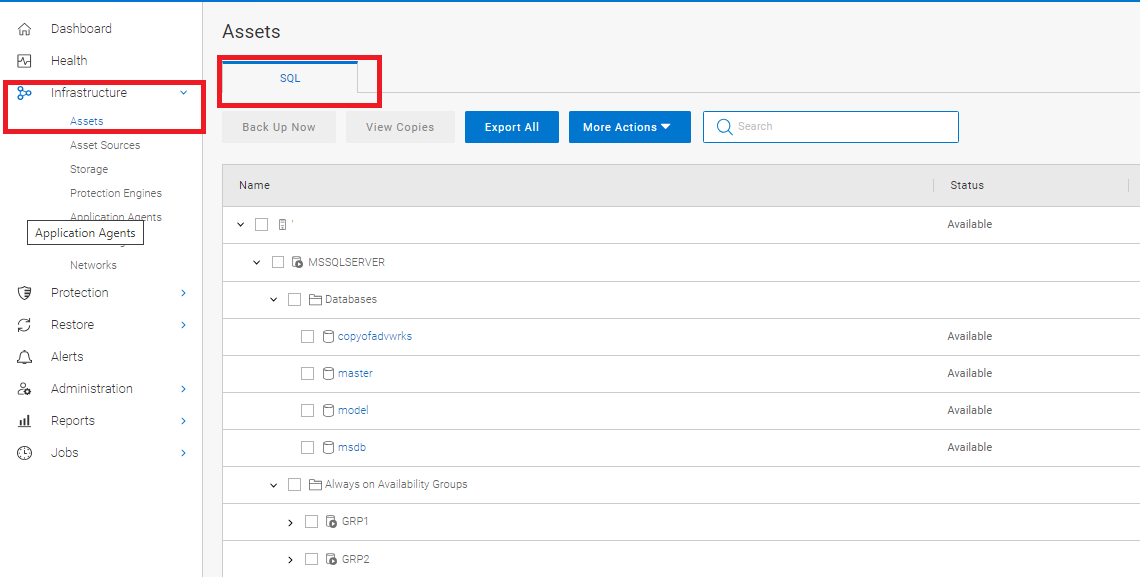
Na een succesvolle registratie voert de PPDM-agent een volledige detectie uit van de beschikbare assets voor deze host.
-
Vergelijkbaar met het registratieproces, kunnen handmatige detectiebewerkingen worden uitgevoerd vanuit de PPDM-gebruikersinterface, infrastructuur, assetbronnen.

-
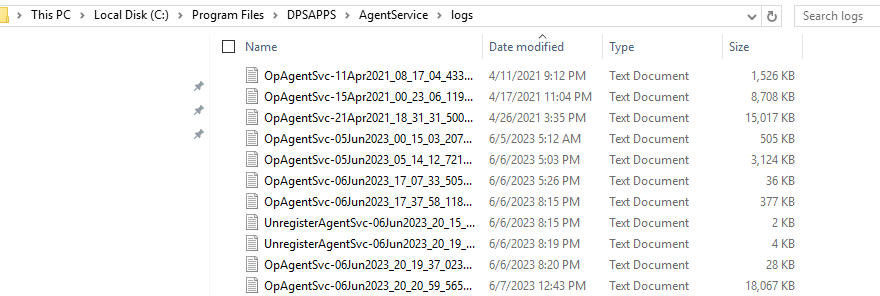
Voor elk register- of detectieprobleem bevinden de logboeken zich onder de map c:\program Files\DPSAPPS\AgentService\Logs.