Cifrado automático de dispositivos BitLocker para computadoras Dell
Summary: El cifrado de BitLocker proporciona una seguridad sólida para las computadoras Dell. Obtenga información sobre los requisitos necesarios, las especificaciones vitales de hardware y los pasos de administración de claves para una seguridad eficaz de Windows. ...
Instructions
BitLocker es una característica de seguridad de Windows que protege sus archivos mediante el cifrado (codificación) de los datos almacenados en el disco duro. Si alguien intenta acceder a su unidad sin permiso, no podrá leer sus archivos.
Esto es lo que sucede en su computadora Dell:
- BitLocker se enciende automáticamente cuando configura Windows 10 o Windows 11 por primera vez
- Funciona silenciosamente en segundo plano, no notarás que está ahí
- Su computadora crea una clave de recuperación especial (como una contraseña de respaldo) que se guarda en su cuenta de Microsoft
Es posible que estés leyendo este artículo porque:
- La computadora solicita una clave de recuperación de BitLocker
- Necesita reparar o reparar la computadora Dell
- Desea comprobar si la unidad está cifrada
- Desea desactivar el cifrado
Compruebe si la computadora está cifrada
¿Desea ver si BitLocker protege su unidad? A continuación, se muestra la forma de comprobar:
- Haga clic con el botón secundario en el botón Inicio (logotipo de Windows en la esquina).
- Seleccione Terminal (Admin) o Windows PowerShell (Admin).
- Si una ventana emergente le pregunta "¿Desea permitir que esta aplicación realice cambios?", seleccione Sí.
- Escriba este comando exactamente como se muestra y presione Intro:
manage-bde -status C:(Si su Windows está instalado en una unidad diferente, reemplace "C" con esa letra de unidad)
- Observe los resultados en "Estado de conversión":
- Totalmente cifrado = BitLocker está activado y protege sus archivos
- Totalmente descifrado = BitLocker está desactivado
- Cifrado en curso = BitLocker está cifrando la unidad en este momento (esto puede tardar un tiempo)
- Descifrado en curso = BitLocker se está eliminando
¿Qué significa esto para ti?
Si la unidad aparece como "Totalmente cifrada", los archivos están protegidos. Debe guardar su clave de recuperación en un lugar seguro (le mostraremos cómo hacerlo a continuación).
Buscar y guardar la clave de recuperación de BitLocker
La clave de recuperación es un número de 48 dígitos que funciona como una contraseña de respaldo. Es posible que la necesite si:
- Actualiza el BIOS o el firmware de la computadora
- Reemplaza hardware como la placa base o el disco duro
- Windows no reconoce la computadora después de las reparaciones
- Mueve el disco duro a otra computadora
Dónde encontrar la clave de recuperación
Opción 1: Compruebe su cuenta de Microsoft (la más común)
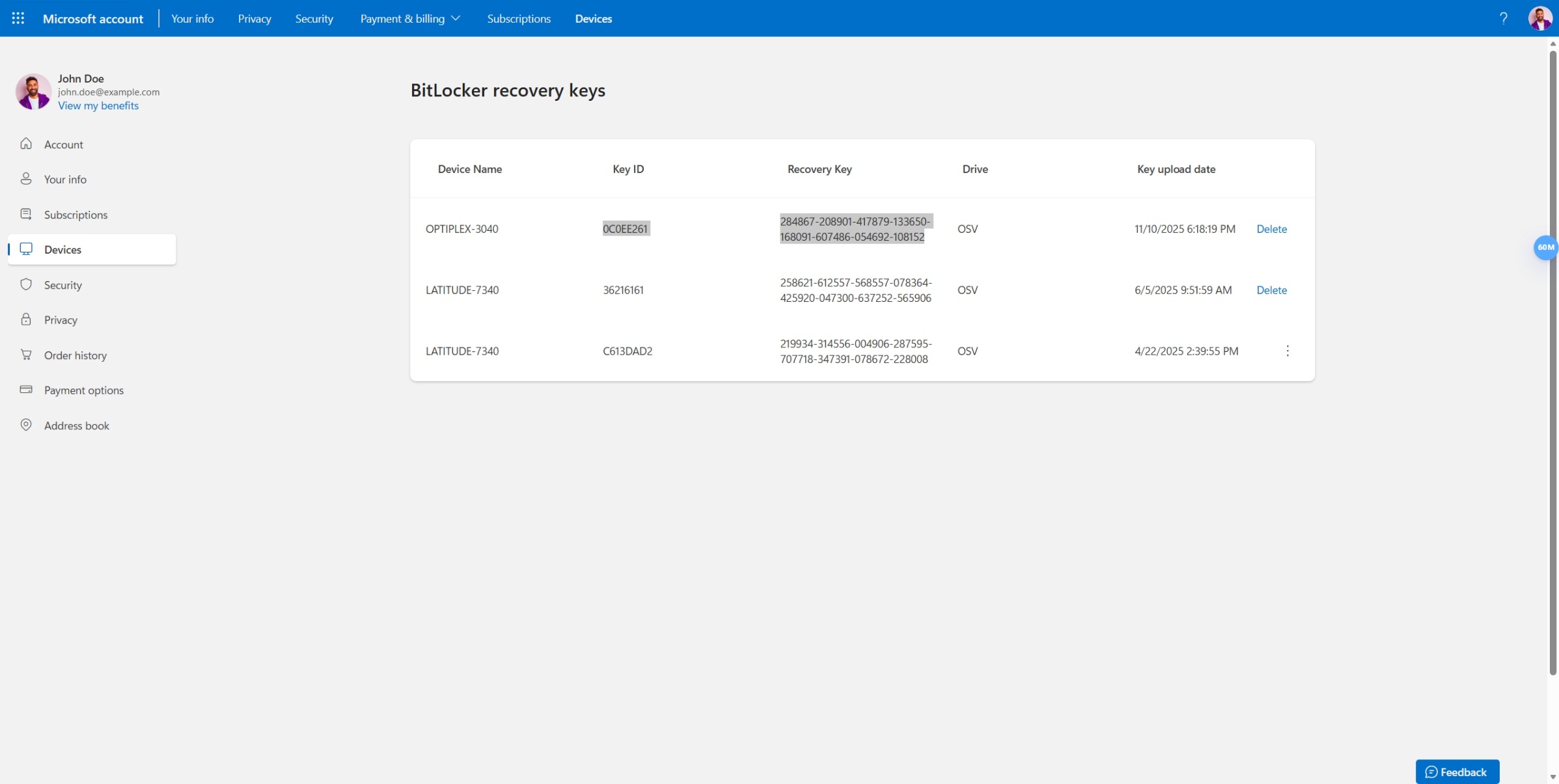
- En cualquier dispositivo, vaya a account.microsoft.com/devices/recoverykey
- Inicie sesión con la misma cuenta de Microsoft que utiliza en su computadora Dell
- Verás una lista de claves de recuperación para todos tus dispositivos
- Busque el que coincida con el nombre y la fecha de su computadora
Opción 2: Compruebe si hay una copia
impresaCuando configuró Windows por primera vez, es posible que se le haya pedido que imprima o guarde su clave de recuperación. Echa un vistazo a estos lugares:
- Una unidad flash USB que utilizó durante la configuración
- Documentos impresos desde la primera vez que adquirió su computadora
- Un archivo de texto guardado en la carpeta Documentos
Opción 3: compruebe su cuenta de Azure Active Directory (para computadoras de trabajo)
Si su trabajo o escuela administra su computadora Dell:
- Pregúntele a su administrador de TI, es posible que tenga su clave de recuperación
- O consulte el portal de administración de dispositivos de su organización
Guardar una copia de seguridad ahora
Si encontró su clave de recuperación, guarde una copia de seguridad ahora mismo.
- Seleccione Inicio > Configuración > Privacidad y seguridad > Cifrado de dispositivos
- Seleccione Respaldar la clave de recuperación
- Elija dónde guardarlo:
- A tu cuenta de Microsoft (recomendado, puedes acceder a ella desde cualquier dispositivo)
- A una unidad flash USB (extraiga la unidad y guárdela de forma segura)
- Imprímalo (guarde el papel en un lugar seguro, no con su computadora)
Su computadora solicita una clave de recuperación, qué hacer
Si ve una pantalla azul en la que se le solicita la clave de recuperación de BitLocker, no se asuste. Por lo general, esto sucede después de lo siguiente:
- Actualización del BIOS de la computadora
- Reparaciones o reemplazos de hardware
- Mover el disco duro a otra computadora
- Ciertas actualizaciones de Windows
Esto es lo que se debe hacer:1.
- Encuentre la clave de recuperación siguiendo los pasos anteriores
- Escriba los 48 dígitos en la pantalla azul (incluidos los guiones si se muestran)
- Presione Intro
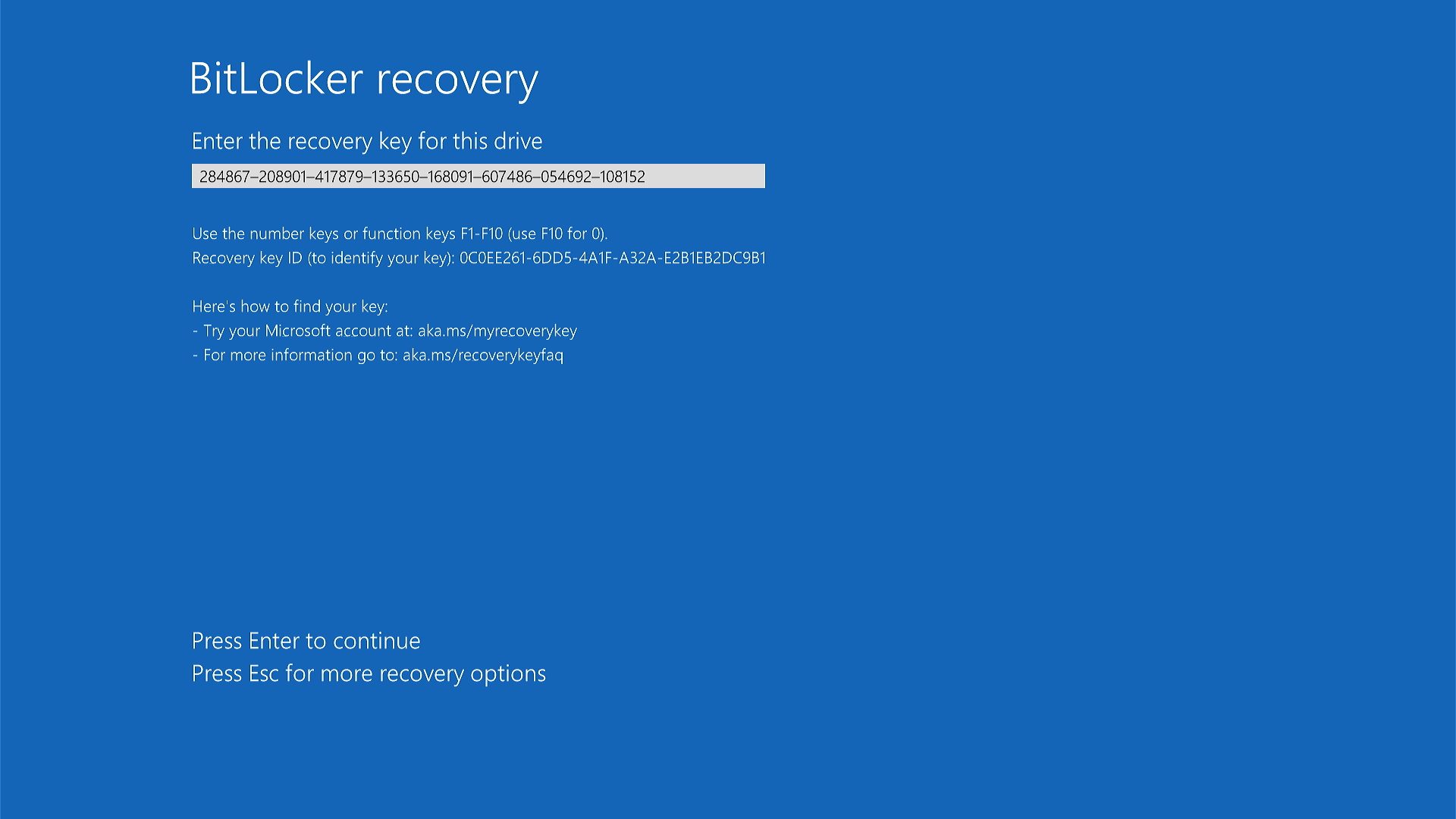
La computadora debería iniciarse normalmente.
¿Qué sucede si no puedo encontrar mi clave de recuperación?
Si ha revisado todas partes y no puede encontrarla, es posible que deba reinstalar Windows (lo que borrará sus archivos).
Pausar temporalmente el cifrado para realizar reparaciones o mantenimiento
Si va a llevar su computadora Dell a reparar o a reparar usted mismo, primero debe pausar (suspender) BitLocker. Esto evita que aparezca la pantalla azul de clave de recuperación después del servicio.
Cuándo pausar BitLocker:
- Antes de actualizar el BIOS de la computadora
- Antes de las reparaciones de hardware (placa base, disco duro, memoria)
- Antes de llevar su computadora a un centro de servicio de Dell
- Antes de realizar cualquier cambio importante en el sistema
Cómo pausar BitLocker
- Hacer clic con el botón secundario en el botón Inicio.
- Seleccione Terminal (Admin) o Windows PowerShell (Admin).
- Seleccione Sí si se le solicita que permita cambios.
- Escriba este comando y pulse Intro:
Suspend-BitLocker -MountPoint "C:" -RebootCount 0(Reemplace "C" con la letra de su unidad si es diferente)
- Verá un mensaje que indica que BitLocker está suspendido.
¿Qué pasa ahora?
La protección de BitLocker está en pausa, pero sus archivos permanecen cifrados. Una vez finalizado el servicio, BitLocker permanecerá en pausa hasta que lo vuelva a activar.
Volver a activar BitLocker después del servicio
Una vez realizadas las reparaciones, vuelva a activar la protección de BitLocker:
- Hacer clic con el botón secundario en el botón Inicio.
- Seleccione Terminal (Admin) o Windows PowerShell (Admin).
- Seleccione Sí si se le solicita que permita cambios.
- Escriba este comando y pulse Intro:
Resume-BitLocker -MountPoint "C:"
Sus archivos vuelven a estar protegidos.
¿Por qué pausar en lugar de apagarse por completo?
La pausa tarda solo unos segundos. La desactivación completa de BitLocker puede tardar horas y, luego, varias horas más en volver a activarse. La pausa es más rápida y fácil para las reparaciones.
Desactivar BitLocker permanentemente
Antes de empezar: Piénselo bien antes de desactivar BitLocker. Una vez que está apagado, cualquier persona que acceda a su disco duro puede leer sus archivos, incluso si roban su computadora o quitan la unidad.
Es posible que desee desactivarlo si:
- Se está preparando para restaurar una imagen de respaldo de Windows
- Va a extraer el disco duro de forma permanente
- Está regalando o reciclando su computadora (después de borrar sus datos)
Cómo desactivar BitLocker
Opción 1: usar la configuración de Windows (más fácil)
- Seleccione Inicio > Configuración > Privacidad y seguridad > Cifrado de dispositivos
- Desactivación del cifrado de dispositivos
- Espere a que se complete el descifrado (la computadora mostrará progreso)
Opción 2: uso de la línea de comandos
- Hacer clic con el botón secundario en el botón Inicio.
- Seleccione Terminal (Admin) o Windows PowerShell (Admin).
- Seleccione Sí si se le solicita que permita cambios.
- Escriba este comando y pulse Intro:
manage-bde -off C:(Reemplace "C" con la letra de su unidad si es diferente)
- Se iniciará el descifrado. Puede seguir utilizando la computadora, pero es posible que funcione más lentamente.
Para comprobar el progreso del descifrado:
Siga los pasos que se indican anteriormente en "Comprobar si la computadora está cifrada". Busque "Descifrado en curso" y el porcentaje completado.
Avanzado: evitar BitLocker en nuevas instalaciones de Windows
Esta sección es solo para profesionales de TI y usuarios avanzados.
Si está preparando equipos para su organización y necesita evitar que BitLocker se encienda automáticamente, puede modificar el registro de Windows antes de la instalación.
Modificar el registro para evitar el cifrado
Antes de instalar Windows:
- Agregue esta clave de registro a la imagen de Windows:
Ubicación:HKEY_LOCAL_MACHINE\SYSTEM\CurrentControlSet\Control\BitLocker
Nombre:PreventDeviceEncryption
Edite el valor DWORD (32-bit)1Verdadero.
Preguntas frecuentes
P: ¿BitLocker ralentizará mi computadora?
R: No. Las computadoras modernas de Dell tienen hardware especial que maneja el cifrado automáticamente. No notarás ninguna diferencia en la velocidad.
P: ¿Las computadoras Dell ya vienen con BitLocker?
R: No. Las computadoras Dell no están cifradas cuando salen de la fábrica. BitLocker se enciende automáticamente cuando configura Windows en casa por primera vez.
P: ¿Puedo desactivar BitLocker y volver a activarlo más tarde?
R: Sí, pero lleva mucho tiempo. Apagarlo puede llevar horas, y volver a encenderlo vuelve a tardar horas. Si necesita reparar su computadora, pause BitLocker, es mucho más rápido.
P: ¿Qué sucede si olvido mi clave de recuperación?
R: Sin la clave de recuperación, no hay manera de desbloquear la computadora. Ni siquiera Dell y Microsoft pueden ayudarlo a recuperarlo. Por eso es tan importante guardar la clave de recuperación en varios lugares seguros.
P: ¿Mi clave de recuperación es la misma que mi contraseña de Windows?
R: No. Su contraseña de Windows le permite iniciar sesión en su cuenta. La clave de recuperación desbloquea todo el disco duro si Windows no puede iniciarse normalmente.
P: ¿Por qué BitLocker se activó sin preguntarme?
R: Windows enciende BitLocker automáticamente durante la configuración para proteger sus archivos. Esta es una característica de seguridad integrada en Windows 10 y Windows 11.
Additional Information
Artículos recomendados
Estos son algunos artículos recomendados relacionados con este tema que podrían ser de su interés.
- BitLocker solicita una clave de recuperación y no puede localizar la clave
- ¿Cómo activar o desactivar BitLocker con TPM en Windows?
- BitLocker no se enciende o solicita la clave de recuperación después de un reinicio con Windows 10, UEFI y el firmware TPM 1.2
- Cómo encontrar la clave de recuperación de BitLocker en su cuenta de Microsoft
- Cómo desbloquear BitLocker cuando deja de aceptar claves de recuperación