Dell Inspiron 16 7640:n käyttö- ja vianmääritysopas
Summary: Tämä artikkeli sisältää tietoja Dell Inspiron 16 Plus 7640 -kannettavan määrittämisestä ja käyttämisestä. Katso, miten voit suorittaa laitteistodiagnostiikkatestin sekä ladata ja asentaa ohjaimia ja paljon muuta. Etsi vianmääritysresursseja yleisten ongelmien ratkaisemiseksi. ...
Instructions
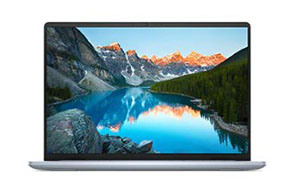
Tekniset
| Kuvaus | Arvot |
|---|---|
| Mitat
HUOMAUTUS: Kannettavan paino riippuu tilaamastasi kokoonpanosta.
|
|
| piirisarja |
|
| Suoritin |
|
| PCIe-väylä |
|
| järjestelmämuisti (RAM) |
|
| Tuetut käyttöjärjestelmät |
|
Dell Inspiron 16 Plus 7640:n portit
| Kuvaus | Arvot |
|---|---|
| Ääniportit |
|
| Videoportit |
|
| Verkkoportit |
|
| USB-portit |
|
| PCIe-laajennuskorttipaikat (sisäinen) |
|
| SATA-portit |
|
| mSATA-portit |
|
| M.2-portit |
|
| nVME-portit |
|
- Kytke virtajohto muuntajaan.
- Kytke vaihtovirtasovitin pistorasiaan.
- Kytke verkkolaite kannettavaan.
- Käynnistä kannettava tietokone painamalla virtapainiketta.
- Suorita asennus loppuun noudattamalla näytön ohjeita.
Laitteiston diagnostiikkatestin avulla voit tunnistaa laitteistoon liittyviä ongelmia ja saada vianmääritysohjeita ongelman ratkaisemiseen.
Suosittelemme, että tarkistat Dell-kannettavan mahdolliset laitteisto-ongelmat suorittamalla ensin laitteiston diagnostiikkatestin.
Miten laitteistodiagnostiikkatesti tehdään Dell SupportAssistilla?
Jos kannettavan tietokoneen käyttöjärjestelmä käynnistyy, tee laitteiston diagnostiikkatesti Dell SupportAssistilla.
- Valitse Käynnistä.
- Avaa SupportAssist.
- Valitse Start Now.
- Oletustesti tarkistaa kannettavan laitteistovian.
Miten suoritin käynnistystä edeltävän järjestelmän arviointitestin?
Jos kannettava ei käynnisty käyttöjärjestelmään, suorita käynnistystä edeltävä järjestelmän arviointitesti.
- Käynnistä kannettava uudelleen.
- Napauta F12-näppäintä Dell-logonäytössä useita kertoja, kunnes kerran näytettävä käynnistysvalikko avautuu.
- Valitse nuolinäppäimillä Diagnostics ja paina Enter-näppäintä.
- Viimeistele vianmääritys noudattamalla näytön kehotteita ja vastaamalla niihin tarvittaessa.
- Jos testi onnistuu, laitteiston osat toimivat oikein.
- Jos testi epäonnistuu, kirjoita virhekoodi, vahvistuskoodi ja palvelutunniste muistiin ja etsi virhekoodi.
Käynnistystä edeltävän diagnostiikan suorittaminen Dellin kannettavassa tietokoneessa
Katso tästä videosta, miten voit tunnistaa Dell-kannettavan laitteisto-ongelmat integroidun käynnistystä edeltävän diagnostiikan avulla.
Kesto: 00:01:34 (hh:mm:ss)
Kuvaileva tekstitys: Tekstitys on saatavilla useilla kielillä. Napsauta CC-kuvaketta ja valitse haluamasi kieli.
Ajureiden lataaminen SupportAssistilla
- Valitse Käynnistä ja kirjoita
SupportAssist. - Valitse hakutuloksista SupportAssist-sovellus.
- Valitse SupportAssist-ikkunassa Käynnistä nyt.
- SupportAssist tarkastaa kannettavan tietokoneen automaattisesti, tarkistaa ajuripäivitykset, lataukset ja asentaa uusimmat ohjaimet (jos saatavilla).
- SupportAssist suorittaa myös muita automaattisia tehtäviä, kuten laitteiston tarkistuksen, suorituskyvyn säätämisen, verkon optimoinnin jne.
Ohjainten lataaminen Dellin tukisivustosta
- Siirry Dell Inspiron 16 Plus 7640:n ajurisivulle .
- Salli Dellin hakea ohjainpäivitykset automaattisesti puolestasi valitsemalla Tarkista päivitykset.
- Voit myös etsiä ja ladata ohjaimet manuaalisesti valitsemalla Etsi ohjaimia käyttämällä:
- Avainsanahakukenttä – kirjoita etsimäsi ohjaimen avainsana. (Esimerkki: BIOS, piirisarja, ääni, video ja niin edelleen.)
- Käyttöjärjestelmä- ja luokkasuodattimet – valitse kannettavan Dell-tietokoneen käyttöjärjestelmä ja valitse ohjainluokka.
- Napsauta haluamasi ohjaimen vierellä olevaa Lataa-painiketta ja tallenna tiedosto. Näytä muut ohjaimet valitsemalla Näytä kaikki.
- Siirry Resurssienhallinnassa ladatun tiedoston tallennuskansioon.
- Kaksoisnapsauta ladattua ohjaimen asennustiedostoa ja tee asennus seuraamalla näytön ohjeita.
- Toista vaiheet 5–seitsemän muille ohjaimille (tarvittaessa).
- Kun ohjain on asennettu, käynnistä kannettava tietokone uudelleen.
Dell Digital Locker
Dell Digital Lockerin avulla voit tarkastella ja hallita tuotteita, ohjelmistoja, tilauksia ja käyttöoikeuksien tietoja yhdessä paikassa. Voit:
- Lataa ostettu ohjelmisto
- Käytä lisensoituja ohjelmistotuotteita
- Lataa päivityksiä ja korjaustiedostoja
- Käyttäjä- ja tuoteryhmien hallinta
- Näytä ohjelmistolisenssien oikeudet
- Hallinnoi takuutilauksia
Avaa Dell Digital Locker siirtymällä kohtaan https://www.dell.com/support/software. Lisätietoja on seuraavissa artikkeleissa: Usein kysyttyjä kysymyksiä Dell Digital Lockerista.
Dell Digital Delivery.
Dell Digital Delivery on uusi tapa ostaa ohjelmistoja, kun ostat Dell-kannettavan. Voit ladata ja asentaa saatavilla olevat ohjelmistot automaattisesti tiettyihin kannettaviin tietokoneisiin.
Lisätietoja on Dell Digital Delivery -sivustossa.
Käyttöjärjestelmän palautusnäköistiedosto
Haluatko asentaa käyttöjärjestelmän uudelleen kannettavan tietokoneen kaatumisen, kiintolevyn vaihtamisen tai muun Dell-kannettavan vakavan ohjelmisto-ongelman vuoksi?
Dell OS Recovery Tool -työkalu tarjoaa liittymän, jonka avulla voit nopeasti ladata ja luoda käynnistettävän USB-aseman käyttöjärjestelmän uudelleenasennusta varten. Voit ladata Dell-kannettavaasi varten mukautetun käyttöjärjestelmän palautuslevyn.
Lataa Dell OS Recovery Tool -työkalu siirtymällä osoitteeseen https://www.dell.com/support/home/drivers/osiso/recoverytool
Kolmannen osapuolen sovellukset
Tarvitsetko apua muiden valmistajien sovellusten, kuten Microsoft Teamsin, Skypen ja Adobe Readerin, lataamisessa ja asentamisessa?
Voit ladata ja asentaa kolmannen osapuolen sovelluksia Microsoft Storesta tai ohjelmiston valmistajan sivustosta.
Jos kannettavan tietokoneen käyttöjärjestelmä ei käynnisty usean yrityksen jälkeen, SupportAssist OS Recovery käynnistyy automaattisesti.
SupportAssist OS Recovery on erillinen työkalu, joka on tehdasasennettu kaikkiin Windows-käyttöjärjestelmällä varustettuihin Dellin kannettaviin tietokoneisiin. Se sisältää työkaluja sellaisten ongelmien diagnosointiin ja vianmääritykseen, joita voi ilmetä ennen kannettavan tietokoneen käynnistymistä käyttöjärjestelmään. Sen avulla voit suorittaa laitteiston vianmäärityksen, korjata kannettavan, varmuuskopioida tiedostoja tai palauttaa kannettavan tehdasasetukset.
SupportAssist OS Recoveryn käynnistäminen manuaalisesti
- Käynnistä kannettava tietokone tai käynnistä se uudelleen.
- Avaa kertakäynnistysvalikko painamalla F12-näppäintä Dell-logonäytössä useita kertoja.
HUOMAUTUS: Jos kannettavan tietokoneen käyttöjärjestelmä käynnistyy, odota, kunnes näet Windows-kannettavan, käynnistä kannettava uudelleen ja yritä uudelleen.
- Valitse SupportAssist OS Recovery ja paina Enter-näppäintä.
- Skannaa, korjaa, varmuuskopioi tiedostoja tai nollaa kannettava tietokone näytön ohjeiden mukaisesti.
Lue lisää järjestelmän palauttamisesta SupportAssist OS Recoverylla.

Verkkolaite
Onko Dellin kannettavassa seuraavat verkkolaiteongelmat?
- Virheilmoitus, kuten vaihtovirtasovittimen tyyppiä ei voida määrittää.
- Kannettava ei käynnisty, kun siihen on liitetty verkkolaite.
- Kannettava käynnistyy, mutta ei lataa akkua.
Korjaa verkkolaitteeseen liittyvät ongelmat ehdotettujen pikaohjeiden mukaisesti.

Akku
Onko Dellin kannettavassa akussa seuraavia ongelmia?
- Kannettavan akku ei lataudu tai se ei pidä latausta.
- Kannettava ei tunnista akkua.
- Akun varaus purkautuu nopeasti.
- Akun lataus juuttuu tiettyyn prosenttiin.
Korjaa akkuun liittyvät ongelmat noudattamalla ehdotettuja pikaohjeita.

Bluescreen- tai STOP-virheet
On monia syitä, miksi kannettava tietokone ei käynnisty. Se ei käynnisty Windows-käyttöjärjestelmään. Se voi näyttää sinisen näytön tai STOP-virheen käytön aikana.
Oppia: Sinisen virhenäytön tai pysäytysvirhekoodin vianmääritys Dell-tietokoneella.

Bluetooth
Onko Dellin kannettavassa Bluetooth-ongelmia?
- Musiikkia ei voi kuunnella Bluetooth-kuulokkeilla.
- Et voi siirtää tiedostoja Bluetoothia tukeviin laitteisiin, kuten matkapuhelimiin tai muihin kannettaviin tietokoneisiin.
Korjaa Bluetoothiin liittyvät ongelmat noudattamalla ehdotettuja pikaohjeita.

Tuuletin ja lämpöanturit
Onko Dell-kannettavassa jokin seuraavista lämpöongelmista?
- Kannettavan tietokoneen tuulettimet käyvät liian nopeasti tai pitävät kovaa ääntä.
- Kannettava käynnistyy uudelleen tai sammuu ajoittain.
- Saat tuulettimeen, lämpötilaan tai lämmönsiirtimeen liittyvän virheilmoituksen.
- Kannettavan suorituskyky heikkenee odottamatta.

Näppäimistö
Onko Dell-kannettavassa näppäimistöongelmia?
- Yksi tai useampi näppäin ei vastaa.
- Näppäimet reagoivat hitaasti.
- Näppäinpainallus kirjoittaa kirjaimia vain ajoittain tai kirjoittaa vääriä merkkejä.
Korjaa näppäimistöön liittyvät ongelmat noudattamalla ehdotettuja pikaohjeita.

Mikrofoni
Onko Dell-kannettavassa seuraavat äänen tallennusongelmat?
- Muut käyttäjät eivät kuule sinua Microsoft Teams-, Skype- tai Zoom-puhelussa.
- Mikrofonin ääni tai ääni vaimenee, vääristyy, rätisee, poksahtelee, pätkii tai katkeilee.
- Mikrofonin äänenvoimakkuus on liian alhainen tai äänenvoimakkuutta ei ole.
Noudata mikrofoniin liittyviä ongelmia koskevia ehdotettuja pikaohjeita.

Näytöt
Onko Dellin kannettavassa näyttöongelmia?
- Näyttö ei käynnisty tai näyttö on tyhjä tai musta.
- Näytön kuva on sumea, vääristynyt tai haalea.
- Näytöllä on vaaka- tai pystysuoria viivoja.

Hiiri
Onko Dellin kannettavassa jokin seuraavista hiiri- tai kosketuslevyongelmista?
- Hiiren osoitin liikkuu liian hitaasti tai väärin.
- Hiiren painikkeet eivät vastaa.
- Hiiren osoitin katoaa.
Korjaa hiireen tai kosketuslevyyn liittyvät ongelmat noudattamalla ehdotettuja pikaohjeita.

Hidas toiminta
Onko Dellin kannettavassa suorituskykyongelmia?
- Kannettavan tietokoneen käynnistyminen kestää kauan.
- Sovellukset latautuvat hitaasti tai lakkaavat vastaamasta.
- Kaikki selaimet tai muut sovellukset lakkaavat vastaamasta.
Lue lisää hitaaseen suorituskykyyn liittyvien ongelmien vianmäärityksestä.

Kaiuttimet tai kuulokkeet
Onko Dell-kannettavassa seuraavat äänentoisto-ongelmat?
- Kaiuttimista tai kuulokkeista ei kuulu ääntä.
- Ääni tai ääni vaimenee, vääristyy, rätisee, poksahtelee, pätkii tai katkeilee.
- Äänenvoimakkuus on liian alhainen tai äänenvoimakkuutta ei ole.
Korjaa kaiuttimiin tai kuulokkeisiin liittyvät ongelmat noudattamalla ehdotettuja pikaohjeita.

Kosketusnäyttö
Onko Dell-kannettavassa kosketusnäyttöongelmia?
- Kosketusnäyttö ei toimi.
- Kosketusnäyttö reagoi epätarkasti tai lakkaa vastaamasta.
Lue lisää kosketusnäytön tai -paneelin ongelmien vianmäärityksestä.

Web-kamera
Onko Dellin kannettavassa ilmennyt verkkokameraongelmia?
- Verkkokamera ei toimi.
- Verkkokameraa ei tunnisteta esimerkiksi Microsoft Teamsissa, Skypessä tai Zoomissa.
- Web-kameran kuva on sumea, himmeä tai rakeinen.
Korjaa verkkokameraan liittyvät ongelmat ehdotettujen pikaohjeiden mukaisesti.

Kiinteät verkot
Onko Dellin kannettavassa tietokoneessa jokin seuraavista kiinteän verkon (Ethernet) ongelmista?
- Internetiä ei ole langallisen verkon tai Ethernet-yhteyden kautta.
- Yhteys on hidas.
Korjaa kiinteän verkon ongelmat ehdotettujen pikaohjeiden mukaisesti.

Langattomat verkot
Onko Dellin kannettavassa tietokoneessa seuraavia Wi-Fi-ongelmia?
- Et voi muodostaa yhteyttä lähellä oleviin Wi-Fi-verkkoihin.
- Yhteys on hidas.
- Wi-Fi-yhteys on katkeileva tai yhteys katkeaa.
- Wi-Fi-yhteyttä käyttävää Internetiä ei ole.
Korjaa langattoman verkon ongelmat ehdotettujen pikaohjeiden mukaisesti.
Lisätietoja Dell-tuotteen käyttöoppaiden ja asiakirjojen tarkastelemisesta ja lataamisesta.
- Dell Inspiron 16 Plus 7640 - Käyttöopas
- Dell Inspiron 16 Plus 7640 - Huoltokäsikirja
- Dell Inspiron 16 Plus 7640 - Määritys ja tekniset tiedot
Additional Information
Usein kysyttyjä kysymyksiä
Jos haluat lisätietoja, laajenna alla oleva osa napsauttamalla.
Kannettavan tietokoneen ylläpito tarkoittaa kannettavan tietokoneen pitämistä hyvässä kunnossa sekä sisäisesti että ulkoisesti. Hyvin hoidettu kannettava tietokone näyttää hyvältä, kestää pidempään ja toimii luotettavasti. Säännöllinen ylläpito pidentää kannettavan käyttöikää ja suojaa tietojesi yksityisyyttä ja tietoturvaa.
Katso meidän: Dell-kannettavan parhaat käytännöt Dell-tietokoneen hoitoon, käyttöön, käsittelyyn ja yleisiin ylläpito-ohjeisiin.
Jos Dell-kannettava ei käynnisty tai sen käyttöjärjestelmä ei käynnisty, on suositeltavaa tehdä ensin laitekäynnistys. Laitekäynnistys korjaa monia ongelmia ja purkaa jäljellä olevan sähkövarauksen, joka saattaa aiheuttaa ongelman.
- Käynnistä kannettava tietokone.
- Irrota verkkolaite tai virtajohto kannettavasta ja irrota akku.
- Jos Dell-kannettavassa on irrotettava akku, katso yksityiskohtaiset ohjeet Dell-kannettavan käyttöoppaasta.
- Jos Dell-kannettavassa on akku, jota ei voi poistaa, tutustu: Reaaliaikakellon (RTC) nollaaminen Dell-kannettavan oletusasetusten palauttamiseksi tai pakotetun ePSA-diagnostiikan käyttäminen POST- tai käynnistysvirheen korjaamiseen Dell Latitude -tietokoneissa.
- Irrota kaikki laitteet, kuten USB-asemat, tulostimet, web-kamerat ja mediakortit (SD tai xD), paitsi näppäimistö ja hiiri.
- Pura mahdollinen sähkövaraus painamalla virtapainiketta 15–20 sekunnin ajan.
- Kytke akku ja verkkolaite.
- Käynnistä matkatietokone.
Laitteiston diagnostiikkatestin avulla voit tunnistaa laitteistoon liittyviä ongelmia ja saada vianmääritysohjeita ongelman ratkaisemiseen.
Tämän artikkelin diagnostiikkaosassa on vaiheittaiset ohjeet. Ohjeet SupportAssistin tai käynnistystä edeltävien diagnostiikkatestien suorittamiseen Dell Inspiron 16 Plus 7640 -kannettavassa.
Ennen kuin aloitat, keskeytä BitLocker-suojaus tilapäisesti Windowsissa. Oppia: TPM:n BitLockerin ottaminen käyttöön tai poistaminen käytöstä Windowsissa. BitLocker-suojaus palautuu automaattisesti, kun kannettava käynnistetään uudelleen.
- Siirry Dell Inspiron 16 Plus 7640:n ajurisivulle .
- Valitse kannettavaan asennettu käyttöjärjestelmä.
- Valitse Luokka-kohdasta BIOS.
- Hae uusin järjestelmän BIOS.
- Valitse Lataa ja tallenna tiedosto kannettavaan tietokoneeseen.
- Siirry Resurssienhallinnassa ladatun tiedoston tallennuskansioon.
- Kaksoisnapsauta ladattua BIOSin asennustiedostoa ja tee asennus seuraamalla näytön ohjeita.
- Kannettava käynnistyy uudelleen ja viimeistelee BIOS-päivityksen
Tämän artikkelin vianmääritysosassa on omatoimisia resursseja Dell Inspiron 16 Plus 7640 -kannettavan vianmääritykseen ja yleisten ongelmien ratkaisemiseen.
Jos etsimäsi aihe ei ole saatavilla, käytä tämän sivun yläosassa olevaa hakupalkkia.