OptiPlex 7070マイクロ フォーム ファクター(MFF)顧客交換可能ユニット(CRU)分解取り外しガイド
Summary: この記事では、Dellマイクロ フォーム ファクターOptiPlex 7070デスクトップ システムのパーツを取り外す方法について説明します。このパーツは、誰でも簡単に取り外すと判断できます。
Symptoms
これらのガイドでは、OptiPlex 7070マイクロ フォーム ファクター(MFF)システムの顧客交換可能ユニット(CRU)のパーツを安全に取り外す手順について説明します。CRUとは、エンジニアでなくても取り外しや交換が行えるシステムのパーツのことです。このガイドには、関連する内容を参照するための図も含まれています
Cause
該当なし
Resolution
目次:
取り外しガイド
これらのガイドで目的の内容が説明されていない場合は、システム マニュアルを参照してください。
以下の記事では、電気機器を取り扱う際に考慮すべき安全上の注意事項について説明します。
取り外し手順
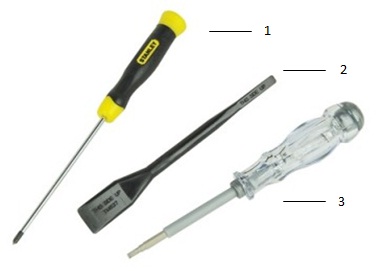
| 1 | 小型のプラス ドライバー | 2 | プラスチック スクライブ |
| 3 | 小型マイナス ドライバー |
-
システム カバーを取り外す前に、次の手順を実行します。
-
ハードウェアの取り付けまたは取り外しの際には、必ずすべてのデータを適切にバックアップしてください。
-
電話回線、ネットワークケーブル、USB通信ケーブルをコンピュータから外します。
-
コンピュータ、および取り付けられているすべてのデバイスをコンセントから外します。
-
-
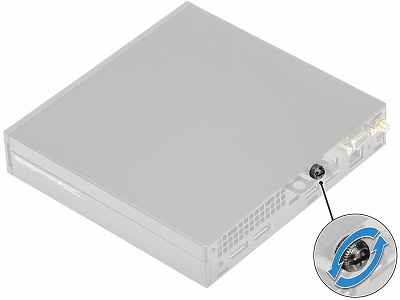
カバーをシステムの背面に固定している蝶ネジを緩めます。
-
カバーをシステムの前面方向に引き出し、持ち上げてコンピューターから取り外します。
-
2.5インチ ハード ディスク ドライブを取り外す前に、次の手順を実行します。
-
ハードウェアの取り付けまたは取り外しの際には、必ずすべてのデータを適切にバックアップしてください。
-
電話回線、ネットワークケーブル、USB通信ケーブルをコンピュータから外します。
-
コンピュータ、および取り付けられているすべてのデバイスをコンセントから外します。
-
システム カバーを取り外します。
-
-
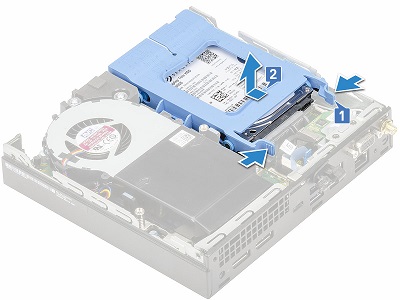
2.5インチ ハード ドライブ アセンブリーは、システムの左前面隅にあります。アセンブリーの背面にある青色のタブを一緒に押します[1]。
-
アセンブリーをコンピューターの前面方向に引き出し、持ち上げてコンピューターから取り外します[2]。
-
ハード ドライブをアセンブリー ブラケットに固定しているピンを外し、ブラケットから取り外します。
-
ヒート シンク ブロワーを取り外す前に、次の手順を実行します。
-
ハードウェアの取り付けまたは取り外しの際には、必ずすべてのデータが適切にバックアップされていることを確認してください。
-
電話回線、ネットワークケーブル、USB通信ケーブルをコンピュータから外します
-
コンピュータ、および取り付けられているすべてのデバイスをコンセントから外します
-
システム カバーを取り外します。
-
-
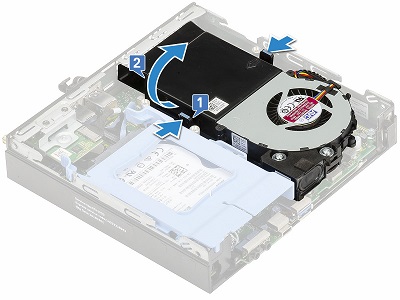
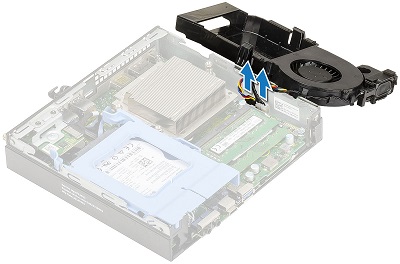
ヒート シンク ブロワーは、システムの右側にあります。アセンブリーの両側にある青色のタブを一緒に押して、シャーシの右側にアセンブリーをスライドさせて回転させます[2]。
-
ファン ケーブルとスピーカー ケーブルをマザーボードから外し、ブロワーをシステムから取り外します。
-
M.2 SSDカードを取り外す前に、次の手順を実行します。
-
ハードウェアの取り付けまたは取り外しの際には、必ずすべてのデータを適切にバックアップしてください。
-
電話回線、ネットワークケーブル、USB通信ケーブルをコンピュータから外します。
-
コンピュータ、および取り付けられているすべてのデバイスをコンセントから外します。
-
-
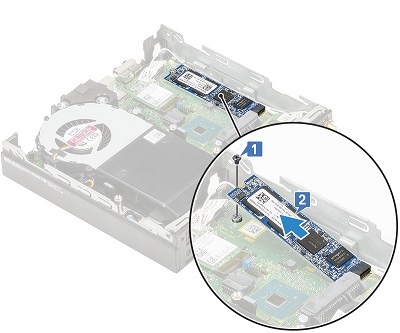
M.2 SSDカードはハード ドライブ アセンブリーの下にあります。M.2カードをマザーボードに固定しているネジを外して[1]、コネクターからカードを引き出します[2]。
-
M.2 SSDカードを持ち上げてPCから取り外します。
-
メモリーを取り外す前に、次の手順を実行します。
-
ハードウェアの取り付けまたは取り外しの際には、必ずすべてのデータを適切にバックアップしてください。
-
電話回線、ネットワークケーブル、USB通信ケーブルをコンピュータから外します。
-
コンピュータ、および取り付けられているすべてのデバイスをコンセントから外します。
-
システム カバー と ヒートシンク ブロワー を取り外します。
-
-
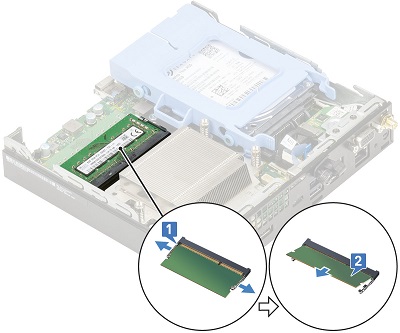
メモリーはヒート シンク ブロワーの下にあり、金属クリップをDIMMの両側から引き出します[1]。
-
DIMMをスロットから引き抜きます[2]。
-
コイン型電池を取り外す前に、次の手順を実行します。
-
ハードウェアの取り付けまたは取り外しの際には、必ずすべてのデータを適切にバックアップしてください。
-
電話回線、ネットワークケーブル、USB通信ケーブルをコンピュータから外します。
-
コンピュータ、および取り付けられているすべてのデバイスをコンセントから外します。
-
システム カバーを取り外します。
-
-
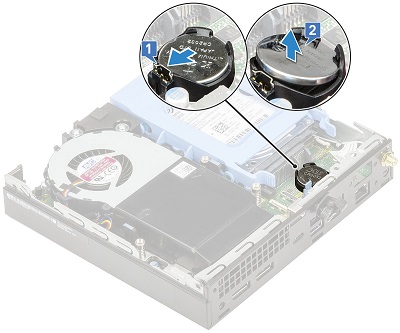
コイン型電池は、ハード ドライブ アセンブリーの背後にあります。プラスチック スクライブを使用して、バッテリーが飛び出すまでリリース ラッチを押し下げます[1]。
-
電池をコネクターから持ち上げてシステムから取り出します[2]。
-
内蔵スピーカーを取り外す前に、次の手順を実行します。
-
ハードウェアの取り付けまたは取り外しの際には、必ずすべてのデータを適切にバックアップしてください。
-
電話回線、ネットワークケーブル、USB通信ケーブルをコンピュータから外します。
-
コンピュータ、および取り付けられているすべてのデバイスをコンセントから外します。
-
システム カバー と ヒート シンク ブロワー を取り外します。
-
-
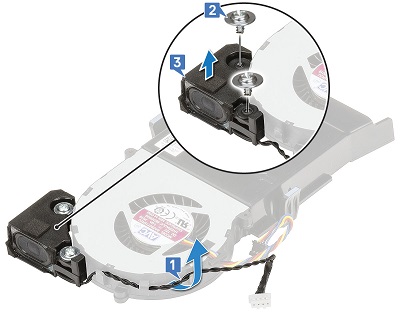
スピーカーはヒート シンク ブロワーの角に取り付けられています。スピーカー ケーブルをブロワーの固定クリップから外します[1]。
-
スピーカー アセンブリーをブロワーに固定している2本のネジを外して[2]、スピーカーをブロワーから取り外します[3]。
-
ワイヤレス カード(WLAN)を取り外す前に、次の手順を実行します。
-
ハードウェアの取り付けまたは取り外しの際には、必ずすべてのデータを適切にバックアップしてください。
-
電話回線、ネットワークケーブル、USB通信ケーブルをコンピュータから外します。
-
コンピュータ、および取り付けられているすべてのデバイスをコンセントから外します。
-
-
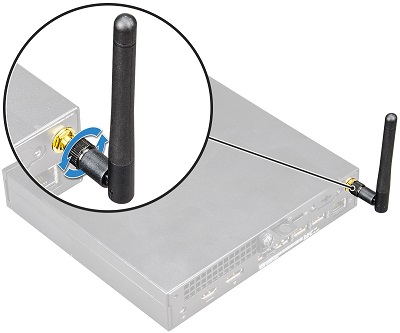
アンテナのネジを緩めて、シャーシの背面からアンテナを取り外します。
-
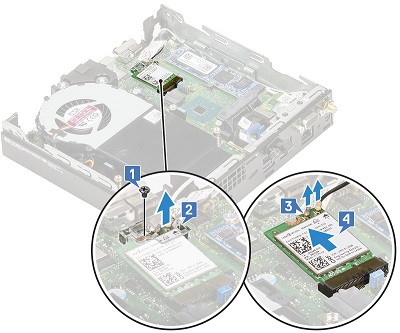
WLANカードは、M.2 SSDカードとヒート シンク ブロワーの間にあります。プラスチック製のタブをカードに固定しているネジを外して[1]、タブを外します[2]。
-
アンテナ ケーブルをカードから外します[3](これらはポップ スタッド コネクターで、わずかな圧力で外れる)。カードをコネクターから引き出し[4]、持ち上げてコンピューターから取り外します。
| さらにサポートが必要な場合は、テクニカル サポートにお問い合わせください。 | |
| お問い合わせ | OptiPlex 7070顧客交換可能ユニット(CRU)分解インデックス |