Rozwiązywanie problemów i korzystanie z klawiatury: Kompletny przewodnik
Summary: Zapoznaj się z sekcjami Sugerowane szybkie korekty, jeśli nie działa klawiatura komputera stacjonarnego lub notebooka oraz sekcjami dotyczącymi rozwiązywania problemów z klawiaturą, aby uzyskać pomoc w rozwiązywaniu problemów z klawiaturą. ...
Instructions
Sugerowane szybkie korekty, jeśli klawiatura komputera stacjonarnego nie działa.
- Podłącz ponownie kabel USB lub bezprzewodowy odbiornik USB.
- Jeśli używana jest bezprzewodowa mysz USB lub Bluetooth, zainstaluj nowe baterie.
- Zapisz wszystkie dane, zamknij otwarte programy i uruchom ponownie komputer.
Sugerowane szybkie korekty, jeśli klawiatura notebooka nie działa.
- Odłącz wszystkie urządzenia zewnętrzne, które nie są potrzebne do korzystania z komputera.
- Zapisz wszystkie dane, zamknij otwarte programy i uruchom ponownie komputer.
Przeprowadzenie diagnostyki SupportAssist na klawiaturze
Czas trwania: 00:58
Gdy to możliwe, ustawienia języka podpisów (napisów) można wybrać przy użyciu ikony Ustawienia lub CC w tym odtwarzaczu wideo.
Wybierz poniżej kartę odpowiadającą rodzajowi używanej klawiatury. Postępuj zgodnie z instrukcjami podłączania klawiatury do komputera.
- Odszukaj bezprzewodowy odbiornik USB dołączony do klawiatury.
UWAGA: Przeszukaj każdą przegródkę opakowania zawierającego urządzenie. Bezprzewodowy odbiornik USB jest mały i łatwo go przeoczyć. Do odbiornika może być dołączony znacznik informacyjny, który ułatwia zlokalizowanie odbiornika. Jeśli zakupiono kombinację klawiatury i myszy, bezprzewodowy odbiornik USB znajduje się w schowku USB myszy bezprzewodowej i może mieć przymocowany zaczep informacyjny. Zapoznaj się z artykułem bazy wiedzy firmy Dell Instrukcje i dokumentacja produktu firmy Dell , aby dowiedzieć się, jak znaleźć i pobrać instrukcję obsługi urządzenia firmy Dell, aby dowiedzieć się, co znajduje się w pudełku z klawiaturą.
- Upewnij się, że klawiatura jest włączona.
UWAGA: przełącznik zasilania może znajdować się w jednej z kilku lokalizacji. Aby uzyskać informacje na temat lokalizowania i pobierania przełącznika zasilania, zapoznaj się z artykułem bazy wiedzy firmy Dell Instrukcje i dokumentacja produktu firmy Dell .
- Podłącz bezprzewodowy odbiornik USB, jak pokazano na rysunku 1.
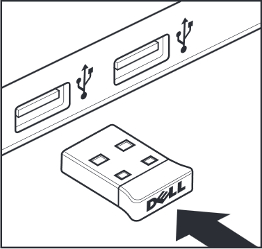
Rysunek 1. Podłączanie bezprzewodowego odbiornika USBUWAGI:- Odbiornik można podłączyć tylko w jednej orientacji. Jeśli wydaje Ci się, że wtyczka nie pasuje, spróbuj zmienić kąt jej ustawienia lub obrócić ją o 180 stopni.
- W przypadku używania odbiornika dostarczonego z klawiaturą do jej pracy nie jest potrzebny sterownik ani konfiguracja.
Aby uzyskać więcej informacji, zapoznaj się z artykułem z bazy wiedzy firmy Dell Przewodnik parowania i rozwiązywania problemów z klawiaturą i myszą Bluetooth firmy Dell.
NUTA Niektóre starsze odbiorniki i klawiatury mogą mieć przycisk połączenia; Jeśli tak jest, naciśnij przycisk łączenia na odbiorniku i na spodzie klawiatury. Zobacz przykład na rysunku 2.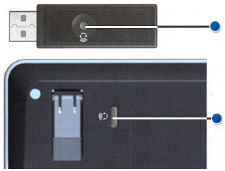
Rysunek 2: Umiejscowienie przycisku połączenia klawiatury bezprzewodowej
- Spójrz na wtyczkę zainstalowaną na końcu kabla klawiatury USB.
- Znajdź pasujący port w obudowie notebooka oznaczony symbolem USB. Aby uzyskać więcej informacji, patrz rys. 1.
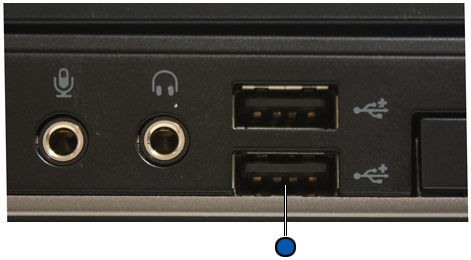
Rysunek 1. Umiejscowienie portów USBUWAGI:- Złącze można włożyć tylko w jednej orientacji. Jeśli wydaje Ci się, że wtyczka nie pasuje, spróbuj zmienić kąt jej ustawienia lub obrócić ją o 180 stopni.
- Aby klawiatura działała, nie jest potrzebny sterownik ani konfiguracja.
Aby uzyskać informacje na temat podłączania klawiatury Bluetooth, zapoznaj się z artykułem firmy Dell Rozwiązywanie problemów, nawiązywanie połączenia i przydatne informacje o systemie łączności Bluetooth.
Wybierz poniżej kartę odpowiadającą systemowi operacyjnemu zainstalowanemu na komputerze. Postępuj zgodnie z instrukcjami, aby prawidłowo skonfigurować ustawienia i zapobiec chaotycznemu przesuwaniu kursora podczas pisania.

- W polu Szukaj wpisz main.cpl.
- Dotknij lub kliknij main.cpl na liście programów.
- Dotknij karty lub kliknij kartę Panel dotykowy Dell.
UWAGI:
Jeśli opcja Panel dotykowy Dell nie jest wyświetlana, może to oznaczać jeden z dwóch przypadków:
- Urządzenie nie jest zainstalowane. W takim przypadku zapoznaj się z artykułem firmy Dell Często zadawane pytania na temat sterowników i plików do pobrania, aby uzyskać więcej informacji na temat pobierania sterowników. Sterownik lub urządzenie Panel dotykowy Dell jest wyświetlane w sekcji Mysz, klawiatura i urządzenia wejściowe.
- Aby sprawdzić, czy komputer jest wyposażony w precyzyjny panel dotykowy, zapoznaj się z artykułem firmy Dell Korzystanie z funkcji panelu dotykowego Precision w systemie Windows 8 (8.1) i 10 oraz z sekcją „Podczas pisania na klawiaturze notebooka ruchy kursora są nienaturalne”, aby uzyskać instrukcje dotyczące zmiany ustawień, jeśli jest to konieczne.
- Dotknij obrazka lub kliknij obrazek panelu dotykowego.
- Dotknij opcji lub kliknij opcję Czułość.
- Upewnij się, że pole Włącz po prawej stronie opcji Touch Guard jest zaznaczone.
- Przesuń okrąg poniżej opcji Touch Guard maksymalnie w prawo (to ustawienie można wyregulować w dowolnym momencie, jeśli okaże się zbyt wysokie).
- Dotknij opcji lub kliknij opcję Zapisz.
- Dotknij lub kliknij X w prawym górnym rogu, aby zamknąć narzędzie Dell Touchpad Utility.
- Dotknij lub kliknij OK w oknie Właściwości myszy.
- Naciśnij i przytrzymaj klawisz Windows (
 ), a następnie naciśnij klawisz q.
- W polu Szukaj wpisz main.cpl.
- Kliknij lub dotknij main.cpl na liście programów.
- Kliknij zakładkę lub dotknij zakładki Panel dotykowy Dell lub Panel dotykowy Cypress.
UWAGI:
Jeśli opcja Panel dotykowy Dell lub Panel dotykowy Cypress nie jest wyświetlana, może to oznaczać jeden z dwóch przypadków:
- Urządzenie nie jest zainstalowane. W takim przypadku zapoznaj się z artykułem firmy Dell Często zadawane pytania na temat sterowników i plików do pobrania, aby uzyskać więcej informacji na temat pobierania sterowników. Sterownik lub urządzenie Panel dotykowy Dell, lub Płytka dotykowa Cypress jest wyświetlane w sekcji Mysz, klawiatura i urządzenia wejściowe.
- Aby sprawdzić, czy komputer jest wyposażony w precyzyjny panel dotykowy, zapoznaj się z artykułem firmy Dell Korzystanie z funkcji panelu dotykowego Precision w systemie Windows 8 (8.1) i 10 oraz z sekcją „Podczas pisania na klawiaturze notebooka ruchy kursora są nienaturalne”, aby uzyskać instrukcje dotyczące zmiany ustawień, jeśli jest to konieczne.
Więcej informacji można znaleźć na stronie pomocy dotyczącej touchpada firmy Dell.
- Dotknij obrazka lub kliknij obrazek panelu dotykowego.
- Dotknij opcji lub kliknij opcję Czułość.
- Upewnij się, że pole Włącz po prawej stronie opcji Touch Guard jest zaznaczone.
- Przesuń okrąg poniżej opcji Touch Guard maksymalnie w prawo (to ustawienie można wyregulować w dowolnym momencie, jeśli okaże się zbyt wysokie).
- Dotknij opcji lub kliknij opcję Zapisz.
- Dotknij lub kliknij X w prawym górnym rogu, aby zamknąć narzędzie Dell Touchpad lub Cypress Trackpad Utility.
- Dotknij lub kliknij OK w oknie Właściwości myszy.
- Naciśnij klawisz Windows (
 ).
).
- W polu Szukaj wpisz main.cpl.
- Dotknij lub kliknij main.cpl na liście programów.
- Dotknij karty lub kliknij kartę Panel dotykowy Dell.
UWAGA: jeśli opcja Panel dotykowy Dell nie jest wyświetlana, oznacza to, że urządzenie nie jest zainstalowane. Zapoznaj się z artykułem firmy Dell Często zadawane pytania na temat sterowników i plików do pobrania, aby uzyskać więcej informacji na temat pobierania sterowników. Sterownik lub urządzenie Panel dotykowy Dell jest wyświetlane w sekcji Mysz, klawiatura i urządzenia wejściowe.
- Dotknij obrazka lub kliknij obrazek panelu dotykowego.
- Dotknij lub kliknij opcję Czułość lub Ustawienia panelu dotykowego.
- Upewnij się, że pole wyboru Włącz lub Wł. obok pozycji Touch Guard, Sprawdzanie dłoni lub TouchCheck jest zaznaczone.
- Przesuń suwak opcji Touch Guard, Sprawdzanie dłoni lub TouchCheck maksymalnie w prawo (zmianę tę można w każdej chwili cofnąć, jeżeli ustawiona wartość jest zbyt wysoka).
- Dotknij opcji lub kliknij opcję Zapisz lub OK.
- Zamknij narzędzie Dell Touchpad Utility.
- Dotknij lub kliknij OK w oknie Właściwości myszy.
- Jeśli komputer jest wyposażony w panel dotykowy, do momentu rozwiązania problemów z klawiaturą można korzystać z klawiatury ekranowej.
- Z poziomu ekranu logowania dotknij ikony Ułatwienia dostępu
 , a następnie dotknij opcji Klawiatura ekranowa.
 - Z poziomu systemu Windows dotknij ikony lub kliknij ikonę klawiatury ekranowej
 (w prawym dolnym rogu).
Więcej informacji można znaleźć w artykule bazy firmy Microsoft Pisanie przy użyciu klawiatury ekranowej.
- Z poziomu ekranu logowania dotknij ikony Ułatwienia dostępu
- Uruchom narzędzie do rozwiązywania problemów z klawiaturą w systemie Windows 11 lub Windows 10.
- Naciśnij i przytrzymaj klawisz Windows (
 ), a następnie naciśnij klawisz i.
- Wybierz opcję Aktualizacja i zabezpieczenia.
- Wybierz opcję Rozwiąż problem z lewego panelu.
- Poszukaj klawiatury w sekcji Znajdź i rozwiąż inne problemy, a następnie uruchom narzędzie do rozwiązywania problemów.
- Naciśnij i przytrzymaj klawisz Windows (
- Podłącz zewnętrzną klawiaturę z innego komputera, a następnie przejdź do strony Diagnostyka klawiatury online.
UWAGI:
- Test uruchomi się automatycznie.
- Może zostać wyświetlony monit o zainstalowanie lub aktualizację programu SupportAssist. W takiej sytuacji postępuj zgodnie z instrukcjami wyświetlanymi na ekranie.
- Test klawiatury jest testem interaktywnym i należy nacisnąć każdy z klawiszy, aby dokładnie przetestować klawiaturę.
- Upewnij się, że przeprowadzono test klawiatury, z którą jest problem.
- Podłącz zewnętrzną klawiaturę z innego komputera, a następnie uruchom wbudowaną diagnostykę. Szczegółowe informacje znajdują się w artykule firmy Dell Rozwiązywanie problemów sprzętowych przy użyciu diagnostyki wbudowanej i online (kody błędów SupportAssist ePSA, ePSA lub PSA).
UWAGI:
- Przeprowadzenie testu pomoże ustalić, czy klawiatura została wykryta na poziomie sprzętowym poprzedzającym uruchomienie systemu operacyjnego. Jeżeli zostanie wykryta, będzie to oznaczać, że system operacyjny lub zainstalowane oprogramowanie uniemożliwia pracę klawiatury. Za pomocą punktu przywracania system operacyjny można cofnąć do wersji, w której klawiatura działała (w systemie Windows 11 lub Windows 10 nazywa się to odświeżeniem systemu operacyjnego). Jeśli to nie pomoże, może zajść potrzeba ponownego zainstalowania systemu operacyjnego. Więcej informacji można znaleźć w artykule firmy Dell Przywracanie lub ponowne instalowanie systemu Microsoft Windows na komputerze firmy Dell.
- Jeżeli podczas przeprowadzania testu pojawi się błąd, zapisz jego treść i kod sprawdzania poprawności. Na innym urządzeniu z dostępem do Internetu przejdź do strony Przedrozruchowy test działania urządzenia SupportAssist, aby przesłać zgłoszenie.
- Upewnij się, że przeprowadzono test klawiatury, z którą jest problem.
- Upewnij się, że klawisz Number Lock jest ustawiony prawidłowo.
UWAGI:
- w przypadku notebooków wyposażonych w klawiaturę numeryczną po prawej stronie jest ona domyślnie włączona. Jeśli jest wyłączony, po naciśnięciu klawiszy numerycznych cyfry nie pojawiają się. Naciśnij klawisz Number Lock, aby włączyć lub wyłączyć klawiaturę numeryczną.
- Niektóre notebooki symulują klawiaturę numeryczną poprzez zastosowanie klawiszy o podwójnym działaniu. Gdy klawisz Number Lock jest włączony, po wciśnięciu klawiszy pojawiają się cyfry zamiast liter. Naciśnij klawisz Num Lock, aby włączyć lub wyłączyć klawiaturę numeryczną.
Przeczytaj artykuł firmy Dell Uzyskiwanie podręczników i dokumentacji dotyczących posiadanego produktu firmy Dell, aby uzyskać więcej informacji na temat lokalizacji klawisza Number Lock.
- Wyłącz komputer.
- Odłącz wszystkie połączenia zewnętrzne z wyjątkiem przewodu zasilania, w tym:
- Głośniki
- Drukarki
- Skanery
- Urządzenia USB
- Pamięć typu flash USB lub inne zewnętrzne urządzenia magazynujące
- Monitor zewnętrzny
- klawiatura zewnętrzna
- mysz zewnętrzna
Jeśli komputer jest podłączony do stacji dokującej, należy go odłączyć.
- Włącz komputer ponownie i przetestuj działanie klawiatury. Jeśli klawiatura działa prawidłowo, zacznij podłączać kolejne urządzenia i za każdym razem przetestuj klawiaturę, aby ustalić, które urządzenie jest przyczyną problemu.
- Upewnij się, że system BIOS został zaktualizowany do najnowszej wersji. Więcej informacji można znaleźć w artykule firmy Dell Aktualizacje systemu BIOS.
- Jeśli klawiatura nadal działa w sposób przerywany, zapoznaj się z poniższymi instrukcjami najlepiej odpowiadającymi problemowi, który występuje:
- Jeśli konkretny klawisz nie działa lub zacina się, wyłącz komputer i użyj pojemnika ze sprężonym powietrzem, aby oczyścić okolice problematycznego klawisza, a następnie przetestuj ponownie klawiaturę. Aby uzyskać więcej informacji, patrz sekcja Czyszczenie klawiatury.
- Jeśli problem występuje tylko w konkretnej aplikacji, przetestuj klawiaturę w innej aplikacji, takiej jak Notatnik. Jeśli problem występuje tylko w jednej aplikacji, należy zastosować procedury rozwiązywania problemów związanych z tą aplikacją.
- Jeśli używane jest oprogramowanie, które może zmienić sposób działania klawiatury, należy je odinstalować lub wyłączyć. Mogą to być programy, takie jak:
- Programy do obsługi makr
- Zewnętrzne programy lub sterowniki do klawiatur przeznaczonych dla graczy
- Oprogramowanie przełączeniowe typu KVM (ang. Keyboard, Video, Mouse)
- Jeśli to możliwe, przetestuj zewnętrzną klawiaturę przewodową USB, bezprzewodową USB lub Bluetooth, aby sprawdzić, czy działa ona prawidłowo.
- Jeśli komputer jest wyposażony w panel dotykowy, do momentu rozwiązania problemów z klawiaturą można korzystać z klawiatury ekranowej.
- Z poziomu ekranu logowania dotknij ikony Ułatwienia dostępu
 , a następnie dotknij opcji Klawiatura ekranowa.
 - Z poziomu systemu Windows dotknij ikony lub kliknij ikonę klawiatury ekranowej
 (w prawym dolnym rogu).
Więcej informacji można znaleźć w artykule bazy firmy Microsoft Pisanie przy użyciu klawiatury ekranowej.
- Z poziomu ekranu logowania dotknij ikony Ułatwienia dostępu
- Uruchom program diagnostyczny na klawiaturze, możesz uruchomić wersję online lub zintegrowaną diagnostykę (aby uruchomić diagnostykę, należy podłączyć zewnętrzną klawiaturę).
- Diagnostyka online.
- Przejdź do strony Diagnostyka klawiatury online.
UWAGI:
- Test uruchomi się automatycznie.
- Może zostać wyświetlony monit o zainstalowanie lub aktualizację programu SupportAssist. W takiej sytuacji postępuj zgodnie z instrukcjami wyświetlanymi na ekranie.
- Test klawiatury jest testem interaktywnym i należy nacisnąć każdy z klawiszy, aby dokładnie przetestować klawiaturę.
- Upewnij się, że przeprowadzono test klawiatury, z którą jest problem.
- Przejdź do strony Diagnostyka klawiatury online.
- Diagnostyka zintegrowana.
Zapoznaj się z artykułem firmy Dell Rozwiązywanie problemów sprzętowych przy użyciu diagnostyki wbudowanej i online (kody błędów SupportAssist ePSA, ePSA lub PSA).
UWAGI:- Przeprowadzenie testu pomoże ustalić, czy klawiatura została wykryta na poziomie sprzętowym poprzedzającym uruchomienie systemu operacyjnego. Jeżeli zostanie wykryta, będzie to oznaczać, że system operacyjny lub zainstalowane oprogramowanie uniemożliwia pracę klawiatury. Za pomocą punktu przywracania system operacyjny można cofnąć do wersji, w której klawiatura działała (w systemie Windows 11 lub Windows 10 nazywa się to odświeżeniem systemu operacyjnego). Jeśli to nie pomoże, może zajść potrzeba ponownego zainstalowania systemu operacyjnego. Więcej informacji można znaleźć w artykule firmy Dell Przywracanie lub ponowne instalowanie systemu Microsoft Windows na komputerze firmy Dell.
- Jeżeli podczas przeprowadzania testu pojawi się błąd, zapisz jego treść i kod sprawdzania poprawności. Na innym urządzeniu z dostępem do Internetu przejdź do strony Przedrozruchowy test działania urządzenia SupportAssist, aby przesłać zgłoszenie.
- Upewnij się, że przeprowadzono test klawiatury, z którą jest problem.
- Diagnostyka online.
- Podłącz ponownie kabel USB do komputera.
- Upewnij się, że klawisz Number Lock jest ustawiony prawidłowo.
UWAGA: klawiatura numeryczna w klawiaturze komputera stacjonarnego jest domyślnie włączona. Jeśli jest wyłączony, po naciśnięciu klawiszy numerycznych cyfry nie pojawiają się. Naciśnij klawisz Number Lock, aby włączyć lub wyłączyć klawiaturę numeryczną.
Aby uzyskać więcej informacji na temat lokalizacji klawisza Number Lock, zapoznaj się z dokumentacją dostarczoną z klawiaturą lub przejdź na stronę Instrukcja obsługi klawiatury i myszy.
- Wyłącz komputer.
- Odłącz wszystkie zbędne urządzenia, takie jak:
- Głośniki
- Drukarki
- Skanery
- Urządzenia USB
- Pamięć typu flash USB lub inne zewnętrzne urządzenia magazynujące
- Upewnij się, że system BIOS został zaktualizowany do najnowszej wersji. Więcej informacji można znaleźć w artykule firmy Dell Aktualizacje systemu BIOS.
- Włącz komputer ponownie i przetestuj działanie klawiatury. Jeśli klawiatura działa prawidłowo, zacznij podłączać kolejne urządzenia i za każdym razem przetestuj klawiaturę, aby ustalić, które urządzenie jest przyczyną problemu.
- Jeśli klawiatura nadal działa w sposób przerywany, zapoznaj się z poniższymi instrukcjami najlepiej odpowiadającymi problemowi, który występuje:
- Jeśli konkretny klawisz nie działa lub zacina się, wyłącz komputer i użyj pojemnika ze sprężonym powietrzem, aby oczyścić okolice problematycznego klawisza, a następnie przetestuj ponownie klawiaturę. Aby uzyskać więcej informacji, patrz sekcja Czyszczenie klawiatury.
- Jeśli problem występuje tylko w konkretnej aplikacji, przetestuj klawiaturę w innej aplikacji, takiej jak Notatnik. Jeśli problem występuje tylko w jednej aplikacji, należy zastosować procedury rozwiązywania problemów związanych z tą aplikacją.
- Jeśli używane jest oprogramowanie, które może zmienić sposób działania klawiatury, należy je odinstalować lub wyłączyć. Mogą to być programy, takie jak:
- Programy do obsługi makr
- Zewnętrzne programy lub sterowniki do klawiatur przeznaczonych dla graczy
- Oprogramowanie przełączeniowe typu KVM (ang. Keyboard, Video, Mouse)
- Jeśli to możliwe, przetestuj inną klawiaturę przewodową USB, bezprzewodową USB lub Bluetooth, aby sprawdzić, czy działa ona prawidłowo.
- Uruchamianie narzędzi do diagnostyki klawiatury. Możesz uruchomić wersję online lub zintegrowaną diagnostykę (aby uruchomić diagnostykę, należy podłączyć sprawną klawiaturę).
- Diagnostyka online.
- Przejdź do strony Diagnostyka klawiatury online.
UWAGI:
- Test uruchomi się automatycznie.
- Może zostać wyświetlony monit o zainstalowanie lub aktualizację programu SupportAssist. W takiej sytuacji postępuj zgodnie z instrukcjami wyświetlanymi na ekranie.
- Test klawiatury jest testem interaktywnym i należy nacisnąć każdy z klawiszy, aby dokładnie przetestować klawiaturę.
- Upewnij się, że przeprowadzono test klawiatury, z którą jest problem.
- Przejdź do strony Diagnostyka klawiatury online.
- Diagnostyka zintegrowana.
Zapoznaj się z artykułem firmy Dell Rozwiązywanie problemów sprzętowych przy użyciu diagnostyki wbudowanej i online (kody błędów SupportAssist ePSA, ePSA lub PSA).
UWAGI:- Przeprowadzenie testu pomoże ustalić, czy klawiatura została wykryta na poziomie sprzętowym poprzedzającym uruchomienie systemu operacyjnego. Jeżeli zostanie wykryta, będzie to oznaczać, że system operacyjny lub zainstalowane oprogramowanie uniemożliwia pracę klawiatury. Za pomocą punktu przywracania system operacyjny można cofnąć do wersji, w której klawiatura działała (w systemie Windows 11 lub Windows 10 nazywa się to odświeżeniem systemu operacyjnego). Jeśli to nie pomoże, może zajść potrzeba ponownego zainstalowania systemu operacyjnego. Więcej informacji można znaleźć w artykule firmy Dell Przywracanie lub ponowne instalowanie systemu Microsoft Windows na komputerze firmy Dell.
- Jeżeli podczas przeprowadzania testu pojawi się błąd, zapisz jego treść i kod sprawdzania poprawności. Na innym urządzeniu z dostępem do Internetu przejdź do strony Przedrozruchowy test działania urządzenia SupportAssist, aby przesłać zgłoszenie.
- Upewnij się, że przeprowadzono test klawiatury, z którą jest problem.
- Diagnostyka online.
- Upewnij się, że korzystasz z bezprzewodowego odbiornika USB dostarczonego z klawiaturą bezprzewodową. W przypadku korzystania z innego odbiornika USB klawiaturę należy sparować przy użyciu aplikacji Dell Display and Peripheral Manager. Więcej informacji można uzyskać w artykule bazy wiedzy Dell Display an Peripheral Manager dla systemu Windows.
Użycie innego odbiornika może oznaczać, że wykorzystuje on inną technologię, która nie jest zgodna z klawiaturą. Szczegółowe informacje na temat najnowszych technologii oferowanych przez firmę Dell można znaleźć w powyższym artykule bazy wiedzy firmy Dell.
W przypadku produktów z oznaczeniem Logitech
 należy przejść do witryny
- Wyjmij i włóż ponownie baterie lub zainstaluj nowe. Aby uzyskać więcej informacji na temat instalowania baterii, zapoznaj się z dokumentacją dostarczoną z klawiaturą bezprzewodową lub przejdź na stronę Instrukcja obsługi klawiatury i myszy.
- Upewnij się, że klawiatura znajduje się nie dalej niż 3 m od komputera.
- Ponownie podłącz odbiornik bezprzewodowy USB do portu USB.
- Upewnij się, że klawiatura jest włączona. Przykładowy włącznik zasilania został przedstawiony na rys. 3. Aby uzyskać więcej informacji na temat lokalizacji włącznika zasilania, zapoznaj się z dokumentacją dostarczoną z klawiaturą bezprzewodową lub przejdź na stronę Instrukcja obsługi klawiatury i myszy.

Rysunek 3: Przykładowy przycisk zasilania - Upewnij się, że klawisz Number Lock jest ustawiony prawidłowo.
UWAGA: klawiatura numeryczna w klawiaturze komputera stacjonarnego jest domyślnie włączona, ale jeśli jest wyłączona, po naciśnięciu klawiszy cyfry nie są wyświetlane. Naciśnij klawisz Number Lock, aby włączyć lub wyłączyć klawiaturę numeryczną.
Aby uzyskać więcej informacji na temat lokalizacji klawisza Number Lock, zapoznaj się z dokumentacją dostarczoną z klawiaturą bezprzewodową lub przejdź na stronę Instrukcja obsługi klawiatury i myszy.
- Zapisz wszystkie dane, zamknij otwarte programy i uruchom ponownie komputer.
- Niektóre starsze odbiorniki i klawiatury mogą mieć przycisk połączenia. Naciśnij przycisk Connect (Połącz) na odbiorniku i na spodzie klawiatury. Patrz przykład na Rysunku 4.

Rysunek 4: Umiejscowienie przycisku połączenia klawiatury bezprzewodowej - Upewnij się, że system BIOS został zaktualizowany do najnowszej wersji. Więcej informacji można znaleźć w artykule firmy Dell Aktualizacje systemu BIOS.
- Jeśli klawiatura nadal działa w sposób przerywany, zapoznaj się z poniższymi instrukcjami najlepiej odpowiadającymi problemowi, który występuje:
- Jeśli konkretny klawisz nie działa lub zacina się, wyłącz komputer i użyj pojemnika ze sprężonym powietrzem, aby oczyścić okolice problematycznego klawisza, a następnie przetestuj ponownie klawiaturę. Aby uzyskać więcej informacji, patrz sekcja Czyszczenie klawiatury.
- Jeśli problem występuje tylko w konkretnej aplikacji, przetestuj klawiaturę w innej aplikacji, takiej jak Notatnik. Jeśli problem występuje tylko w jednej aplikacji, należy zastosować procedury rozwiązywania problemów związanych z tą aplikacją.
- Jeśli używane jest oprogramowanie, które może zmienić sposób działania klawiatury, należy je odinstalować lub wyłączyć. Mogą to być programy, takie jak:
- Programy do obsługi makr
- Zewnętrzne programy lub sterowniki do klawiatur przeznaczonych dla graczy
- Oprogramowanie przełączeniowe typu KVM (ang. Keyboard, Video, Mouse)
- Podłącz bezprzewodowy odbiornik USB do innego portu USB, który nie znajduje się obok zajętego portu. Jeśli to możliwe, spróbuj użyć portu USB monitora firmy Dell. Może zostać wyświetlony komunikat informujący o instalowaniu sterowników. W takim przypadku przed użyciem klawiatury należy zaczekać na wyświetlenie komunikatu o zainstalowaniu sterowników.
UWAGA: Niektóre starsze bezprzewodowe klawiatury USB mają przycisk połączenia. Pamiętaj, aby ponownie nacisnąć ten przycisk na odbiorniku i na spodzie klawiatury.
- Wypróbuj inną zewnętrzną przewodową lub bezprzewodową klawiaturę USB i odbiornik USB, jeśli są dostępne. Może zostać wyświetlony komunikat informujący o instalowaniu sterowników. W takim przypadku przed użyciem klawiatury należy zaczekać na wyświetlenie komunikatu o zainstalowaniu sterowników.
UWAGA: Klawiatury i myszy są sparowane z określonym odbiornikiem USB. Jeśli używany jest inny odbiornik USB, klawiaturę należy sparować przy użyciu aplikacji Dell Display i Peripheral Manager. Więcej informacji można znaleźć w artykule bazy wiedzy firmy Dell Display an Peripheral Manager dla systemu Windows.UWAGA: W przypadku korzystania ze starszej bezprzewodowej klawiatury USB z przyciskiem łączenia należy ponownie nacisnąć ten przycisk na odbiorniku i na spodzie klawiatury.
- Uruchom program diagnostyczny na klawiaturze, możesz uruchomić wersję online lub zintegrowaną diagnostykę (aby uruchomić diagnostykę, należy podłączyć sprawną klawiaturę).
- Diagnostyka online.
- Przejdź do strony Diagnostyka klawiatury online.
UWAGI:
- Test uruchomi się automatycznie.
- Może zostać wyświetlony monit o zainstalowanie lub aktualizację programu SupportAssist. W takiej sytuacji postępuj zgodnie z instrukcjami wyświetlanymi na ekranie.
- Test klawiatury jest testem interaktywnym i należy nacisnąć każdy z klawiszy, aby dokładnie przetestować klawiaturę.
- Upewnij się, że przeprowadzono test klawiatury, z którą jest problem.
- Przejdź do strony Diagnostyka klawiatury online.
- Diagnostyka zintegrowana.
Zapoznaj się z artykułem firmy Dell Rozwiązywanie problemów sprzętowych przy użyciu diagnostyki wbudowanej i online (kody błędów SupportAssist ePSA, ePSA lub PSA).
UWAGI:- Przeprowadzenie testu pomoże ustalić, czy klawiatura została wykryta na poziomie sprzętowym poprzedzającym uruchomienie systemu operacyjnego. Jeżeli zostanie wykryta, będzie to oznaczać, że system operacyjny lub zainstalowane oprogramowanie uniemożliwia pracę klawiatury. Za pomocą punktu przywracania system operacyjny można cofnąć do wersji, w której klawiatura działała (w systemie Windows 11 lub Windows 10 nazywa się to odświeżeniem systemu operacyjnego). Jeśli to nie pomoże, może zajść potrzeba ponownego zainstalowania systemu operacyjnego. Więcej informacji można znaleźć w artykule firmy Dell Przywracanie lub ponowne instalowanie systemu Microsoft Windows na komputerze firmy Dell.
- Jeżeli podczas przeprowadzania testu pojawi się błąd, zapisz jego treść i kod sprawdzania poprawności. Na innym urządzeniu z dostępem do Internetu przejdź do strony Przedrozruchowy test działania urządzenia SupportAssist, aby przesłać zgłoszenie.
- Upewnij się, że przeprowadzono test klawiatury, z którą jest problem.
- Diagnostyka online.
- Wyjmij i włóż ponownie baterie lub zainstaluj nowe. Aby uzyskać więcej informacji na temat instalowania baterii, zapoznaj się z dokumentacją dostarczoną z klawiaturą Bluetooth lub przejdź na stronę Instrukcja obsługi klawiatury i myszy.
- Upewnij się, że klawiatura znajduje się nie dalej niż 3 m od komputera.
- Upewnij się, że klawiatura jest włączona. Przykładowy włącznik zasilania został przedstawiony na rys. 1. Aby uzyskać więcej informacji na temat lokalizacji włącznika zasilania, zapoznaj się z dokumentacją dostarczoną z klawiaturą bezprzewodową lub przejdź na stronę Instrukcja obsługi klawiatury i myszy.

Rysunek 1. Przykładowy przycisk zasilania - Upewnij się, że klawisz Number Lock jest ustawiony prawidłowo.
UWAGA: klawiatura numeryczna w klawiaturze komputera stacjonarnego jest domyślnie włączona, ale jeśli jest wyłączona, po naciśnięciu klawiszy cyfry nie są wyświetlane. Naciśnij klawisz Number Lock, aby włączyć lub wyłączyć klawiaturę numeryczną.
Aby uzyskać więcej informacji na temat lokalizacji klawisza Number Lock, zapoznaj się z dokumentacją dostarczoną z klawiaturą Bluetooth lub przejdź na stronę Instrukcja obsługi klawiatury i myszy.
- Zapisz wszystkie dane, zamknij otwarte programy i uruchom ponownie komputer.
- Upewnij się, że system BIOS został zaktualizowany do najnowszej wersji. Więcej informacji można znaleźć w artykule firmy Dell Aktualizacje systemu BIOS.
- Jeśli klawiatura nadal działa w sposób przerywany, zapoznaj się z poniższymi instrukcjami najlepiej odpowiadającymi problemowi, który występuje:
- Jeśli konkretny klawisz nie działa lub zacina się, wyłącz komputer i użyj pojemnika ze sprężonym powietrzem, aby oczyścić okolice problematycznego klawisza, a następnie przetestuj ponownie klawiaturę. Aby uzyskać więcej informacji, patrz sekcja Czyszczenie klawiatury.
- Jeśli problem występuje tylko w konkretnej aplikacji, przetestuj klawiaturę w innej aplikacji, takiej jak Notatnik. Jeśli problem występuje tylko w jednej aplikacji, należy zastosować procedury rozwiązywania problemów związanych z tą aplikacją.
- Jeśli używane jest oprogramowanie, które może zmienić sposób działania klawiatury, należy je odinstalować lub wyłączyć. Mogą to być programy, takie jak:
- Programy do obsługi makr
- Zewnętrzne programy lub sterowniki do klawiatur przeznaczonych dla graczy
- Oprogramowanie przełączeniowe typu KVM (ang. Keyboard, Video, Mouse)
- Zainstaluj najnowsze sterowniki Bluetooth dla używanego komputera. Więcej informacji można znaleźć w artykule firmy Dell Pobieranie i instalowanie sterowników firmy Dell
UWAGI:
- Sterownik znajduje się w kategorii Sieć.
- W przypadku produktów z oznaczeniem Logitech
 należy przejść do witryny pobierania Logitech, aby pobrać dodatkowe sterowniki i oprogramowanie.
- Ponownie sparuj mysz z komputerem. Odpowiednie instrukcje oraz więcej informacji na temat myszy i klawiatur Bluetooth można znaleźć w artykule firmy Dell Rozwiązywanie problemów, nawiązywanie połączenia i przydatne informacje o systemie łączności Bluetooth.
- Upewnij się, że klawisz Number Lock jest ustawiony prawidłowo.
UWAGI:
- klawiatura numeryczna w klawiaturze komputera stacjonarnego jest domyślnie włączona. Jeśli jest wyłączona, po naciśnięciu klawiszy numerycznych cyfry nie pojawiają się. Naciśnij klawisz Number Lock, aby włączyć lub wyłączyć klawiaturę numeryczną.
- W przypadku notebooków wyposażonych w klawiaturę numeryczną po prawej stronie jest ona domyślnie włączona. Jeśli jest wyłączony, po naciśnięciu klawiszy numerycznych cyfry nie pojawiają się. Naciśnij klawisz Number Lock, aby włączyć lub wyłączyć klawiaturę numeryczną.
- Niektóre notebooki symulują klawiaturę numeryczną poprzez zastosowanie klawiszy o podwójnym działaniu. Gdy klawisz Number Lock jest włączony, po wciśnięciu klawiszy pojawiają się cyfry zamiast liter. Naciśnij klawisz Number Lock, aby włączyć lub wyłączyć klawiaturę numeryczną.
Patrz artykuł w bazie wiedzy firmy Dell Jak uzyskać podręczniki i dokumentację dotyczące posiadanego produktu firmy Dell, aby uzyskać więcej informacji na temat lokalizacji klawisza Number Lock.Więcej informacji można znaleźć w artykule bazy wiedzy firmy Dell Klawiatura notebooka firmy Dell wyświetla nieprawidłowe znaki.
- Upewnij się, że ustawienie języka klawiatury w systemie Windows jest prawidłowe (aby uzyskać więcej informacji, wybierz poniżej kartę odpowiadającą systemowi operacyjnemu zainstalowanemu na komputerze).
Informacje na temat dodawania i wyświetlania dodatkowych języków znajdują się w artykule firmy Microsoft Zarządzanie ustawieniami języka wejściowego i wyświetlania w systemie Windows.
- Upewnij się, że system BIOS komputera jest aktualny. Aby uzyskać informacje na temat pobierania systemu BIOS, zapoznaj się z artykułem firmy Dell Aktualizacje systemu BIOS firmy Dell.
- Aplikacja SupportAssist automatycznie aktualizuje komputer i wykrywa problemy do rozwiązania. Pozwól nam wziąć na siebie ciężar konserwacji Twojego komputera lub tabletu Dell. Szczegółowe informacje na temat aplikacji SupportAssist znajdują się na stronie Explore SupportAssist for Home PCs.
, a następnie wybierz używany system operacyjny i postępuj zgodnie z instrukcjami.
- Upewnij się, że system BIOS komputera jest aktualny. Aby uzyskać informacje na temat pobierania systemu BIOS, zapoznaj się z artykułem firmy Dell Aktualizacje systemu BIOS firmy Dell.
- Aplikacja SupportAssist automatycznie aktualizuje komputer i wykrywa problemy do rozwiązania. Pozwól nam wziąć na siebie ciężar konserwacji Twojego komputera lub tabletu Dell. Szczegółowe informacje na temat aplikacji SupportAssist znajdują się na stronie Explore SupportAssist for Home PCs.
, a następnie wybierz używany system operacyjny i postępuj zgodnie z instrukcjami.
- Upewnij się, że system BIOS komputera jest aktualny. Aby uzyskać informacje na temat pobierania systemu BIOS, zapoznaj się z artykułem firmy Dell Aktualizacje systemu BIOS firmy Dell.
- Aplikacja SupportAssist automatycznie aktualizuje komputer i wykrywa problemy do rozwiązania. Pozwól nam wziąć na siebie ciężar konserwacji Twojego komputera lub tabletu Dell. Szczegółowe informacje na temat aplikacji SupportAssist znajdują się na stronie Explore SupportAssist for Home PCs.
Dostępne są cztery możliwości przełączania się pomiędzy funkcją F1–F12 a klawiszami specjalnymi znajdującymi się w górnym rzędzie klawiatury notebooka.
- Jedno naciśnięcie klawisza:
- Naciśnij i przytrzymaj klawisz Fn (
 ), a następnie naciśnij żądany klawisz funkcji, aby aktywować klawisz specjalny przypisany do tego klawisza funkcji.
- Naciśnij i przytrzymaj klawisz Fn (
- Przełączanie blokady klawiszy funkcji:
- Naciśnij i przytrzymaj klawisz Fn (
 ), a następnie naciśnij przycisk Escape (
  ).
).
Naciśnięcie klawisza funkcji uaktywnia klawisz specjalny przypisany do tego klawisza funkcji bez konieczności wcześniejszego naciskania klawisza Fn.
UWAGA: powtarzanie kombinacji klawiszy przywraca klawisze funkcji do ich trybu normalnego.
- Naciśnij i przytrzymaj klawisz Fn (
- Zmień zachowanie klawiszy funkcji w systemie BIOS:
- Uruchom komputer ponownie lub włącz go.
- Gdy zobaczysz logo firmy Dell w procedurze testowej POST, naciskaj klawisz F2 raz na sekundę, aby przejść do konfiguracji systemu.
UWAGA: gdy w komputerze uruchomi się system Windows. Uruchom komputer ponownie i ponów próbę.
W zależności od typu systemu BIOS (konfiguracji systemu) komputera Dell ekran może mieć jedną z dwóch postaci.
Wybierz obrazek, który odpowiada temu, co jest na komputerze, aby uzyskać informacje na temat ustawienia domyślnego działania klawiszy funkcji.

- Na ekranie systemu BIOS (konfiguracji systemu) kliknij test POST.
- Kliknij opcje blokady klawisza Fn.
- Przeczytaj informacje o tym, jakie są to opcje i zaznacz wybrane z nich.
- Kliknij przycisk Exit.
- Potwierdź zapisanie zmian.
Komputer zostanie uruchomiony ponownie.

- Na ekranie BIOS naciśnij kilka razy klawisz strzałki w prawo, aż do momentu podświetlenia menu Advanced.
- Naciśnij kilka razy klawisz strzałki w dół, aż do momentu zaznaczenia opcji Function Key Behavior.
- Za pomocą przycisków strzałek w górę lub w dół wybierz żądane zachowanie klawiszy funkcji, a następnie naciśnij klawisz Enter.
- Naciśnij kilka razy klawisz strzałki w prawo, aż do momentu podświetlenia menu Exit.
- Naciśnij kilka razy klawisz strzałki w dół, aż do momentu podświetlenia opcji Exit Saving Changes albo Save Changes (lub podobne wyrażenie), a następnie naciśnij klawisz Enter.
- Naciśnij klawisz Enter, wybierając Yes w oknie Save Configuration (lub podobne wyrażenie).
Komputer zostanie uruchomiony ponownie.
- Centrum mobilności w systemie Windows:
- Naciśnij i przytrzymaj klawisz Windows (
 ), a następnie naciśnij klawisz q.
 - W polu wyszukiwania wpisz centrum mobilności.
- Kliknij Centrum mobilności wśród wyników wyszukiwania.
- Na ekranie Centrum mobilności w systemie Windows znajdź opcję Rząd klawiszy funkcji. Wybierz żądaną opcję z menu rozwijanego.
UWAGA: opcja Rząd klawiszy funkcji może być niedostępna w zależności od wersji systemu operacyjnego.
- Naciśnij i przytrzymaj klawisz Windows (
- Skróty klawiaturowe w systemie Windows
- Klawisze internetowe
- Klawisze multimedialne
- Klawisze notebooka
- Panel sterowania funkcjami audio
- Elementy sterujące funkcjami audio
- Pokrętło dźwięku
- Łącze do instrukcji obsługi klawiatur
Skróty klawiaturowe w systemie Windows
Pełną listę skrótów klawiaturowych można znaleźć na stronie firmy Microsoft Skróty klawiaturowe w systemie Windows
- Naciśnij i przytrzymaj klawisz Fn, a następnie naciśnij klawisz B.
- Naciśnij i przytrzymaj klawisz Ctrl, następnie naciśnij i przytrzymaj klawisz Fn, a następnie naciśnij klawisz B.
Klawisze internetowe
Informacje na temat działania przycisku można znaleźć w tabeli 1.(Nie wszystkie klawiatury mają wszystkie wymienione przyciski).
| Przycisk | Czynność |
|---|---|
 |
Przejście do głównej strony internetowej. |
 |
Uruchomienie poczty e-mail |
 |
Przejście do strony internetowej lub menu przeglądania Internetu (konfiguracja przez oprogramowanie). |
 |
Rozpoczęcie wyszukiwania w Internecie |
Klawisze multimedialne
Informacje na temat działania przycisku można znaleźć w tabeli 2.(Nie wszystkie klawiatury mają wszystkie wymienione przyciski).
| Przycisk | Czynność |
|---|---|
 lub lub  |
Wyciszenie dźwięku |
 lub lub  |
Zmniejszenie głośności |
 lub lub  |
Zwiększenie głośności |
 lub lub  |
Odtwórz/Wstrzymaj |
 lub lub  |
Zatrzymanie odtwarzania |
 lub lub  |
Poprzedni |
 lub lub  |
Dalej |
 |
Klawisz audio (uruchamia program Windows Media Player) |
 |
Klawisz wysunięcia płyty CD/DVD — może nie działać bez zainstalowania programu Quickset. (Aby klawisz zadziałał, może być potrzebne wcześniejsze naciśnięcie i przytrzymanie klawisza Fn) |
Klawisze notebooka
Informacje na temat działania przycisku można znaleźć w tabeli 3.(Nie wszystkie klawiatury mają wszystkie wymienione przyciski).
| Przycisk | Czynność |
|---|---|
 |
Number Lock (Aby klawisz zadziałał, może być potrzebne wcześniejsze naciśnięcie i przytrzymanie klawisza Fn). |
 |
Scroll Lock (Aby klawisz zadziałał, może być potrzebne wcześniejsze naciśnięcie i przytrzymanie klawisza Fn). |
 |
Rozjaśnienie ekranu — naciśnięcie spowoduje rozjaśnienie ekranu. (Aby klawisz zadziałał, może być potrzebne wcześniejsze naciśnięcie i przytrzymanie klawisza Fn). |
 |
Ściemnienie ekranu — naciśnięcie spowoduje ściemnienie ekranu. (Aby klawisz zadziałał, może być potrzebne wcześniejsze naciśnięcie i przytrzymanie klawisza Fn). |
 |
Zewnętrzny wyświetlacz — naciśnięcie tego klawisza pozwala przełączać się między zewnętrznym wyświetlaczem i wbudowanym ekranem. (Aby klawisz zadziałał, może być potrzebne wcześniejsze naciśnięcie i przytrzymanie klawisza Fn). |
 |
Wysunięcie płyty CD/DVD — ten klawisz do działania wymaga zainstalowanego programu Quickset. (Aby klawisz zadziałał, może być potrzebne wcześniejsze naciśnięcie i przytrzymanie klawisza Fn). |
 |
Tryb gotowości — ten klawisz do działania wymaga zainstalowanego programu Quickset lub Dell ControlPoint (zależnie od modelu). (Aby klawisz zadziałał, może być potrzebne wcześniejsze naciśnięcie i przytrzymanie klawisza Fn). |
 |
Stan baterii — ten klawisz do działania wymaga zainstalowanego programu Quickset lub Dell ControlPoint (zależnie od modelu). (Aby klawisz zadziałał, może być potrzebne wcześniejsze naciśnięcie i przytrzymanie klawisza Fn). |
 |
Ładowanie baterii — umożliwia wyłączenie ładowania baterii aż do najbliższego ponownego uruchomienia. Nie ma to wpływu na zużycie baterii i działa tylko, jeśli zainstalowany jest program Dell ControlPoint. (Aby klawisz zadziałał, może być potrzebne wcześniejsze naciśnięcie i przytrzymanie klawisza Fn). |
 |
Klawisz Fn — Fn oznacza funkcję. Naciśnięcie i przytrzymanie tego klawisza umożliwia uzyskanie dostępu do alternatywnych funkcji klawiszy. Zazwyczaj znajduje się w lewej dolnej części klawiatury, pomiędzy klawiszami CTRL i Windows. (Alternatywne funkcje klawiszy mogą być opisane niebieskimi lub czerwonymi literami poniżej głównej funkcji. Aby uzyskać więcej informacji, zapoznaj się z opisami funkcji poszczególnych klawiszy na powyższych ilustracjach.) |
 |
Latitude ON:
|
 |
Włącza lub wyłącza panel dotykowy w niektórych komputerach. Naciśnij i przytrzymaj klawisz Fn, a następnie naciśnij klawisz F3, aby włączyć lub wyłączyć panel dotykowy. |
 |
Włącza lub wyłącza panel dotykowy w niektórych komputerach. Naciśnij tylko klawisz F6, aby włączyć lub wyłączyć panel dotykowy. |
 |
Włącza lub wyłącza panel dotykowy w niektórych komputerach. Naciśnij klawisz włączania lub wyłączania panelu dotykowego (klawisz znajduje się na prawo od klawisza F12), aby włączyć lub wyłączyć panel dotykowy. |
Panel sterowania funkcjami audio
Jeśli przyciski i pokrętła na klawiaturze nie wyglądają tak jak na ilustracji (rys. 1), zapoznaj się z sekcją Panel sterowania funkcjami audio lub Pokrętło głośności.
Rysunek 1: Elementy sterujące funkcjami audio
| Numery odnoszą się do obrazka powyżej: | |
 |
Włączanie lub wyłączanie wyciszenia |
 |
Zatrzymanie odtwarzania |
 |
Poprzednia ścieżka |
 |
Pokrętło regulacji głośności — obraca się w obu kierunkach (nie należy go naciskać). |
 |
Następna ścieżka |
 |
Odtwarzanie lub wstrzymanie odtwarzania |
 |
Klawisz audio (uruchamia program Windows Media Player) |
Elementy sterujące funkcjami audio
Jeśli przyciski i pokrętła na klawiaturze nie wyglądają tak jak na ilustracji (rys. 2), zapoznaj się z sekcją Elementy sterujące funkcjami audio lub Pokrętło głośności.
Rysunek 2: Panel sterowania funkcjami audio
| Numery odnoszą się do obrazka powyżej: | |
 |
Pokrętło regulacji głośności — obraca się w obu kierunkach (nie należy go naciskać). |
 |
Klawisz audio (uruchamia program Windows Media Player) |
 |
Zatrzymanie odtwarzania |
 |
Poprzednia ścieżka |
 |
Odtwarzanie lub wstrzymanie odtwarzania |
 |
Następna ścieżka |
 |
Włączanie lub wyłączanie wyciszenia |
Pokrętło głośności
Jeśli przyciski i pokrętła na klawiaturze nie wyglądają tak jak na ilustracji (rys. 3), zapoznaj się z sekcją Panel sterowania funkcjami audio lub Elementy sterujące funkcjami audio.
Rysunek 3: Pokrętło regulacji głośności — obraca się w obu kierunkach (nie należy go naciskać).
- Naciśnij i przytrzymaj klawisz Fn (
 ), a następnie naciśnij klawisz Backlit (
 ), aby włączyć lub wyłączyć podświetlenie klawiatury.
UWAGI:
), aby włączyć lub wyłączyć podświetlenie klawiatury.
UWAGI:- W górnej części klawiatury należy odszukać klawisz podświetlenia w rzędzie klawiszy funkcyjnych. Może też się znajdować się w lewej dolnym rogu klawiatury.
- Jeśli komputer nie jest wyposażony w klawisz podświetlenia, funkcja ta jest niedostępna.
- Więcej informacji można znaleźć w artykule firmy Dell Rozwiązywanie problemów z podświetlaną klawiaturą notebooka firmy Dell.
- Upewnij się, że komputer jest wyłączony.
- W przypadku używania klawiatury przewodowej, bezprzewodowej lub Bluetooth, obróć klawiaturę spodem do góry i lekko potrząsaj, aby usunąć luźne zanieczyszczenia.
- Użyj odkurzacza przystosowanego do komputerów, jeśli jest dostępny.
- Użyj sprężonego powietrza w aerozolu, jeśli jest dostępne, aby usunąć pozostałe luźne zanieczyszczenia.
PRZESTROGA: nie obracaj aerozolu na bok lub spodem do góry. Powoduje to wyciek bardzo zimnego płynu, który może uszkodzić klawiaturę oraz skórę.
- Wytrzyj klawisze oraz ramkę wokół klawiszy przy użyciu ściereczki z mikrofibry lub froty.
UWAGA: w przypadku silnego zabrudzenia użyj wacika bawełnianego, ręcznika z mikrofibry lub froty, nasączonego alkoholem izopropylowym. Powinna ona być wilgotna, ale nie mokra. Wytrzyj zanieczyszczenia i poczekaj, aż alkohol izopropylowy wyparuje przed przystąpieniem do używania klawiatury.UWAGA: jeśli jeden klawisz lub zestaw klawiszy nie działa i nie ma możliwości indywidualnej wymiany klawiszy, a jedyną opcją jest klawiatura zamienna, skontaktuj się z działem pomocy technicznej w celu uzyskania wsparcia.
W systemie Windows 11 lub Windows 10 należy wykonać następujące czynności:
- Naciśnij i przytrzymaj klawisz Windows (
 ), a następnie naciśnij klawisz x.
- Wybierz opcję Ustawienia.
- Wybierz opcję Czas i język.
- Wybierz opcję Klawiatura.
- Wybierz Opcje paska języka.
- Wybierz kartę Zaawansowane ustawienia klawiszy.
- Upewnij się, że wybrano opcję Naciśnij klawisz CAPS LOCK.
- Kliknij przycisk Zastosuj, a następnie kliknij przycisk OK.
- Uruchom ponownie komputer.
W systemie Windows 11 należy wykonać następujące czynności:
- Naciśnij i przytrzymaj klawisz Windows (
 ), a następnie naciśnij klawisz x.
- Wybierz opcję Ustawienia.
- Wybierz opcję Czas i język.
- Wybierz opcję Pisanie.
- Wybierz opcję Zaawansowane ustawienia klawiatury.
- Wybierz Opcje paska języka.
- Wybierz kartę Zaawansowane ustawienia klawiszy.
- Upewnij się, że wybrano opcję Naciśnij klawisz CAPS LOCK.
- Kliknij przycisk Zastosuj, a następnie kliknij przycisk OK.
- Uruchom ponownie komputer.
Jeśli klawisz wypadnie, należy wykonać następujące czynności, aby zainstalować go z powrotem w notebooku:
- Upewnij się, że obszar pod klawiszem jest czysty. W tym celu najlepiej użyć sprężonego powietrza w aerozolu.
PRZESTROGA: nie obracaj aerozolu na bok lub spodem do góry. Powoduje to wyciek bardzo zimnego płynu, który może uszkodzić klawiaturę oraz skórę.
- Sprawdź, czy znajdująca się pod klawiszem sprężyna nożycowa z tworzywa sztucznego nie jest uszkodzona, jak pokazano w miejscach oznaczonych czerwonymi kółkami na rys. 1.
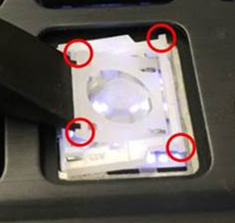
Rysunek 1. Mechanizm sprężyny nożycowej w wewnętrznej klawiaturze notebooka- Jeśli sprężyna nożycowa z tworzywa sztucznego nie jest uszkodzona, wyrównaj klawisz i lekko wciśnij go w dół, aby spróbować go zatrzasnąć. Aby klawisz zaskoczył na sprężynkę, należy poruszyć go palcem do przodu i do tyłu. Klawisz musi się zatrzasnąć w dwóch miejscach — w swojej górnej i dolnej części.
PRZESTROGA: nie należy wciskać klawisza na siłę, ponieważ może to spowodować uszkodzenie innych części komputera.
- Jeśli sprężyna nożycowa z tworzywa sztucznego jest uszkodzona, nie można zainstalować klawisza z powrotem w klawiaturze.
UWAGA: w przypadku zakupu ubezpieczenia Accidental Damage bądź jeśli jeden klawisz lub kombinacja klawiszy nie działa, nie ma możliwości indywidualnej wymiany klawiszy, jedyną opcją jest klawiatura zamienna. Skontaktuj się z działem pomocy technicznej, aby uzyskać wsparcie. - Jeśli sprężyna nożycowa z tworzywa sztucznego nie jest uszkodzona, wyrównaj klawisz i lekko wciśnij go w dół, aby spróbować go zatrzasnąć. Aby klawisz zaskoczył na sprężynkę, należy poruszyć go palcem do przodu i do tyłu. Klawisz musi się zatrzasnąć w dwóch miejscach — w swojej górnej i dolnej części.
Jeśli klawisz wypadnie, należy wykonać następujące czynności, aby zainstalować go z powrotem w klawiaturze:
- Upewnij się, że obszar pod klawiszem jest czysty. W tym celu najlepiej użyć sprężonego powietrza w aerozolu.
PRZESTROGA: nie obracaj aerozolu na bok lub spodem do góry. Powoduje to wyciek bardzo zimnego płynu, który może uszkodzić klawiaturę oraz skórę.
- Sprawdź, czy mechanizm znajdujący się pod klawiszem nie jest uszkodzony.
- Jeśli mechanizm nie jest uszkodzony, wyrównaj klawisz i lekko wciśnij go w dół, aby spróbować go zatrzasnąć.
PRZESTROGA: nie należy wciskać klawisza na siłę, ponieważ może to spowodować uszkodzenie innych części klawiatury.
- Jeśli mechanizm jest uszkodzony, nie można zainstalować klawisza z powrotem w klawiaturze.
UWAGA: W przypadku zakupu ubezpieczenia Accidental Damage bądź jeśli jeden klawisz lub zestaw klawiszy nie działa, nie ma możliwości indywidualnej wymiany klawiszy, jedyną opcją jest klawiatura zamienna. Skontaktuj się z działem pomocy technicznej, aby uzyskać wsparcie. - Jeśli mechanizm nie jest uszkodzony, wyrównaj klawisz i lekko wciśnij go w dół, aby spróbować go zatrzasnąć.
- W polu Wyszukaj wpisz ustawienia.
- Na liście programów dotknij lub kliknij pozycję Ustawienia.
- Dotknij lub kliknij pozycję Ułatwienia dostępu.
- Dotknij lub kliknij pozycję Klawiatura.
- Upewnij się, że opcja Włącz funkcję Klawisze filtra jest wyłączona.
- Zamknij okno Ustawienia.
- Naciśnij i przytrzymaj klawisz Windows (
 ), a następnie naciśnij klawisz q.
- W polu Wyszukaj wpisz ustawienia.
- Na liście programów kliknij lub dotknij pozycji Ustawienia komputera.
- Dotknij lub kliknij pozycję Ułatwienia dostępu.
- Dotknij lub kliknij pozycję Klawiatura.
- Upewnij się, że opcja Klawisze filtra jest wyłączona.
- Naciśnij klawisz Windows (
 ), aby zamknąć okno Ustawienia.
- Naciśnij klawisz Windows (
 ).
).
- W polu Wyszukaj wpisz centrum ułatwień dostępu.
- Dotknij pozycji lub kliknij pozycję Centrum ułatwień dostępu na liście programów.
- Dotknij opcji lub kliknij opcję Ułatw korzystanie z klawiatury.
- Upewnij się, że pole wyboru po lewej stronie opcji Włącz funkcję Klawisze filtru nie jest zaznaczone.
- Dotknij lub kliknij przycisk Zastosuj, a następnie OK.
- W polu Wyszukaj wpisz ustawienia.
- Na liście programów dotknij lub kliknij pozycję Ustawienia.
- Dotknij lub kliknij pozycję Ułatwienia dostępu.
- Dotknij lub kliknij pozycję Klawiatura.
- Upewnij się, że opcja Włącz funkcję Klawisze trwałe jest wyłączona.
- Upewnij się, że opcja Włącz funkcję Klawisze przełączające jest wyłączona.
- Zamknij okno Ustawienia.
- Naciśnij i przytrzymaj klawisz Windows (
 ), a następnie naciśnij klawisz q.
- W polu Wyszukaj wpisz ustawienia.
- Na liście programów kliknij lub dotknij pozycji Ustawienia komputera.
- Dotknij lub kliknij pozycję Ułatwienia dostępu.
- Dotknij lub kliknij pozycję Klawiatura.
- Upewnij się, że opcja Klawisze trwałe jest wyłączona.
- Upewnij się, że opcja Klawisze przełączające jest wyłączona.
- Naciśnij klawisz Windows (
 ), aby zamknąć okno Ustawienia.
- Naciśnij klawisz Windows (
 ).
).
- W polu Wyszukaj wpisz centrum ułatwień dostępu.
- Dotknij pozycji lub kliknij pozycję Centrum ułatwień dostępu na liście programów.
- Dotknij opcji lub kliknij opcję Ułatw korzystanie z klawiatury.
- Upewnij się, że pole wyboru po lewej stronie opcji Włącz funkcję Klawisze trwałe nie jest zaznaczone.
- Upewnij się, że pole wyboru po lewej stronie opcji Włącz funkcję Klawisze przełączające nie jest zaznaczone.
- Dotknij lub kliknij przycisk Zastosuj, a następnie OK.
- Zapisz wszystkie dane, zamknij otwarte programy i uruchom ponownie komputer. Jeśli panel dotykowy i klawiatura nie odpowiadają, naciśnij i przytrzymaj przycisk zasilania przez co najmniej 15 sekund, aby wyłączyć komputer — wszystkie niezapisane dane zostaną utracone.
- Upewnij się, że system BIOS został zaktualizowany do najnowszej wersji. Więcej informacji można znaleźć w artykule firmy Dell Aktualizacje systemu BIOS.
- Upewnij się, że zainstalowano najnowsze aktualizacje systemu Windows. Więcej informacji można znaleźć w artykule firmy Microsoft Windows Update: — często zadawane pytania.
- Podłącz ponownie kabel USB do komputera.
- Zapisz wszystkie dane, zamknij otwarte programy i uruchom ponownie komputer. Jeśli panel dotykowy i klawiatura nie odpowiadają, naciśnij i przytrzymaj przycisk zasilania przez co najmniej 15 sekund, aby wyłączyć komputer — wszystkie niezapisane dane zostaną utracone.
- Upewnij się, że system BIOS został zaktualizowany do najnowszej wersji. Więcej informacji można znaleźć w artykule firmy Dell Aktualizacje systemu BIOS.
- Upewnij się, że zainstalowano najnowsze aktualizacje systemu Windows. Więcej informacji można znaleźć w artykule firmy Microsoft Windows Update: — często zadawane pytania.
- Ponownie podłącz odbiornik bezprzewodowy USB do komputera.
- Zapisz wszystkie dane, zamknij otwarte programy i uruchom ponownie komputer. Jeśli panel dotykowy i klawiatura nie odpowiadają, naciśnij i przytrzymaj przycisk zasilania przez co najmniej 15 sekund, aby wyłączyć komputer — wszystkie niezapisane dane zostaną utracone.
- Upewnij się, że system BIOS został zaktualizowany do najnowszej wersji. Więcej informacji można znaleźć w artykule firmy Dell Aktualizacje systemu BIOS.
- Upewnij się, że zainstalowano najnowsze aktualizacje systemu Windows. Więcej informacji można znaleźć w artykule firmy Microsoft Windows Update: — często zadawane pytania.
- Zapisz wszystkie dane, zamknij otwarte programy i uruchom ponownie komputer. Jeśli panel dotykowy i klawiatura nie odpowiadają, naciśnij i przytrzymaj przycisk zasilania przez co najmniej 15 sekund, aby wyłączyć komputer — wszystkie niezapisane dane zostaną utracone.
- Upewnij się, że system BIOS został zaktualizowany do najnowszej wersji. Więcej informacji można znaleźć w artykule firmy Dell Aktualizacje systemu BIOS.
- Upewnij się, że zainstalowano najnowsze aktualizacje systemu Windows. Więcej informacji można znaleźć w artykule firmy Microsoft Windows Update: — często zadawane pytania.
Aby wyłączyć klawiaturę ekranową, wykonaj poniższe czynności.
- Naciśnij i przytrzymaj klawisz Windows (
 ), a następnie naciśnij klawisz q.
- W polu Wyszukaj wpisz centrum ułatwień dostępu.
- Dotknij lub kliknij pozycję Centrum ułatwień dostępu (Panel sterowania) na liście.
- Dotknij lub kliknij opcję Używaj komputera bez myszy lub klawiatury.
- Upewnij się, że pole po lewej stronie pozycji Używaj komputera bez myszy lub klawiatury nie jest zaznaczone.
- Dotknij lub kliknij przycisk Zastosuj (po wprowadzeniu zmian).
- Dotknij lub kliknij OK.
- Zamknij okno Ustawienia.
Aby wyłączyć klawiaturę ekranową, wykonaj poniższe czynności.
- Naciśnij i przytrzymaj klawisz Windows (
 ), a następnie naciśnij klawisz q.
- W polu Wyszukaj wpisz centrum ułatwień dostępu.
- Dotknij lub kliknij pozycję Centrum ułatwień dostępu (Panel sterowania) na liście.
- Dotknij lub kliknij opcję Używaj komputera bez myszy lub klawiatury.
- Upewnij się, że pole po lewej stronie pozycji Używaj komputera bez myszy lub klawiatury nie jest zaznaczone.
- Dotknij lub kliknij przycisk Zastosuj (po wprowadzeniu zmian).
- Dotknij lub kliknij OK.
- Zamknij okno Ustawienia.
Aby wyłączyć klawiaturę ekranową, wykonaj poniższe czynności.
- Naciśnij klawisz Windows (
 ).
).
- W polu Wyszukaj wpisz centrum ułatwień dostępu.
- Dotknij lub kliknij pozycję Centrum ułatwień dostępu na liście.
- Dotknij lub kliknij opcję Używaj komputera bez myszy lub klawiatury.
- Upewnij się, że pole po lewej stronie pozycji Używaj komputera bez myszy lub klawiatury nie jest zaznaczone.
- Dotknij lub kliknij przycisk Zastosuj (po wprowadzeniu zmian).
- Dotknij lub kliknij OK.
- Zamknij okno Ustawienia.
Dodatkowe informacje i filmy na temat używania klawiatury i rozwiązywania problemów z nią związanych
- Rozwiązywanie problemów z portem USB, gdy port nie działa
- Korzystanie z funkcji uniwersalnego parowania firmy Dell — w tym artykule dostępne są informacje na temat klawiatur i myszy zgodnych z funkcją uniwersalnego parowania firmy Dell oraz sposobu ich podłączania.
- Bezprzewodowa klawiatura i mysz Bluetooth firmy Dell zawieszają się lub nie działają po ponownym uruchomieniu
- Rozwiązywanie problemów, nawiązywanie połączenia i przydatne informacje o systemie łączności Bluetooth
- Wymiana klawiatury w notebooku (z ramką)

- W przypadku produktów z oznaczeniem Logitech
 należy przejść do witryny pobierania Logitech, aby pobrać sterowniki i oprogramowanie.
Aplikacja SupportAssist automatycznie aktualizuje komputer i wykrywa problemy do rozwiązania. Pozwól nam wziąć na siebie ciężar konserwacji Twojego komputera lub tabletu Dell. Szczegółowe informacje na temat aplikacji SupportAssist znajdują się na stronie Explore SupportAssist for Home PCs.
Naprawianie niedziałającej klawiatury firmy Dell
Czas trwania: 04:37
Gdy to możliwe, ustawienia języka podpisów (napisów) można wybrać przy użyciu ikony Ustawienia lub CC w tym odtwarzaczu wideo.
Łączenie urządzenia Bluetooth z komputerem z systemem Windows 11
Czas trwania: 02:09
Gdy to możliwe, ustawienia języka podpisów (napisów) można wybrać przy użyciu ikony Ustawienia lub CC w tym odtwarzaczu wideo.
Awarie urządzeń USB w systemach Windows 11 lub Windows 10
Czas trwania: 02:10
Gdy to możliwe, ustawienia języka napisów kodowanych można wybrać przy użyciu ikony Ustawienia lub CC w tym odtwarzaczu wideo.
Additional Information
 Przejrzyj naszą bazę wiedzy na temat klawiatury, aby uzyskać dodatkowe zasoby i informacje.
 Więcej artykułów i informacji można także znaleźć na stronie pomocy technicznej dotyczącej myszy.
 Aby przeczytać dodatkowe artykuły i uzyskać więcej informacji, wejdź na stronę pomocy dotyczącej touchpada.