Gebruikershandleiding en probleemoplossing voor Alienware x14 R1
Summary: Informatie over het oplossen van problemen met drivers, Windows, LCD, invoerapparaten, netwerken, webcam en meer op uw Alienware x14 R1 laptop.
Instructions
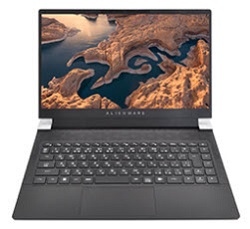
Voor hulp bij problemen met: bekabelde en draadloze netwerken, Windows, muis, touchpad, toetsenbord, LCD, webcam en het downloaden van drivers, raadpleegt u een van de uitvouwbare secties hieronder.
Ga voor specificaties naar de pagina met online handleidingen voor de Alienware x14 R1. Tik of klik op Bekijk de PDF onder Installatie en specificaties van de Alienware x14 R1 (zie het gedeelte Specificaties van de Alienware x14 R1).
Voor informatie over poortlocaties bladert u naar de pagina met online handleidingen voor de Alienware x14 R1. Tik of klik op Bekijk de PDF onder Installatie en specificaties van de Alienware x14 R1 (zie het gedeelte Weergaven van de Alienware x14 R1).
Als u de servicehandleiding wilt bekijken of downloaden, bladert u naar de pagina met online handleidingen voor de Alienware x14 R1. Tik of klik op PDF weergeven rechts van de Alienware x14 R1 onderhoudshandleiding.
Blader voor het vinden van uw servicetag of express-servicecode naar de pagina Waar bevindt zich de servicetag?
Blader voor informatie over het oplossen van problemen met bekabelde en draadloze netwerken naar het Dell Support Center voor netwerken en draadloze communicatie.
Informatie over het in- en uitschakelen van de draadloze antenne op een Dell computer vindt u in Dell Knowledge Base-artikel: De draadloze antenne in- en uitschakelen op een Dell computer.
- De applicatie Dell Alienware Update biedt automatische computerupdates die voor u worden opgelost. Wij nemen het onderhoud van uw Dell computer voor u over. Raadpleeg voor meer informatie over Dell Alienware Update het Knowledge Base-artikel Dell Update en Alienware Update - Overzicht en veelgestelde vragen .
- Voer een online hardwarediagnose uit om te controleren of uw hardware goed werkt. Raadpleeg het Dell Knowledge Base artikel Dell PC Diagnostics gebruiken. In het artikel wordt uitgelegd hoe u de hardware diagnostics start en welke soorten tests beschikbaar zijn voor uw Dell computer of tablet.
Opmerking: De diagnose lost het probleem automatisch op of leidt u door de stappen om het probleem op te lossen. Wanneer de diagnose een defect onderdeel identificeert, starten we, afhankelijk van het defecte onderdeel, onmiddellijk het proces voor een gratis vervangend onderdeel binnen de garantie.
- Wanneer de computer geen internettoegang heeft, kunt u met de ingebouwde diagnostics (ePSA) op uw computer uitvoeren. Raadpleeg voor meer informatie het Dell Knowledge Base artikel Hardwareproblemen oplossen met ingebouwde en online diagnostische gegevens (ePSA- of PSA-foutcodes).
Dit gedeelte behandelt het Microsoft Windows-besturingssysteem dat op uw computer is geïnstalleerd. Klik op de onderstaande tabbladen voor meer informatie.
Ga voor hulp bij het gebruik van Microsoft Windows naar het Dell Windows Support Center. Selecteer het besturingssysteem waarbij u hulp nodig hebt.
Als de computer niet meer reageert of als u prestatieproblemen wilt oplossen, voert u de volgende stappen uit:
- Houd de aan/uit-knop ten minste 15 seconden ingedrukt om ervoor te zorgen dat de computer wordt uitgeschakeld.
- Koppel alle externe randapparaten los, inclusief toetsenbord, muis en externe monitor. Randapparatuur omvat ook externe storageapparaten zoals flash-stations, USB-apparaten, printers, kaarten, enzovoort
- Druk op de aan-uitknop om te zien of de computer wordt ingeschakeld en correct opstart. Zo niet, raadpleegt u het Dell Knowledge Base artikel Computer kan niet worden ingeschakeld of loopt vast op het Dell logoscherm.
- Wanneer de computer niet correct opstart, download en installeer dan SupportAssist. Ga voor meer informatie over het downloaden en installeren van SupportAssist naar de pagina SupportAssist voor pc's en tablets.
- Voer computeronderhoud uit op uw computer. Zie voor meer informatie het Dell Knowledge Base-artikel Optimalisatie en onderhoud van Microsoft Windows of Problemen met trage prestaties oplossen.
- Sluit externe randapparaten één voor één aan en controleer of de computer blijft reageren.
Met deze koppeling gaat u naar het Dell Knowledge Base-artikel Microsoft Windows loopt vast of er treedt een fout op.
Ga voor informatie over de beschikbare drivers naar de pagina Drivers voor de Alienware x14 R1.
Dit artikel bevat informatie over het downloaden van drivers voor Dell computers: Een driver downloaden en installeren.
Dit gedeelte behandelt de hardware die is geïnstalleerd op uw computer. Klik op de onderstaande tabbladen voor meer informatie.
Raadpleeg de volgende Dell Knowledge Base-artikelen voor meer informatie over het gebruik van of problemen met de muis, het toetsenbord of touchpad.
- Gebruik van het toetsenbord en problemen met het toetsenbord oplossen
- Gebruik van de muis en problemen met de muis oplossen
- Gebruik van het touchpad en problemen met het touchpad oplossen
- Sommige toetsen op uw toetsenbord hebben twee symbolen. Deze toetsen worden gebruikt voor het uitvoeren van secundaire functies. Als u secundaire functies wilt uitvoeren, houdt u Fn ingedrukt en drukt u op de gewenste toets. Houd Fn ingedrukt. Druk vervolgens op Esc om het primaire gedrag van de functietoetsen (F1-F12) tussen twee modi te wijzigen. (Multimediatoetsmodus en functietoetsmodus.)
- Wanneer de computer wordt ingeschakeld, fungeert de batterij-LED ook als activiteitslampje voor de harde schijf. Houd Fn ingedrukt en druk vervolgens op h om tussen de functies van het activiteitslampje voor de batterij en de harde schijf te schakelen.
Raadpleeg voor informatie over het in- en uitschakelen van het touchpad het Dell Knowledge Base-artikel Het touchpad van een Dell laptopcomputer in- of uitschakelen.
Voor situaties waarin de computer helemaal niet opstart, of niet aangaat. (Lampjes gaan aan en de ventilatoren draaien). Geeft de computer een beeld weer? Als dit niet het geval is, controleert u de LED van de voeding en batterij (op de aan/ uit-knop, afbeelding 1) voor een knipperend oranje/rood en blauw patroon. U kunt de storingen bepalen die worden vermeld in tabel 1.

Afbeelding 1: Locatie van de LED voor voeding en batterijlading en -status
De knipperende patronen bestaan uit twee sets getallen die worden weergegeven door een groep oranje /rode knipperingen en vervolgens een groep blauwe knipperingen.
Eerste groep: De LED knippert één tot negen keer met een oranje/rode kleur, gevolgd door een korte pauze waarin de LED uit is gedurende 1,5 seconde.
Tweede groep: De LED knippert één tot negen keer met een blauwe kleur. Gevolgd door een langere pauze voordat de volgende cyclus weer begint met de LED drie seconden uit.
Bijvoorbeeld: Voor een 'Geen geheugen gedetecteerd'-fout (2,3). De LED van de batterij knippert twee keer met een oranje/rode kleur, gevolgd door een pauze en knippert vervolgens drie keer met een blauwe kleur. Het batterijlampje pauzeert 3 seconden voordat de cyclus wordt herhaald. Elke LED knippert steeds een halve seconde.
De computer wordt niet afgesloten wanneer de diagnostische foutcodes worden weergegeven.
Diagnostische foutcodes verdringen altijd elk ander gebruik van de led. Bij notebooks worden bijvoorbeeld de batterijcodes voor een batterij die bijna leeg is of voor een batterijdefect niet weergegeven wanneer de diagnostische foutcodes worden weergegeven.
|
Knipperend patroon |
Component | Beschrijving | |
|---|---|---|---|
| Amber/Rood | Blauw | ||
|
2
|
1
|
CPU | CPU-fout |
|
2
|
2
|
BIOS ROM-fout | Systeemkaartfout (inclusief BIOS-beschadiging of ROM-fout) Probeer de BIOS naar de nieuwste versie te flashen. Ga voor meer informatie naar Dell BIOS-updates (zie het gedeelte Hoe kan ik het BIOS bijwerken via een USB-flashstation?). |
|
2
|
3
|
Geheugen | Geen geheugen of RAM gedetecteerd |
|
2
|
4
|
Geheugen | Geheugen- of RAM-fout |
|
2
|
5
|
Geheugen | Ongeldig geheugen geïnstalleerd |
|
2
|
6
|
Chipset | Systeemkaart- of chipsetfout |
|
2
|
7
|
LCD | LCD-fout |
|
3
|
1
|
Stroomuitval RTC | CMOS-batterijfout |
|
3
|
2
|
PCI of video | Fout met PCI of videokaart of chip |
|
3
|
3
|
BIOS-herstelimage | Herstel-image niet gevonden Probeer het BIOS te flashen naar de nieuwste versie. Ga voor meer informatie naar Dell BIOS-updates (zie het gedeelte Hoe kan ik het BIOS bijwerken via een USB-flashstation?). |
|
3
|
4
|
BIOS-herstelimage | Herstelimage gevonden maar ongeldig Probeer het BIOS te flashen naar de nieuwste versie. Ga voor meer informatie naar Dell BIOS-updates (zie het gedeelte Hoe kan ik het BIOS bijwerken via een USB-flashstation?). |
|
3
|
5
|
Voedingsrail | Voedingsrailfout : Probeer het BIOS te flashen naar de nieuwste versie. Ga voor meer informatie naar Dell BIOS-updates (zie het gedeelte Hoe kan ik het BIOS bijwerken via een USB-flashstation?). |
|
3
|
6
|
BIOS-flash incompleet | BIOS Flash van systeem incompleet Probeer het BIOS te flashen naar de nieuwste versie. Ga voor meer informatie naar Dell BIOS-updates (zie het gedeelte Hoe kan ik het BIOS bijwerken via een USB-flashstation?). |
|
3
|
7
|
ME-fout | Management Engine-fout tijdens opstarten : Probeer het BIOS te flashen naar de nieuwste versie. Ga voor meer informatie naar Dell BIOS-updates (zie het gedeelte Hoe kan ik het BIOS bijwerken via een USB-flashstation?). |
Tabel 1: Herhaalde voedings- en batterij-LED-codes
Neem voor meer hulp met uw computer contact op met de technische support.
Als het LED-lampje van de batterij niet knippert met een geel of wit patroon, voert u de volgende stappen uit:- Houd de aan/uit-knop ten minste 15 seconden ingedrukt om ervoor te zorgen dat de computer wordt uitgeschakeld.
- Koppel alle externe randapparaten los, inclusief toetsenbord, muis en externe monitor. Randapparatuur omvat ook externe storageapparaten zoals flash-stations, USB-apparaten, printers, kaarten, enzovoort
- Maak de voedingsadapter los van de computer en haal de stekker van de voedingsadapter uit het stopcontact.
- Zorg dat de aansluiting van de voedingskabel stevig is bevestigd aan de voedingsadapter.
- Sluit de voedingsadapter aan op de computer en een goed stopcontact (niet op een piekspanningbeschermer of stekkerblok).
- Druk op de aan-uitknop om te zien of de computer wordt ingeschakeld en correct opstart. Is dit niet het geval, raadpleeg dan het Dell Knowledge Base-artikel Computer start niet op of blijft hangen op het scherm met het Dell logo.
- Sluit de apparaten één voor één aan en test om te zien of de computer opstart.
Soms kan de computer door wijzigingen in de instellingen in System Setup (BIOS) niet opstarten in Windows of verbinding maken met internet. Door het BIOS terug te zetten naar de standaardwaarden kunt u deze problemen soms oplossen.
- Start de computer opnieuw op.
- Als het Dell logo wordt weergegeven tijdens POST, drukt u op de toets F2 om het scherm System Setup te openen.
- Klik in het scherm System Setup op Load Defaults.
- Zorg ervoor dat BIOS Defaults is geselecteerd en klik op OK (wanneer daarom wordt gevraagd).
- Klik op OK in het waarschuwingsvenster (wanneer u daarom wordt gevraagd).
- Klik op Afsluiten en de computer start opnieuw op.
Dit gedeelte behandelt de hardware die is geïnstalleerd op uw computer. Klik op de onderstaande tabbladen voor meer informatie.
Informatie over het oplossen van problemen met het LCD-scherm van een laptop vindt u in het Dell Knowledge Base-artikel: Problemen oplossen met een LCD-scherm van een laptop dat zwart, leeg of moeilijk leesbaar is.
Voor hulp bij het oplossen van problemen met de USB-poort lees het Dell Knowledge Base-artikel: Problemen met USB-poorten oplossen.
Informatie over en hulp bij het oplossen van problemen met harde schijven vindt u in het Dell Knowledge Base-artikel: Informatie en probleemoplossing voor uw harde schijf.
Meer informatie over audio en hulp bij het oplossen van problemen met audio vindt u op de pagina Luidspreker- en hoofdtelefoonssupport.
Het LED-indicatielampje van de aan/uit-knop bevindt zich op de aan/uit-knop op het toetsenbord rechtsboven in Afbeelding 1. Zie Tabel 1 voor de beschrijving van de LED.

Afbeelding 1: Locatie van de voedings-LED
| Status van de voedings-LED | Beschrijving |
|---|---|
| Ononderbroken blauw | Aan (S0) |
| Uit | Sluimerstand (S4) |
| Uit | Systeem uit (S5) |
Tabel 1: Status van de voedings-LED
- S0 (AAN) - Het systeem is ingeschakeld.
- S4 (Sluimerstand) - De computer verbruikt de minste energie in vergelijking met alle andere slaapstanden. De computer is bijna UIT, reken op een stroomstootje na. De contextdata worden naar een harde schijf geschreven.
- S5 (UIT) - De computer is uitgeschakeld.
LED-lampje voor Batterij opladen en status
De LED-indicator voor batterij opladen en status bevindt zich aan de rechterkant van het toetsenbord Afbeelding 2. Zie Tabel 2 voor de beschrijving van de LED.

Afbeelding 2: Locatie van LED-lampje voor Batterij opladen en Status
|
Voedingsbron
|
LED-gedrag
|
Batterijniveau
|
|---|---|---|
|
Voedingsadapter
|
Ononderbroken blauw
|
100% opgeladen
|
|
Ademend blauw/amber
|
< 10% opladen (laag)
|
|
|
Ademend blauw/amber
|
11-99% opladen
|
|
|
Uit
|
N.v.t. (computer uitgeschakeld)
|
|
|
Batterij
|
Constant oranje
|
11- 100% opladen
|
|
Oranje knipperend
|
< 10% opladen (laag)
|
|
|
Uit
|
N.v.t. (computer uitgeschakeld)
|
Tabel 2: LED-lampje voor Batterij opladen en Status
- S0 (AAN) - Het systeem is ingeschakeld.
- S4 (Sluimerstand) - De computer verbruikt de minste energie in vergelijking met alle andere slaapstanden. De computer is bijna UIT, reken op een stroomstootje na. De contextdata worden naar een harde schijf geschreven.
- S5 (UIT) - De computer is uitgeschakeld.
- Bij modellen met een vingerafdruklezer (die geen voedings-LED op de aan/uit-knop hebben) wordt het LED-lampje wit direct nadat de aan/uit-knop is ingedrukt.
- Wanneer de computer wordt ingeschakeld, fungeert de batterij-LED ook als activiteitslampje voor de harde schijf. Houd Fn ingedrukt en druk vervolgens op h om tussen de functies van het activiteitslampje voor de batterij en de harde schijf te schakelen.
Meer informatie over batterijen en hulp bij het oplossen van problemen met batterijen vindt u op de pagina Batterijsupport.
Dit gedeelte behandelt de software die is geïnstalleerd op uw computer; klik op de onderstaande tabbladen voor meer informatie.
De pagina Dell Windows back-upmedia en herstelopties bevat informatie over het maken van back-ups van uw Windows-besturingssysteem. Het bevat herstelopties voor wanneer Windows niet correct start.
Dell Gaming en Alienware Support biedt informatie over software die u mogelijk hebt gekocht en software die al op uw computer is geïnstalleerd. Zoals Dell back-upoplossingen en Dell Alienware Update.
Sommige software die u bij aanschaf van uw computer hebt gekocht, moet u downloaden nadat uw computer is geleverd. U kunt deze programma's downloaden en installeren met behulp van Alienware Digital Delivery. Zie de volgende koppelingen voor meer informatie:
U kunt een PDF-lezer (Acrobat Reader DC) zonder extra kosten downloaden van Adobe. U hebt dit programma nodig om PDF-bestanden te bekijken, zoals de snelstartgidsen of gebruikershandleidingen. 
Dit artikel biedt hulp bij Microsoft Office-programma's, Een gids voor de verschillende Microsoft Office-programma's die beschikbaar zijn op uw Dell pc.
- U kunt de Skype-software downloaden van de Skype website.
 Op deze website vindt u ook instructievideo's over het gebruik van het Skype-programma.
- Voer de volgende stappen uit om de installatie van Skype ongedaan te maken:
- Sluit Skype en controleer of het programma niet op de achtergrond wordt uitgevoerd.
- Typ in de zoekbalk appwiz.cpl
- Tik of klik op appwiz.cpl (item in configuratiescherm) om het venster Programma's en onderdelen te openen.
- Houd Skype in de lijst ingedrukt of klik er met de rechtermuisknop op en selecteer Verwijderen of Installatie ongedaan maken.
- Start uw computer opnieuw op en controleer of de applicatie is verwijderd.
Klik op de volgende koppeling om toegang te krijgen tot de pagina Dell Security and Virus Support:
Uw computer wordt geleverd met een vooraf geïnstalleerd antivirusprogramma. Raadpleeg voor meer informatie het Dell Knowledge Base-artikel Support krijgen voor McAfee-producten die door Dell worden verkocht.
Meer informatie over virussen, spyware en malware kunt u vinden via de volgende koppelingen: