CloudLink: Certyfikat CloudLink SSL Web wygasa
Summary: Zbliża się termin ważności certyfikatu CloudLink SSL Web.
Symptoms
Zbliża się termin ważności certyfikatu CloudLink SSL Web.
Domyślnie CloudLink Center używa certyfikatu z podpisem własnym. Podczas łączenia się z CloudLink Center przeglądarka internetowa może wyświetlać kilka ostrzeżeń dotyczących zabezpieczeń. Ostrzeżenia te są wyświetlane, ponieważ certyfikaty z podpisem własnym nie mają tego samego poziomu zaufania co certyfikaty wystawione i podpisywane przez zaufany urząd certyfikacji (CA).
Cause
Data certyfikatu SSL została ustawiona na wygaśnięcie.
Aby zatrzymać wyświetlanie tych ostrzeżeń, uzyskaj i prześlij do CloudLink Center certyfikat, który został podpisany dla CloudLink przez zaufany urząd certyfikacji.
Możesz przesłać zewnętrznie wygenerowany certyfikat i klucz prywatny lub wygenerować żądanie podpisania certyfikatu dla klucza prywatnego wygenerowanego przez CloudLink Center.
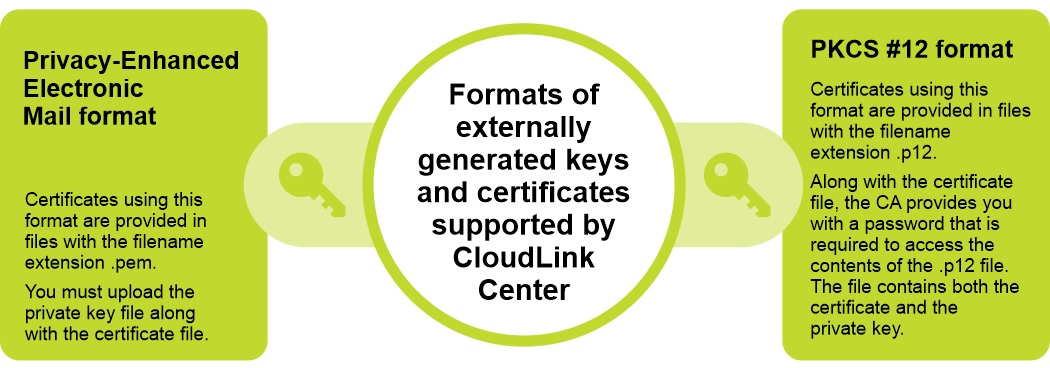
CloudLink obsługuje dwa formaty kluczy i certyfikatów generowanych zewnętrznie:
Privacy-Enhanced Electronic Mail format and PKCS #12 format.
Resolution
Czynności:
- Zaloguj się do CloudLink Center.
- Kliknij Server > SSL > Upload. Zostanie wyświetlona opcja Upload Web SSL Certificate.
- W oknie dialogowym Upload Web SSL Certificate wprowadź następujące informacje:
- Z listy Certificate Format wybierz wymagany format certyfikatu.
- W polu Certificate kliknij, aby wybrać certyfikat.
- W polu Key kliknij, aby wybrać klucz.
- Kliknij opcję Upload.