解决有线、无线和蓝牙鼠标无法正常工作的问题
Summary: 本文提供针对戴尔和 Alienware 有线 USB、无线和蓝牙鼠标问题的高级故障处理步骤。相关主题包括解决光标和滚轮问题、诊断鼠标按钮故障、清洁鼠标、修复从睡眠状态唤醒后的问题、恢复消失的光标、隔离 USB 设备冲突以及运行硬件诊断程序。
Instructions
准备工作
前提条件:在继续执行这些高级步骤之前,请确保您已完成这些页面上的步骤:
鼠标类型参考
在按照本文中特定于鼠标的步骤执行操作之前,请使用下表确认您的鼠标类型。
|
有线 USB 鼠标 |
无线鼠标 |
蓝牙鼠标 |
|
如果使用 USB 线缆连接 |
使用 USB 接收器/转换器 |
通过蓝牙无线配对 |
|
无需电池 |
需要 AA/AAA 电池或内置可充电电池。 |
需要 AA/AAA 电池或内置可充电电池。 |
|
无需配对 |
即插即用,带 USB 接收器 |
需要蓝牙配对。 |
解决光标和滚轮问题
步骤 1:隔离 USB 设备冲突(所有鼠标类型)
如果与其他已连接的 USB 设备发生冲突,则可能会导致光标停止响应或出现漂移。使用以下步骤识别冲突设备。
- 保存所有打开的数据并关闭所有程序。
- 完全关闭计算机。请勿使用睡眠模式,也不要重新启动计算机。
- 断开所有非必需 USB 设备的连接,包括:
- 扬声器
- 打印机
- 扫描仪
- USB 闪存驱动器和外部存储
- 外接键盘(如果您使用的是带有集成键盘的笔记本电脑)
- 除正在测试的鼠标之外的任何其他 USB 外围设备
- 打开计算机并测试光标移动。
- 如果光标工作正常:一次重新连接一个设备,并重新启动计算机,然后重新进行测试,直到光标问题再次出现。最后一个重新连接的设备可能就是引发问题的原因。
- 如果光标仍然无法正常工作:请继续执行步骤 2。
步骤 2:运行硬件级诊断程序
选项 1:运行 SupportAssist 在线硬件级诊断程序
- 浏览至戴尔支持页面。
- 您可以通过多个选项来识别您的计算机。
或者:
- 如果列出了您的计算机,请将其选中。
- 输入服务编号、Dell EMC 产品 ID 或型号,接着轻触或单击 Search 按钮,然后从列表中选择您的计算机或外部网络摄像头。
- 选择自动检测此 PC(如果未安装 SupportAssist,则系统会提示您执行此操作)。
- 选择浏览全部产品:然后选择您的设备类型、品牌名称和产品型号。
提醒:有关更多信息,请参阅戴尔知识库文章如何确定您的戴尔计算机型号。
- 选择诊断程序选项卡 > 选择访问高级故障处理(您必须向下滚动页面才能找到它)> 选择完整的组件列表> 选中“其他设备”下鼠标旁边的复选框 > 选择继续 > 选择运行硬件扫描。
- 系统会要求您执行多项测试,以确定鼠标的功能。
- 执行测试后,如果所有测试都已通过,请选择完成;如果其中一项测试未能成功运行,请选择失败。此时将显示您的结果和修复选项。
选项 2:运行预启动硬件级诊断程序 (ePSA)
- 重新启动计算机,看到戴尔徽标时每秒按一次 F12 键。
- 选择诊断程序选项卡。快速测试将运行并提供相关结果。
- 选择高级测试 > 取消选中全选旁边的复选框 > 选中 USB 设备和直通模式旁边的复选框,然后选择运行测试,测试将运行并显示结果。
提醒:当测试失败时,请准确记录所显示的错误代码和验证代码。转至 Dell SupportAssist 启动前系统性能检查并提交错误以获取引导式修复选项。
如果未报告错误代码,这意味着操作系统或已安装的软件导致鼠标无法正常工作。继续执行步骤 3:
步骤 3:使用还原点或重置 Windows 操作系统
如果硬件诊断程序确认已检测到鼠标但它仍然无法正常工作,请使用还原点恢复到以前的工作状态或重置 Windows。
使用系统还原点
系统还原点可撤消近期可能阻止鼠标正常工作的更改。要访问系统还原点应用程序,请执行以下步骤:
- 访问 Windows 恢复环境 (WinRE)(相关说明位于文章底部)。
- 选择疑难解答 > 高级选项 > 系统还原(图 1)。
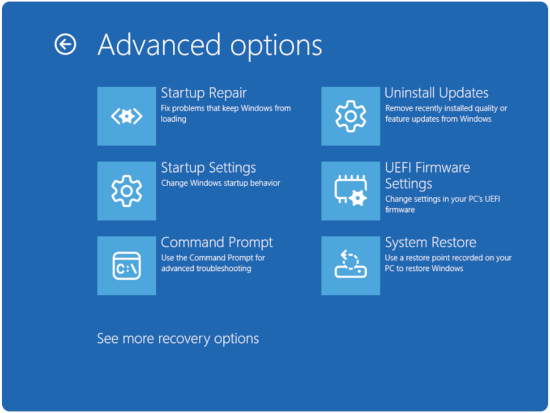
图 1:Advanced 选项 - 单击 Next。
- 选择发生启动问题之前的还原点。
提醒:如果没有可用的还原点,请查找与您的问题最相符的章节。如果问题仍然存在,请参阅戴尔知识库文章:如何在戴尔计算机上出厂重置、还原或重新安装 Microsoft Windows(英文版)。
- 按照x向导完成还原
- 在还原完成后测试鼠标是否正常。
解决鼠标按钮问题
如果一个或多个鼠标按钮存在无法单击、卡住或无响应的问题,请在完成上述支持库页面上的基本故障处理步骤后,使用下面的高级步骤。
步骤 1:检查是否有物理障碍物
物理障碍物是造成鼠标按钮无响应的最常见原因。在被按压到底时,大多数鼠标按钮都会发出咔嗒声。
- 目视检查所有按钮,查看是否有碎屑、灰尘或损坏,这些情况可能会导致按钮无法被按压到底。
- 轻轻地将每个按钮按压到底,并注意聆听是否有咔嗒声。
- 如果按钮感觉发涩或无法回弹,请使用罐装压缩空气清洁按钮间隙区域。
- 如果按钮有明显的损坏或断裂,则鼠标需要更换硬件。与戴尔支持联系。
步骤 2:使用连接按钮(仅限无线鼠标)
如果重新插入接收器后鼠标按钮停止工作,则该步骤可能会解决此问题。
- 确认您使用的是鼠标随附的 USB 接收器。使用其他鼠标的接收器可能会导致兼容性问题。
- 找到 USB 接收器上的连接按钮(通常是接收器本体上的一个小按钮)。
- 找到鼠标底部的连接按钮。
- 先按下接收器上的连接按钮,然后在 10 秒内按下鼠标上的连接按钮。
- 等待几秒钟以便两者重新建立连接,然后测试鼠标按钮是否正常。
步骤 3:更新蓝牙驱动程序(仅限蓝牙鼠标)
过时或损坏的蓝牙驱动程序可能会导致鼠标按钮停止响应,即使光标仍然能够移动也是如此。
有关说明,请参阅戴尔知识库文章如何下载和安装适用于 Windows 11 和 Windows 10 的蓝牙驱动程序。
有关完整的蓝牙故障处理指南,请参阅戴尔知识库文章蓝牙故障处理和使用指南(英文版)
调整指针速度
Windows 11:
可以通过右键单击开始 > 设置 > 蓝牙和其他设备 > 鼠标来调整指针速度。
Windows 10:
- 选择任务栏上的搜索框并键入
main.cpl。 - 从结果列表中选择 main.cpl。
- 选择指针选项选项卡。
- 在选择指针移动速度下,将滑块调整到所需的速度。
- 选择确定以应用更改。
如何清洁鼠标
光学传感器或滚轮上的灰尘、油污和碎屑可能会导致追踪错误、光标漂移和滚轮故障。请定期清洁鼠标以保持最佳性能。
所需材料:
使用棉签或无绒布,蘸取浓度不低于 70% 的异丙醇。
清洁光学传感器透镜
有线 USB 鼠标
- 关闭计算机,然后从 USB 端口上拔下鼠标。
- 将鼠标翻转过来,找到位于底部的光学传感器透镜。
- 如果看到有碎屑,请使用罐装压缩空气将其吹走。
- 如果透镜上有污迹或残留物,请用蘸有异丙醇的棉签轻轻擦拭干净即可。
- 让透镜完全干燥,然后再重新连接鼠标。
无线或蓝牙鼠标
- 使用底部的电源开关关闭鼠标。
- 取出电池(如果需要,请参阅鼠标的用户指南:手册。
- 将鼠标翻转过来,找到位于底部的光学传感器透镜。
- 如果看到有碎屑,请使用罐装压缩空气将其吹走。
- 如果透镜上有污迹或残留物,请用蘸有异丙醇的棉签轻轻擦拭干净即可。
- 让透镜完全干燥,然后再重新插入电池并打开鼠标。
清洁滚轮
有线 USB 鼠标
- 关闭计算机,然后从 USB 端口上拔下鼠标。
- 检查滚轮四周是否积聚了油污或碎屑。
- 如果发现碎屑,请使用罐装压缩空气将其从滚轮缝隙中吹出。
- 用蘸有异丙醇的棉签擦拭滚轮外表面,除去油性残留物。
- 让滚轮完全干燥,然后再重新连接并使用鼠标。
无线或蓝牙鼠标
- 使用底部的电源开关关闭鼠标。
- 取出电池(如果需要,请参阅鼠标的用户指南:手册。
- 检查滚轮四周是否积聚了油污或碎屑。
- 如果发现碎屑,请使用罐装压缩空气将其从滚轮缝隙中吹出。
- 用蘸有异丙醇的棉签擦拭滚轮的外表面。
- 让滚轮完全干燥,然后再重新插入电池并打开鼠标。
选择合适的鼠标操作表面
光电鼠标通过捕捉其下方表面的反射光来感知移动轨迹。如果表面颜色过于单一或反光性过强(如玻璃或纯白纸张),则传感器将难以准确感知移动轨迹。为获得最佳效果:
- 请使用带有纹理或印有图案的鼠标垫。
- 避免在玻璃、镜面或单色表面上使用鼠标。
- 如果没有鼠标垫可用,也可以使用深色的哑光表面(如笔记本电脑外壳)。
解决从睡眠模式唤醒后鼠标的问题
如果在计算机从睡眠或休眠模式恢复后鼠标停止工作,则常见原因可能包括 BIOS 固件过时或缺少 Windows 更新。在“支持库”页面上执行基本重新拔插步骤后,完成以下步骤。
步骤 1:更新BIOS
过时的 BIOS 版本可能会导致 USB 和蓝牙设备在睡眠唤醒后无法重新初始化。对于许多戴尔计算机,更新 BIOS 可解决此问题。
有关完整的 BIOS 更新说明,请参阅戴尔知识库文章 Dell BIOS 和 UEFI 更新下载及安装指南。
步骤 2:安装所有待处理的 Windows 更新
Microsoft 会发布用于改进硬件驱动程序兼容性和从睡眠状态唤醒行为的更新。确保已安装所有 Windows 更新。
- 右键单击开始 > 设置 > Windows 更新。
- 选择 Check for updates。
- 下载并安装所有可用更新,包括可选的驱动程序更新。
- 按提示重新启动计算机。
- 从睡眠状态唤醒后测试鼠标是否正常。
步骤 3:调整有线和无线 USB 鼠标电源管理(高级)
处于睡眠模式时,Windows 可能会关闭 USB 端口以节约电源,从而导致鼠标无法正常唤醒。
- 打开设备管理器(右键单击开始 > 设备管理器)
- 展开人体学输入设备
- 依次右键单击每个 USB 输入设备,然后选择 属性
- 导航至电源管理选项卡(如果可用)。
- 取消选中允许计算机关闭此设备以节约电源
- 单击确定以保存更改
- 在更改列出的所有 USB 输入设备后,重新启动计算机,并在从睡眠状态唤醒后测试鼠标是否正常。
解决光标消失或丢失的问题
如果鼠标光标从屏幕上完全消失,但鼠标硬件正常工作,则最可能的原因是驱动程序损坏。以下所有步骤均使用键盘快捷键在光标不可见的情况下操作 Windows。
步骤 1:运行 SupportAssist 以检测和修复问题
- 按 Windows 键,以打开“开始”菜单。
- 键入
SupportAssist,然后按 Enter 键以打开应用程序。 - 反复按 Tab 键,直到更新软件处于突出显示状态(这需要多次按 Tab 键),然后按 Enter 键。
- 反复按 Tab 键,直到开始处于突出显示状态(这需要多次按 Tab 键)。
- 按 Enter 键以开始扫描。SupportAssist 会自动检查更新的驱动程序。
- 反复按 Tab 键,直到查看更新处于突出显示状态(这需要多次按 Tab 键),然后按 Enter 键。
- 反复按 Tab 键,直到安装处于突出显示状态(这需要多次按 Tab 键),然后按 Enter 键。
- 使用 Tab 键和 Enter 键按照屏幕上的任何提示进行操作(安装完成后,您可能会看到用于返回主页的选项)。
- 按 Windows 键,以打开“开始”菜单。
- 反复按 Tab 键,直到电源图标处于突出显示状态(这需要多次按 Tab 键),然后按 Enter 键。
提醒:按 Tab 键时,可能会跳过电源图标。可以改为突出显示用户名,然后使用向右箭头键移动以突出显示电源图标。
- 使用向上或向下箭头键,突出显示重新启动,然后按 Enter 键。
- 在计算机重新启动后,测试光标是否正常。
步骤 2:使用键盘卸载并重新安装鼠标驱动程序
如果 SupportAssist 无法解决此问题,请使用设备管理器手动卸载鼠标驱动程序。Windows 会在下次启动时自动重新安装驱动程序。
- 按住 Windows 键,并按下 q 键,然后键入
device manager。 - 使用向上和向下箭头键选择设备管理器(控制面板),然后按 Enter 键。
- 按 Tab 键突出显示设备列表。
- 使用向下箭头键浏览“鼠标和其他指针设备”,然后使用向右箭头键将其展开。
- 使用向下箭头键选择第一个条目(例如,符合 HID 标准的鼠标或戴尔触控板)。
- 按住 Shift 键,然后按 F10 以打开上下文菜单。在某些笔记本电脑上,按 Shift + Fn + F10。
- 使用向下箭头键选择卸载设备,然后按 Enter 键。
- 当“卸载”按钮处于突出显示状态时,按 Enter 键进行确认。
- 对“鼠标和其他指针设备”下的每个剩余条目重复步骤 5-8。
- 按 Windows 键,以打开“开始”菜单。
- 反复按 Tab 键,直到电源图标处于突出显示状态(这需要多次按 Tab 键),然后按 Enter 键。
提醒:按 Tab 键时,可能会跳过电源图标。可以改为突出显示用户名,然后使用向右箭头键移动以突出显示电源图标。
- 使用向上和向下箭头键,突出显示重新启动,然后按 Enter 键。重新启动后,Windows 将检测鼠标并自动重新安装驱动程序。
- 在计算机重新启动后,测试光标是否正常。
如何访问 Windows 恢复环境 (WinRE)
- 从关闭电脑开始。请按下计算机上的电源按钮,然后立即开始按 F12 键(每秒按一次)以进入系统启动菜单。
- 选择 SupportAssist OS Recovery 以启动进入 SupportAssist OS Recovery。
- 在 SupportAssist OS Recovery 中,单击 OS Recovery 主屏幕右上方的 3 个点
 ,这将打开一个下拉菜单。
 - 选择 Windows 恢复。
- 计算机将重新启动,并进入 Windows 恢复环境 (WinRE)。
Additional Information
修复 Windows 11 上 USB 设备不工作的问题
持续时间:06:14
如果有的话,可使用此视频播放器上的“Settings”或 CC 图标来选择隐藏式字幕(字幕)语言设置。
如何将蓝牙设备连接到 Wndows 11 PC
持续时间:02:09
如果有的话,可使用此视频播放器上的“Settings”或 CC 图标来选择隐藏式字幕(字幕)语言设置。
如何运行蓝牙疑难解答
持续时间:00:33
如果有的话,可使用此视频播放器上的“Settings”或 CC 图标来选择隐藏式字幕(字幕)语言设置。
其他资源: