OptiPlex 7450 AIO: Инструкции по извлечению заменяемых клиентом компонентов (CRU)
Summary: В этой статье приведены инструкции по извлечению компонентов настольного компьютера OptiPlex 7450 AIO, которые, по мнению Dell, заказчики могут самостоятельно заменить.
Symptoms
В этих руководствах приведены пошаговые инструкции по безопасному извлечению заменяемых клиентом компонентов (CRU) на настольном компьютере OptiPlex 7450 AIO. Cru — это компоненты компьютера, которые не требуются инженеру для извлечения или замены. В руководствах также содержатся изображения, дополняющие описание.
Содержание:
Меры безопасности
Если в этих руководствах нет нужной информации, обратитесь к руководству по компьютеру.
В следующей статье представлена информация о мерах безопасности, с которой необходимо ознакомиться перед началом работы с электрическим оборудованием.
Cause
Resolution
Инструкции по извлечению
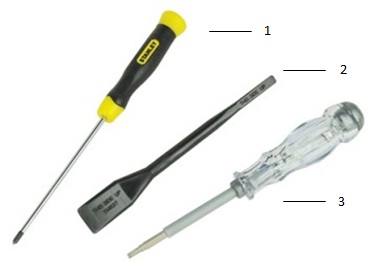
| 1. | Небольшая крестовая отвертка | 2. | Пластиковая лопатка |
| 3. | Небольшая плоская отвертка |
-
Перед снятием подставки выполните следующие действия.
-
Проверьте наличие резервных копий всех данных.
-
Отсоедините все телефонные, сетевые или USB-кабели от компьютера.
-
Отсоедините компьютер и все подключенные устройства от электросети.
-
-
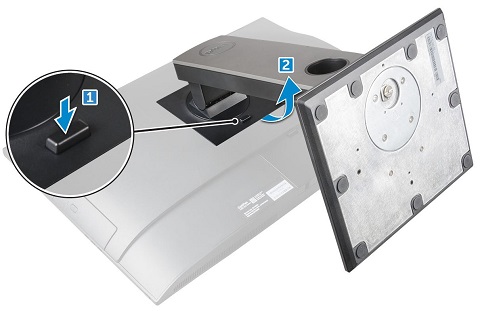
Положите компьютер на чистую ровную поверхность экраном вниз и нажмите на выступ на задней части подставки. [1]
-
Поверните подставку назад, поднимите ее и извлеките из компьютера. [2]
-
Перед снятием кабельного короба выполните следующие действия.
-
Проверьте наличие резервных копий всех данных.
-
Отсоедините все телефонные, сетевые или USB-кабели от компьютера.
-
Отсоедините компьютер и все подключенные устройства от электросети.
-
Снимите подставку.
-
-
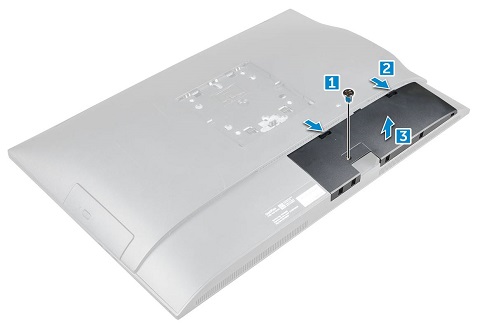
Открутите один винт, удерживающий короб. [1]
-
Нажмите на выступы вдоль верхнего края кабельного короба и потяните вниз к нижней части компьютера. [2] Потяните крышку вверх и снимите ее с персонального компьютера, чтобы полностью снять ее. [3]
-
Перед снятием нижней панели выполните следующие действия.
-
Проверьте наличие резервных копий всех данных.
-
Отсоедините все телефонные, сетевые или USB-кабели от компьютера.
-
Отсоедините компьютер и все подключенные устройства от электросети.
-
Снимите подставку и кабельный короб.
-
-
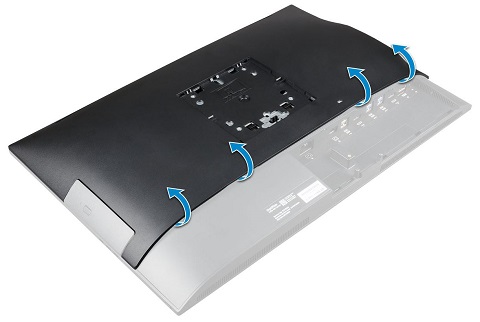
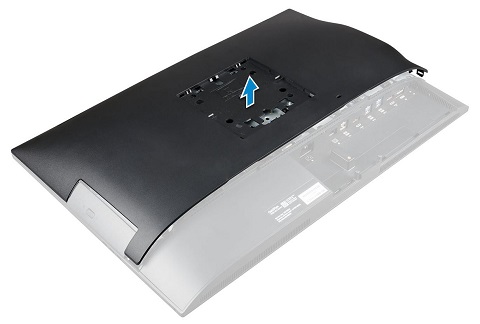
С помощью пластиковой палочки или аналогичного инструмента поднимите панель над пазом кабельного короба.
-
Поднимите заднюю крышку и снимите ее с компьютера.
-
Перед извлечением жесткого диска выполните следующие действия.
-
Проверьте наличие резервных копий всех данных.
-
Отсоедините все телефонные, сетевые или USB-кабели от компьютера.
-
Отсоедините компьютер и все подключенные устройства от электросети.
-
Снимите подставку, кабельный короб и нижнюю панель.
-
-
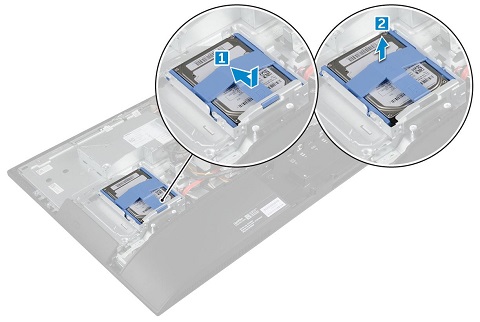
Нажмите на фиксатор жесткого диска и сдвиньте кронштейн в сторону верхней части компьютера, пока кронштейн не отсоединится от компьютера. [1]
-
Вертикально извлеките кронштейн из отсека и из системы. [2]
-
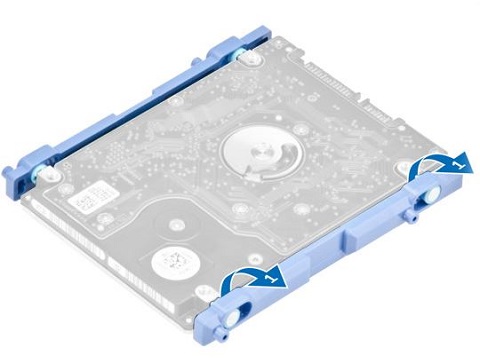
Подденьте один из краев кронштейна и снимите его с жесткого диска. [1]
-
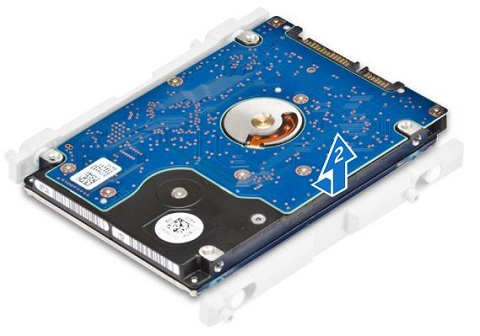
Сдвиньте жесткий диск вверх и извлеките его из кронштейна. [2]
-
Перед снятием крышки экрана системной платы выполните следующие действия.
-
Проверьте наличие резервных копий всех данных.
-
Отсоедините все телефонные, сетевые или USB-кабели от компьютера.
-
Отсоедините компьютер и все подключенные устройства от электросети.
-
Снимите подставку, кабельный короб и нижнюю панель.
-
-
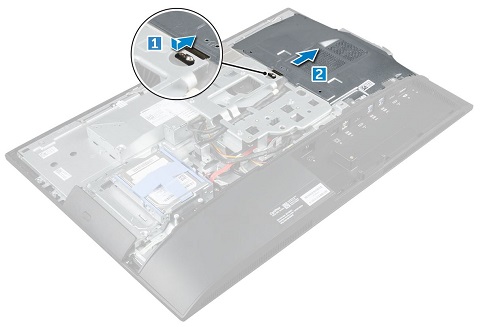
Нажмите на фиксатор в середине компьютера. [1]
-
Потяните экран в сторону правой стороны компьютера, чтобы извлечь его из фиксаторов. [2]
-
Перед извлечением модулей памяти выполните следующие действия.
-
Проверьте наличие резервных копий всех данных.
-
Отсоедините все телефонные, сетевые или USB-кабели от компьютера.
-
Отсоедините компьютер и все подключенные устройства от электросети.
-
Снимите подставку, кабельный короб, нижнюю панель и экран системной платы.
-
-
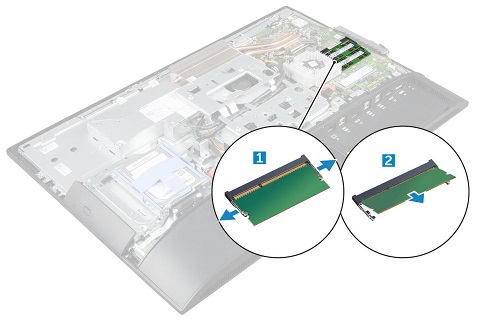
Подденьте фиксаторы в сторону от середины модуля, пока он не появится под углом от разъема [1].
-
Потяните модуль вверх и извлеките его из разъема. [2]
-
Перед извлечением твердотельного накопителя (SSD) выполните следующие действия.
-
Проверьте наличие резервных копий всех данных.
-
Отсоедините все телефонные, сетевые или USB-кабели от компьютера.
-
Отсоедините компьютер и все подключенные устройства от электросети.
-
Снимите подставку, кабельный короб, нижнюю панель и экран системной платы.
-
-
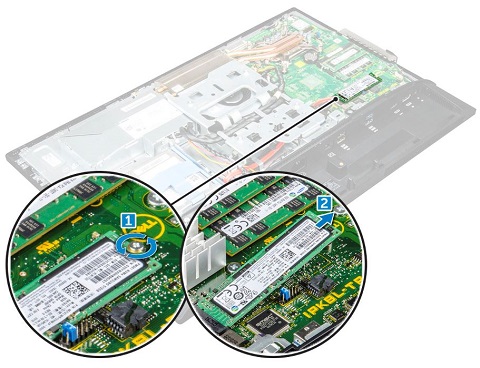
Открутите один винт, которым плата крепится к компьютеру. [1]
-
Поднимите плату и извлеките ее из разъема. [2]
-
Перед извлечением батарейки типа «таблетка» выполните следующие действия.
-
Проверьте наличие резервных копий всех данных.
-
Отсоедините все телефонные, сетевые или USB-кабели от компьютера.
-
Отсоедините компьютер и все подключенные устройства от электросети.
-
Снимите подставку, кабельный короб, нижнюю панель и экран системной платы.
-
-
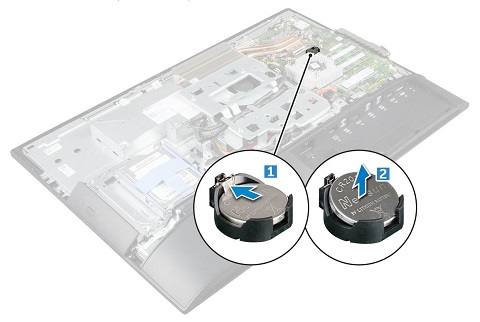
Нажмите на фиксатор батарейки [1] и извлеките ее из разъема. [2]
-
Перед извлечением привода оптических дисков (ODD, DVD, CD-ROM) выполните следующие действия.
-
Проверьте наличие резервных копий всех данных.
-
Отсоедините все телефонные, сетевые или USB-кабели от компьютера.
-
Отсоедините компьютер и все подключенные устройства от электросети.
-
Снимите подставку, кабельный короб и нижнюю панель.
-
-
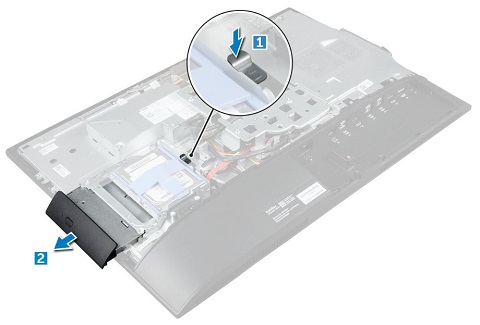
Нажмите на фиксатор с правой стороны кронштейна жесткого диска. [1]
-
Выдвиньте диск в сборе с левой стороны компьютера. [2]
-
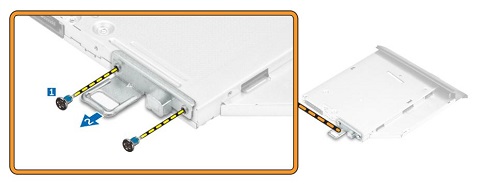
Выверните 2 (два) винта, фиксирующих кронштейн на оптическом приводе. [1]
-
Снимите кронштейн с диска и сохраните его. необходимо установить его на сменный накопитель. [2]
-
Перед извлечением платы беспроводной сети WiFi (WLAN) выполните следующие действия.
-
Проверьте наличие резервных копий всех данных.
-
Отсоедините все телефонные, сетевые или USB-кабели от компьютера.
-
Отсоедините компьютер и все подключенные устройства от электросети.
-
Снимите подставку, кабельный короб, нижнюю панель и экран системной платы.
-
-
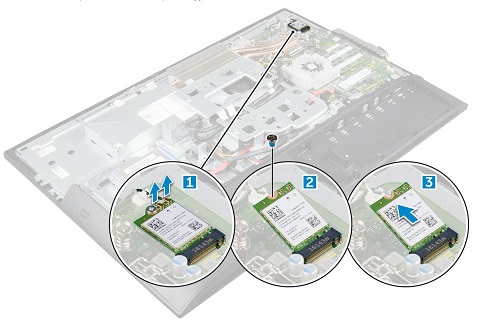
Отсоедините кабели антенны от платы. Это нажимные соединители, которые можно снять с помощью скрепки или пластиковой палочки. [1]
-
Открутите один винт, которым плата крепится к персональному компьютеру. [2]
-
Приподнимите свободного конца платы под углом и извлеките ее из разъема на компьютере. [3]
Additional Information
| Если требуется дополнительная помощь, обратитесь в службу технической поддержки. | ||
| Связаться с нами | ||