PowerEdge: 업데이트를 위해 Rufus를 사용하여 부팅 가능한 USB 장치를 만드는 방법
Summary: Rufus로 부팅 가능한 USB를 생성하여 Dell PowerEdge 서버를 업데이트하는 방법에 대해 알아봅니다. 단계별 지침에 따라 부팅 가능한 USB 미디어를 준비하고 만듭니다.
This article applies to
This article does not apply to
This article is not tied to any specific product.
Not all product versions are identified in this article.
Instructions
이 문서에서는 부팅 가능한 USB 디바이스를 만들고 업데이트 이미지(ISO 파일)를 통합하는 방법에 대한 정보를 제공합니다. 옵티컬 드라이브(DVD) 또는 구성된 iDRAC(integrated Dell Remote Access Controller)이 없는 서버의 경우 모든 서버 펌웨어를 한 번에 업데이트하는 대체 방법입니다.
부팅 가능한 USB 장치를 만들려면 프리웨어 도구인 Rufus
참고: Rufus는 Dell 인증 소프트웨어가 아닙니다. 설치 및 사용은 사용자의 책임입니다. RUFUS에 대한 모범 사례를 공유하지만 이 프로그램과 관련된 문제는 지원하지는 않습니다.
- Windows 시스템에 툴
- DRM(Dell Repository Manager)을 사용하여 스마트 부팅 가능 ISO를 생성합니다.
- 도구 시작
- USB 장치 삽입(Rufus가 USB 장치를 자동으로 선택함)
- 생성되거나 다운로드한 ISO 파일을 선택합니다(Rufus가 적절한 설정 선택).
- 파티션 화면 = MBR
- 파일 시스템 = FAT32
- 클러스터 크기 = 1024
- 시작을 클릭하여 미디어를 만듭니다
- 서버를 다시 시작한 다음 생성된 장치에서 부팅
부팅 가능한 ISO를 부팅 가능한 USB에 적용한 후 실행에 실패하면 서버 부팅 모드를 BIOS 또는 UEFI로 변경하고 절차를 다시 시도합니다. 부팅 가능한 ISO가 계속 실패하면 ISO 파일을 다시 다운로드하거나 이미지를 다른 USB 드라이브에 적용하는 것이 좋습니다.
Rufus 스크린샷

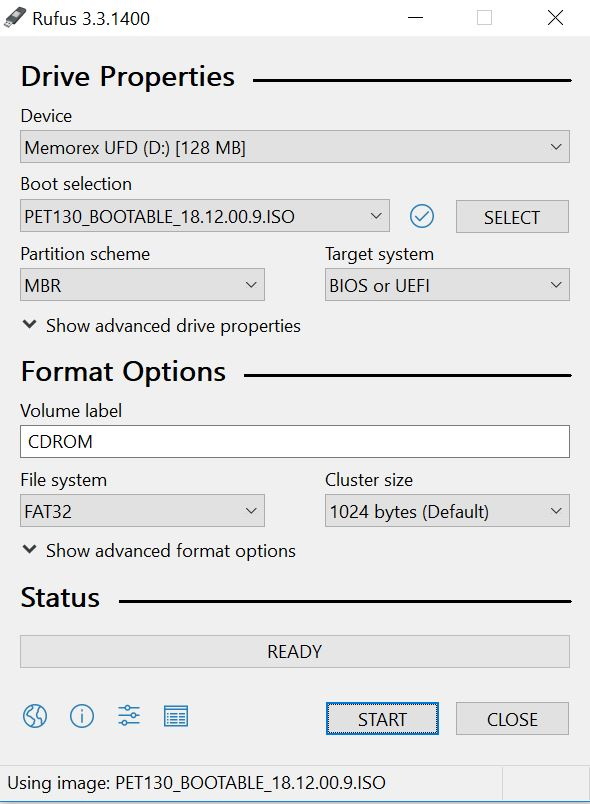
그림 1: Rufus 예
첫 번째 그림은 프리웨어가 실행되는 시기를 보여줍니다. 두 번째 그림은 선택한 부팅 가능한 ISO 파일을 보여줍니다. "시작(Start)"을 클릭하여 프로세스를 시작합니다.
Affected Products
PowerEdgeArticle Properties
Article Number: 000141551
Article Type: How To
Last Modified: 04 Dec 2025
Version: 10
Find answers to your questions from other Dell users
Support Services
Check if your device is covered by Support Services.