Mon compte : Comment obtenir des licences iDRAC à partir de Mon compte
Summary: Cet article fournit des informations sur l’obtention de licences iDRAC à partir de MyAccount (anciennement Dell Digital Locker).
Instructions
Sommaire
- Qu’est-ce que Mon compte ?
- E-mail d’introduction de Mon compte
- Inscription à Mon compte
- Enregistrement du produit
- Obtenez la clé de licence iDRAC.
- Comment gérer les paramètres de compte Dell sur le site Web de Dell
1. Qu’est-ce que My Account (anciennement DDL) ?
« My Account », anciennement Dell Digital Locker (DDL), est un outil de support utilisé pour gérer les produits logiciels achetés. Vous pouvez utiliser Mon compte pour confirmer le code d’activation partenaire (PAC) du produit VMware. Pour les autres produits, « My Account » peut être utilisé pour obtenir la licence, gérer les abonnements, télécharger des logiciels, etc.
2. E-mail de présentation de Mon compte (anciennement DDL)
L’e-mail d’introduction est envoyé à l’adresse enregistrée au moment de l’achat du produit.
Suivez les étapes de l’e-mail, connectez-vous à Mon compte et enregistrez-vous.
3. Inscription à My Account (anciennement DDL)
Suivez ces instructions pour vous inscrire à Mon compte :
- Accédez à « Mon compte » ici : Mon compte
- Si vous disposez d’un compte My Account lié à l’adresse e-mail que vous avez enregistrée au moment de l’achat, cliquez sur Connexion.
- Si vous ne disposez pas de Mon compte, cliquez sur Créer un compte Dell et créez le compte avec l’adresse e-mail qui a reçu l’e-mail de présentation.
- Si le contrat de licence logicielle Dell s’affiche après la connexion, lisez les conditions et cliquez sur Oui, j’accepte.
Vous pouvez maintenant utiliser Mon compte.
4. Enregistrement du produit
Pour certains produits achetés auprès d’un partenaire, il peut être nécessaire d’enregistrer le produit avant d’utiliser Mon compte.
Suivez les étapes ci-dessous pour enregistrer votre produit.
- L’e-mail d’enregistrement du produit est envoyé par digital_fulfillment_alert@Dell.com.
- Connectez-vous à Mon compte avec l’adresse e-mail utilisée au moment de l’achat ou utilisée pour attribuer des licences logicielles.
- Cliquez sur Licences logicielles , puis sur Commander l’enregistrement pour accéder à la page d’inscription.
- Saisissez le code d’enregistrement indiqué dans l’e-mail d’enregistrement, puis cliquez sur Envoyer.
- Saisissez les informations requises dans le formulaire d’enregistrement du logiciel (enregistrement du propriétaire).
- Après l’enregistrement, assurez-vous que le produit enregistré s’affiche sur l’écran Produits.
L’enregistrement du propriétaire met parfois du temps à apparaître dans le système Dell. Après l’enregistrement, si votre produit ne s’affiche pas sur l’écran Produits, patientez quelques instants et vérifiez à nouveau.
Pour plus d’informations, reportez-vous à l’article Comment enregistrer votre produit.
5. Obtenir la clé de licence iDRAC
- Une fois inscrit, revenez à la page d’accueil de Dell Digital Locker et vous trouverez les informations de commande dans l’historique des commandes, cliquez sur le numéro de commande correspondant et accédez à la page Order Details.
- Sélectionnez la licence iDRAC à télécharger à partir de la section Order Details pour saisir les détails du produit.
- Vérifiez que le numéro de série est correct à partir des détails du produit, puis cliquez sur « Download Key ».
- Sélectionnez la méthode d’acquisition de fichier d’autorisation dont vous avez besoin, puis cliquez sur Submit.
- Une fois que vous disposez du package de compression du fichier d’autorisation, extrayez le fichier d’autorisation XML de l’iDRAC pour qu’il se trouve dans le répertoire.

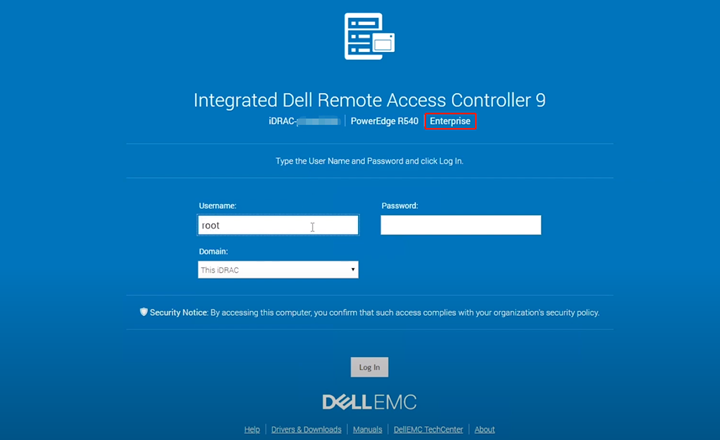
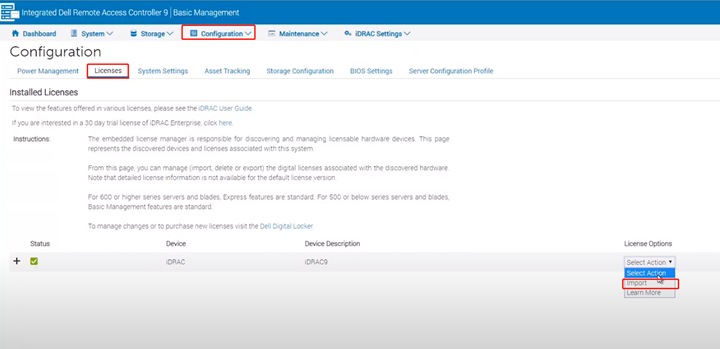
- Connectez-vous à l’interface Web de l’iDRAC, choisissez Licences dans les options de configuration, puis cliquez sur Importer.
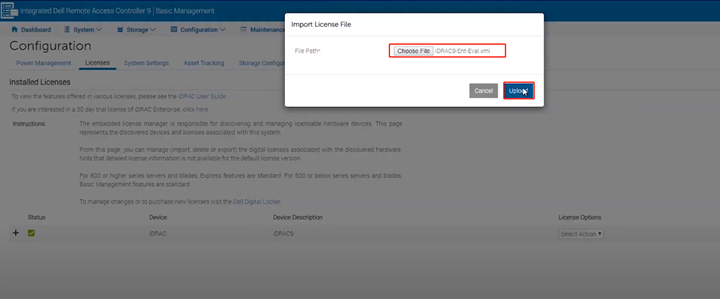
- Cliquez sur Choose File pour rechercher le fichier d’autorisation iDRAC XML que vous avez téléchargé, cliquez sur Upload et lancez une invite d’importation réussie.
- Fermez le site Web de l’iDRAC, puis reconnectez-vous pour voir l’autorisation de licence prendre effet.