Data Domain: Jak zbierać autosupporty
Summary: W tym artykule opisano proces automatycznej obsługi.
Instructions
Przegląd:
Gdy system Data Domain (DD) generuje autosupport, uruchamianych jest kilka poleceń, a dane wyjściowe są łączone w jeden plik dziennika.
Domyślnie systemy Data Domain są zaprogramowane tak, aby automatycznie wysyłać te dzienniki za pomocą bezpiecznej poczty e-mail do serwera pomocy technicznej, gdzie są przechowywane w bezpiecznym repozytorium.
Autosupports zawierają podstawowe dane dotyczące konfiguracji i wydajności i są przydatne w procesie rozwiązywania problemów.
Z różnych powodów system Data Domain może nie otrzymywać autosupports, w którym to przypadku należy je przesłać ręcznie.
W tym artykule szczegółowo opisano sposób wysyłania autosupport.
Zebranie Autosupports:
Wysyłanie informacji na żądanie autosupport.
1. Zaloguj się do interfejsu wiersza poleceń Data Domain (CLI) za pomocą kabla szeregowego, telnetu lub klienta SSH
2. Po zalogowaniu wpisz następujące polecenie, aby wysłać je do domyślnej listy pomocy technicznej.
autosupport send
Kolumna autosupport powinny zostać wysłane na dowolny adres e-mail, który znajduje się na liście wsparcia.
Zapoznaj się z załącznikiem, aby uzyskać informacje na temat wyświetlania i modyfikowania domyślnej listy pomocy technicznej.
--Lub--
Aby wysłać autosupport Na określony adres e-mail uruchom następujące polecenie:
autosupport send <email_address>
Na autosupport należy przesłać do <email_address> określony>
autosupport za pomocą interfejsu internetowego.
Mogą zaistnieć okoliczności, które uniemożliwią autosupports wysłania lub otrzymania, w którym to przypadku zespół wsparcia może zwrócić się do autosupport przy użyciu alternatywnych metod:
- Przekazywanie
autosupport
Jeśli na liście mailingowej znajdują się adresaci otrzymujący autosupports, przekaż wiadomość bezpośrednio do przedstawiciela pomocy technicznej.
- Przesyłanie pliku
autosupportdodatadomainpomoc techniczna za pomocą FTP.
datadomain Witryna pomocy technicznej. W razie potrzeby skontaktuj się z działem obsługi klienta, aby o nie poprosić.
1. Z katalogu, w którym znajduje się autosupport znajduje się plik, wpisz:
ftp ftp.datadomain.com
2. Zaloguj się przy użyciu nazwy użytkownika i hasła do konta pomocy technicznej.
3. W wierszu polecenia FTP wpisz:
put autosupport
-
Pobieranie
autosupportod osoby przywracającej przy użyciu protokołu FTP
1. Aby włączyć dostęp FTP w elemencie przywracającym, wpisz:
adminaccess ftp enable
adminaccess add ftp *
2. Na komputerze osobistym z systemem Windows wprowadź wiersz polecenia: (Windows: Typ uruchomienia > początkowego>: cmd)
3. Jeśli katalog tymczasowy nie istnieje, wykonaj następujące czynności:
mkdir temp
4. Przełącz się do katalogu tymczasowego:
cd temp
5. Nawiąż połączenie ftp z Data Domain:
ftp <ip address or host name>
Zaloguj się przy użyciu nazwy użytkownika i hasła sysadmin
6. W wierszu polecenia FTP wpisz następujące polecenia:
cd support
get autosupport
bye
7. Przekaż dalej autosupport przedstawicielowi pomocy technicznej.
- Kopiowanie z interfejsu sieciowego narzędzia przywracania: (Może to być przydatne, jeśli nie ma dostępu do wiersza poleceń).
1. Zaloguj się do elementu przywracającego za pomocą przeglądarki.
2. Kliknij pomoc techniczną
3. Kliknij przycisk autosupport:
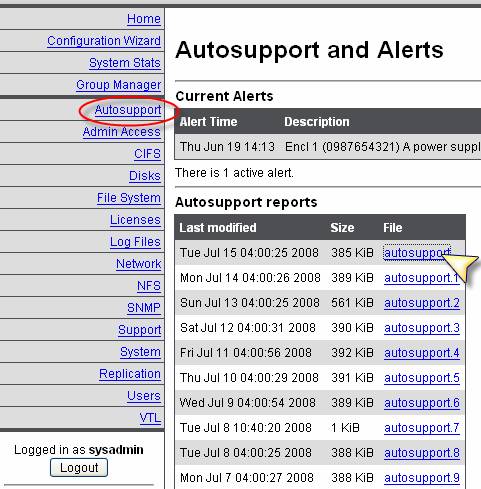
4. Zaznacz cały tekst i skopiuj.
5. Wklej tekst w wiadomości e-mail i prześlij go do przedstawiciela pomocy technicznej.
Additional Information
Załącznik:
Aby wyświetlić typ listy pomocy technicznej:
autosupport show support-list
Aby dodać do listy pomocy technicznej, wpisz:
autosupport add
- Data Domain: Uzyskiwanie dostępu do DDR za pomocą NFS
- Data Domain: Rozwiązywanie problemów z dodawaniem półki | Dodatkowa obudowa pamięci masowej
- Data Domain: Rozwiązywanie problemów z widocznością celu VTL
- Data Domain: Rozwiązywanie problemów związanych z migracją
- Data Domain: Rozwiązywanie problemów z łącznością klienta z DDR