Малий форм-фактор OptiPlex 3050: Посібник з видалення демонтажу змінних блоків (CRU) клієнта
Summary: Ця стаття є посібником з тих деталей, які Dell вважає клієнтом здатним видалити з версії системи OptiPlex 3050 малого форм-фактора.
Symptoms
Ці посібники проведуть вас через кожен крок безпечного видалення того, що вважається частинами замінного блоку клієнта (CRU) системи OptiPlex 3050 SFF. (CRU – це частини системи, для видалення або заміни яких не повинен потрібен інженер.) Посібники також включатимуть зображення для посилання на те, що йдеться.
Зміст:
Керівництво по видаленню
Якщо ці посібники не охоплюють те, що ви збираєтеся зробити, вам слід звернутися до вашого системного посібника.
У статті нижче представлена інформація про безпечні методи, які слід враховувати перед роботою з електрообладнанням.
Інструкція по видаленню
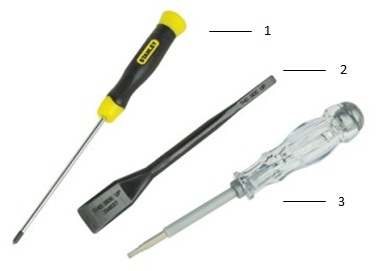
| 1 | Маленька хрестоподібна викрутка | 2 | Пластиковий писар |
| 3 | Маленька плоска викрутка |
 Примітка. Майте на увазі , що використання великої хрестоподібної або плоскої викрутки може призвести до пошкодження головки гвинтів. Це зробило б їх видалення неможливим без спеціальних інструментів, які недоступні нашим інженерам на місці.
-
Інструкції з попереднього зняття перед зняттям системної кришки:
-
Під час встановлення або демонтажу будь-якого обладнання завжди переконайтеся, що всі дані мають резервну копію належним чином
-
Від'єднайте всі телефонні, мережеві або USB-кабелі від комп'ютера
-
Від'єднайте комп'ютер і всі підключені пристрої від електричних розеток
-
-
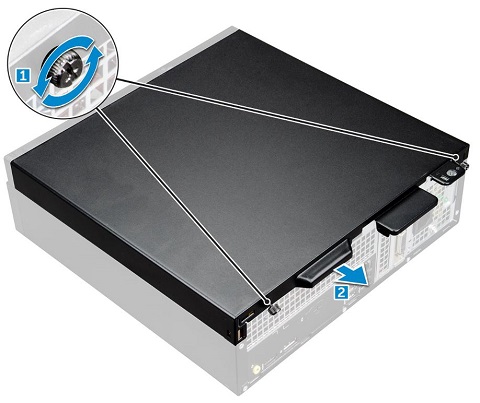
Щоб зняти панель доступу до ПК, покладіть систему на бік, протилежний панелі доступу, і послабте два (2) гвинти, які кріплять кришку до системи. [1].
-
Потягніть кришку до задньої частини системи. [2] Підніміть кришку вгору та подалі від ПК, коли вона від'єднає фіксуючі виступи на корпусі.
-
Інструкції з попереднього зняття перед зняттям передньої панелі:
-
Під час встановлення або демонтажу будь-якого обладнання завжди переконайтеся, що всі дані мають резервну копію належним чином
-
Від'єднайте всі телефонні, мережеві або USB-кабелі від комп'ютера
-
Від'єднайте комп'ютер і всі підключені пристрої від електричних розеток
-
Будь ласка, зніміть системну кришку
-
-
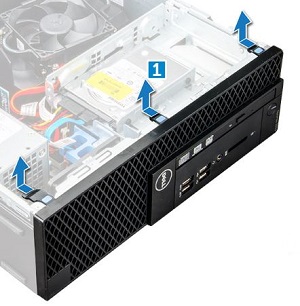
Щоб зняти передню панель, підніміть три (3) язички, які кріплять край безеля до системи. [1]
-
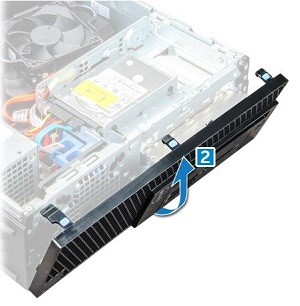
Безель спирається на гачки вздовж нижнього краю безеля (оскільки він сидить на боці зі знятою панеллю доступу). Відсуньте безель від передньої частини корпусу, щоб підняти його подалі від ПК. [2]
-
Інструкції з попереднього видалення перед вийманням модуля жорсткого диска (HDD) та оптичного дисковода (CD-ROM, DVD, ODD):
-
Під час встановлення або демонтажу будь-якого обладнання завжди переконайтеся, що всі дані мають резервну копію належним чином
-
Від'єднайте всі телефонні, мережеві або USB-кабелі від комп'ютера
-
Від'єднайте комп'ютер і всі підключені пристрої від електричних розеток
-
Будь ласка, зніміть кришку системи та передню панель
-
-
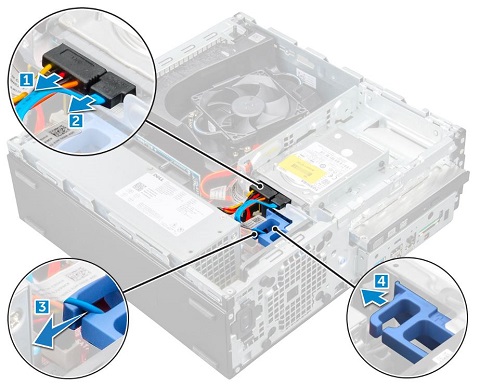
Від'єднайте кабелі в задній частині жорсткого диска [1][2] і від'єднайте кабелі від затиску. [3]
-
Потягніть синій язичок розблокування до задньої частини ПК, щоб розблокувати жорсткий диск і модуль ODD. [4]
-
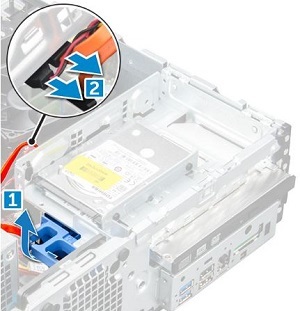
Потягніть синій язичок розблокування вгору, щоб потягнути модуль вгору та отримати доступ до ODD. [1]
-
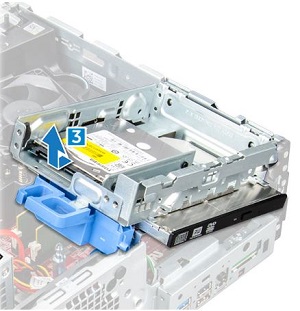
Від'єднайте кабелі ODD [2], а потім підніміть і посуньте модуль з вушок уздовж бічної частини шасі, щоб вийняти модуль з ПК. [3]
-
Інструкції з попереднього видалення перед вийманням жорсткого диска (HDD):
-
Під час встановлення або демонтажу будь-якого обладнання завжди переконайтеся, що всі дані мають резервну копію належним чином
-
Від'єднайте всі телефонні, мережеві або USB-кабелі від комп'ютера
-
Від'єднайте комп'ютер і всі підключені пристрої від електричних розеток
-
Будь ласка, зніміть кришку системи, передню панель і модуль HDD і ODD
-
-
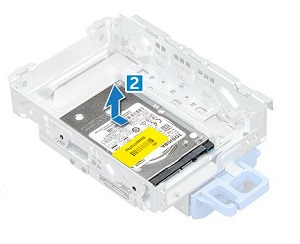
Щоб видалити жорсткий диск із модуля приводу, відкрутіть три (3) гвинти, які кріплять жорсткий диск до модуля. [1]

-
Посуньте привід від синього язичка розблокування та підніміть його з модуля, коли він очистить кріпильні виступи. [2]
-
Інструкції з попереднього видалення перед вийманням оптичного дисковода (CD-ROM / DVD / ODD):
-
Під час встановлення або демонтажу будь-якого обладнання завжди переконайтеся, що всі дані мають резервну копію належним чином
-
Від'єднайте всі телефонні, мережеві або USB-кабелі від комп'ютера
-
Від'єднайте комп'ютер і всі підключені пристрої від електричних розеток
-
Будь ласка, зніміть кришку системи, передню панель і модуль HDD і ODD
-
-
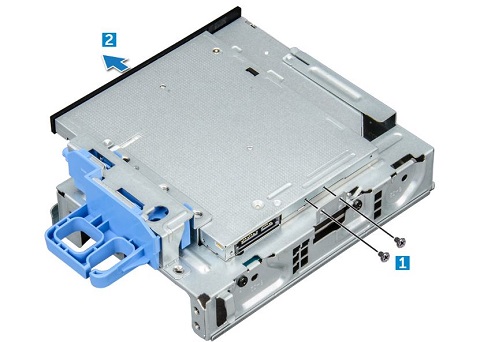
Переверніть модуль і відкрутіть два (2) кріпильні гвинти з задньої частини приводу. [1] Витягніть привід збоку модуля. [2]
-
Інструкції з попереднього видалення перед вийманням твердотільного накопичувача (SSD):
-
Під час встановлення або демонтажу будь-якого обладнання завжди переконайтеся, що всі дані мають резервну копію належним чином
-
Від'єднайте всі телефонні, мережеві або USB-кабелі від комп'ютера
-
Від'єднайте комп'ютер і всі підключені пристрої від електричних розеток
-
Будь ласка, зніміть кришку системи, передню панель і модуль HDD і ODD
-
-
SSD знаходиться під модулем приводу, потягніть за синій язичок, який кріпить PCI-E SSD до материнської плати. [1] Підніміть твердотільний накопичувач під кутом 45° і витягніть його з роз'єму та ПК. [2]

-
Інструкції перед зняттям модуля пам'яті:
-
Під час встановлення або демонтажу будь-якого обладнання завжди переконайтеся, що всі дані мають резервну копію належним чином
-
Від'єднайте всі телефонні, мережеві або USB-кабелі від комп'ютера
-
Від'єднайте комп'ютер і всі підключені пристрої від електричних розеток
-
Будь ласка, зніміть кришку системи та передню панель
-
-
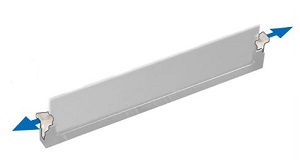
Пам'ять розташована під модулем приводу. Натисніть на виступи з обох боків карти DIMM, щоб витягнути модуль із гнізда пам'яті.
-
Підніміть модуль пам'яті вгору та витягніть його з гнізда пам'яті та вийміть його з ПК.
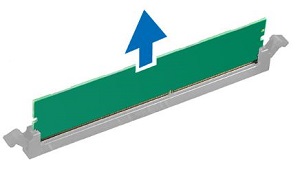
 Примітка. Повторіть кроки 2 і 3 для будь-яких додаткових модулів пам'яті DIMM, розташованих у системі.
-
Інструкції щодо попереднього видалення перед вийманням карт розширення:
-
Під час встановлення або демонтажу будь-якого обладнання завжди переконайтеся, що всі дані мають резервну копію належним чином
-
Від'єднайте всі телефонні, мережеві або USB-кабелі від комп'ютера
-
Від'єднайте комп'ютер і всі підключені пристрої від електричних розеток
-
Будь ласка, зніміть системну кришку
-
-
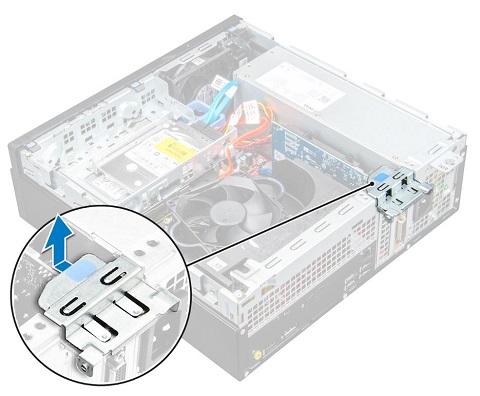
Щоб вийняти карту розширення, потягніть за фіксатор на задній панелі корпусу, щоб розблокувати карти.
-
Натисніть фіксатор на задній панелі картки та підніміть карту вгору та з роз'єму та ПК.
 Примітка. Повторіть кроки 2 і 3, щоб видалити всі додаткові картки.
-
Інструкції з попереднього зняття перед вийманням монетної батареї:
-
Під час встановлення або демонтажу будь-якого обладнання завжди переконайтеся, що всі дані мають резервну копію належним чином
-
Від'єднайте всі телефонні, мережеві або USB-кабелі від комп'ютера
-
Від'єднайте комп'ютер і всі підключені пристрої від електричних розеток
-
Будь ласка, зніміть системну кришку
-
-
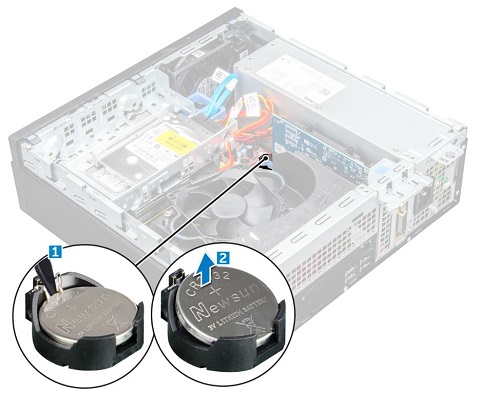
Натискайте фіксатор розблокування, доки не вискочить батарейка-таблетка. [1].
-
Підніміть батарейку типу «таблетка» вгору та з системи. [2]
-
Інструкції з попереднього зняття перед зняттям радіатора / вентилятора:
-
Під час встановлення або демонтажу будь-якого обладнання завжди переконайтеся, що всі дані мають резервну копію належним чином
-
Від'єднайте всі телефонні, мережеві або USB-кабелі від комп'ютера
-
Від'єднайте комп'ютер і всі підключені пристрої від електричних розеток
-
Будь ласка, зніміть системну кришку
-
-
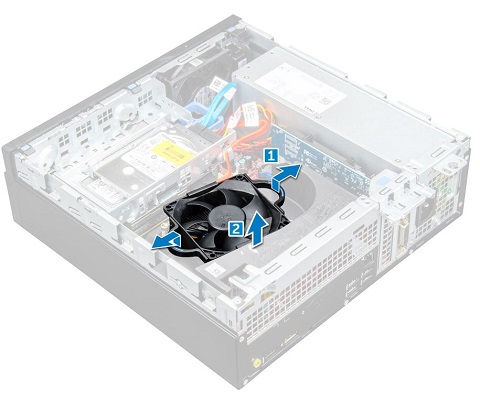
Зніміть кожух вентилятора, щоб отримати доступ до радіатора/вентилятора, утримуючи точки дотику навколо вентилятора, відтягуючи від вентилятора, щоб звільнити кожух. [1]
-
Підніміть кожух вентилятора вгору та подалі від ПК. [2]
-
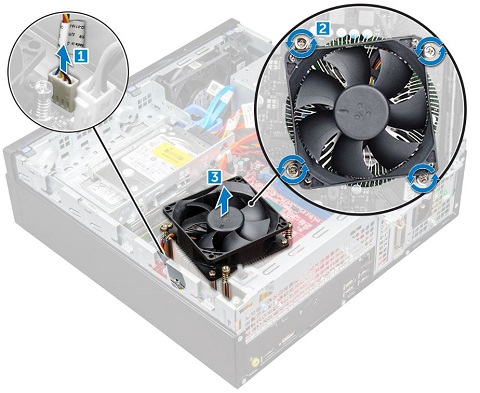
Від'єднайте кабель вентилятора радіатора від материнської плати [1] і послабте чотири (4) затискні гвинти, що кріплять радіатор до ПК. [2]
-
Підніміть вузол радіатора/вентилятора вгору та вийміть його з ПК. [3]
| Якщо вам потрібна додаткова допомога, зверніться до служби технічної підтримки. | |
| Зв'яжіться з нами | Поверніться до сторінки вмісту демонтажу настільного комп'ютера OptiPlex 3050 |