Data Domain: Yönetilen Dosya Çoğaltması (MFR) için arayüz gruplarını yapılandırma
Summary: Arayüz grupları, DD Boost MFR için kullanılan arayüzleri kontrol etmek, çoğaltma bağlantısını belirli bir ağ üzerinden yönlendirmek ve yük devretme koşulları için yüksek bant genişliği ile güvenilirliğe sahip birden fazla ağ arayüzü kullanmak için kullanılabilir. Tüm koruma sistem IP türleri desteklenir: IPv4 veya IPv6, Diğer Ad IP/VLAN IP ve LACP/yük devretme toplama. ...
Instructions
Kullanıcı arayüzü (UI) için adımlar
Arayüz grubuna çoğaltma yolu ekleme
Arayüz gruplarına çoğaltma yolları eklemek için IP Ağı sekmesini kullanın.
Adımlar
-
Protokoller > DD Boost > IP Ağı öğesini seçin.
-
Yapılandırılan Çoğaltma Yolları bölümünde Ekle (+) öğesine tıklayın.
-
MTree, Uzak Ana Bilgisayar veya her ikisi için değerleri girin.
-
Önceden yapılandırılmış bir arayüz grubu seçin ve Tamam öğesine tıklayın.
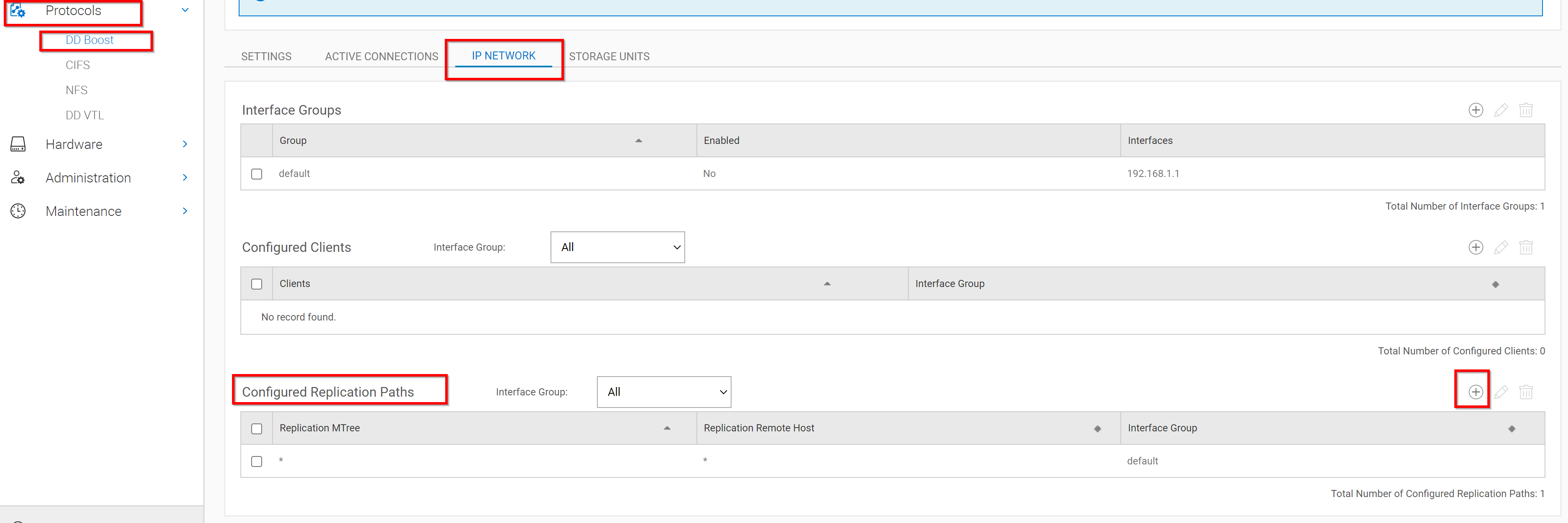
Yukarıdaki ekran görüntüsünde çoğaltma yolları ve uzak ana bilgisayarlar için * girildiğini görebilirsiniz. Bu en basit yapılandırmadır ve MFR'nin arayüz gruplarındaki herhangi bir arayüzü kullanmasına izin verir.
Bir arayüz grubu için çoğaltma yolu değiştirme
Arayüz gruplarına yönelik çoğaltma yollarını değiştirmek için IP Ağı sekmesini kullanın.
Adımlar
-
Protokoller > DD Boost > IP Ağı öğesini seçin.
-
Yapılandırılan Çoğaltma Yolları bölümünde çoğaltma yolunu seçin.
-
Düzenle (kalem) öğesine tıklayın.
-
MTree, Uzak Ana Bilgisayar veya Arayüz Grubu için herhangi bir değeri veya tüm değerleri değiştirin.
-
Tamam öğesine tıklayın.
Arayüz grubu için çoğaltma yolu silme
Arayüz gruplarının çoğaltma yollarını silmek için IP Ağı sekmesini kullanın.
Adımlar
-
Protokoller > DD Boost > IP Ağı öğesini seçin.
-
Yapılandırılan Çoğaltma Yolları bölümünde çoğaltma yolunu seçin.
-
Sil (X) öğesine tıklayın.
-
Çoğaltma Yollarını Sil iletişim kutusunda Tamam öğesine tıklayın.
Komut satırı arayüzünde MFR için arayüz gruplarını ayarlama adımları
Çoğaltma için DDboost Ifgroup'lar
DDOS sürüm 6.0 üzeri
# ifgroup create <group-name>
Example: # ifgroup create Repl

# ifgroup replication assign <group-name> {mtree mtree-path | remote hostname | mtree mtree-path remote hostname}

Example:  # ifgroup replication assign Repl mtree /data/col1/REPLX remote ddp-880-1.datadomain.com
Assigned replication mtree "/data/col1/REPLX" with remote "ddp-880-1.datadomain.com" to ifgroup "Repl".
Ana bilgisayar adı yapılandırması büyük/küçük harfe duyarlıdır; ancak bu komut, büyük harf olarak girilen girdiyi otomatik olarak küçük harfe dönüştürür. Yükseltme sırasında, önceden yapılandırılmış tüm ana bilgisayar adları otomatik olarak küçük harfe dönüştürülür.
Removing DDboost Ifgroups for Replication

DDOS version 6.0 higher

# ifgroup replication unassign <group-name> {mtree mtree-path | remote hostname | mtree mtree-path remote hostname}
Unassign a replication MTree and remote host from group-name. Role required: admin, limited-admin.

Example:  # ifgroup replication unassign Repl mtree /data/col1/REPLX remote ddp-880-1.datadomain.com 10GLab
Unassigned replication mtree "/data/col1/REPLX" with remote "ddp-880-1.datadomain.com" from ifgroup "Repl".
Additional Information

In order for ifgroups to replicate all ddboost data; please use the following command:

6.0+:  # ifgroup replication assign <group name> mtree * remote *

This is recommended and should be performed on both source and destination systems
Additional Information
Yönetilen Dosya Çoğaltması (MFR) Arayüz gruplarının kullanımı, DD Boost MFR için kullanılan arayüzleri kontrol etme, çoğaltma bağlantısını belirli bir ağ üzerinden yönlendirme ve yük devretme koşulları için yüksek bant genişliği ile güvenilirliğe sahip birden fazla ağ arayüzü kullanma olanağı sağlar. Tüm koruma sistemi IP türleri desteklenir: IPv4 veya IPv6, IP/VLAN IP diğer adı ve LACP/yük devretme toplama.
Arayüz gruplarını kullanmadan çoğaltma için yapılandırma işlemi birkaç adımdan oluşur:
-
Hedef sistem için kaynak sistemindeki
/etc/hostsdosyasına bir giriş ekleme ve hedef IP adresi olarak özel LAN ağ arayüzlerinden birini sabit kodlama. -
Kaynak sistemden uzak hedef IP adresine giden fiziksel veya sanal bir bağlantı noktasını belirterek kaynak sistemde hedef sisteme giden bir rota ekleme.
-
Yük dengeleme ve yük devretme için sistemler arasındaki tüm anahtarlarda ağ üzerinden LACP'yi yapılandırma.
-
Adlandırma çakışmalarını önlemek için farklı uygulamaların hedef sistem için farklı adlar kullanmasını gerektirme
/etc/hostsdosya.
Çoğaltma için arabirim gruplarının kullanılması, DDOS System Manager veya DDOS CLI komutlarını kullanarak bu yapılandırmayı basitleştirir.
Çoğaltma yolunu yapılandırmak için arabirim gruplarını kullanmak şunları sağlar:- Ana bilgisayar adı çözümlenmiş bir IP adresini, başka bir özel sistem IP adresi kullanarak genel ağdan uzağa yeniden yönlendirme.
- Tüm arayüzlerde hedef sistemden ulaşılabilecek tek bir arayüz grubu sağlayarak yapılandırılan seçim kriterlerine göre bir arayüz grubu tanımlama.
- Arayüzün sağlıklı olduğundan emin olarak bir gruba ait arayüz listesinden özel bir ağ arayüz seçme.
- Aynı özel ağ içindeki birden çok sistem arayüzü arasında yük dengeleme sağlama.
- Arayüz grubundaki arayüzlerin kurtarılması için bir yük devretme arayüzü sağlama.
- Kaynak sistemde yapılandırılmışsa ana bilgisayar yük devretme sağlama.
- Network Address Translation (NAT) kullanma. Dosya çoğaltma için bir arayüz grubu eşleşmesi belirlemek üzere seçim sırası şu şekildedir:
- Yerel MTree (depolama birimi) yolu ve belirli bir uzak sistem ana bilgisayar adı
- Herhangi bir uzak sistem ana bilgisayar adıyla yerel MTree (depolama birimi) yolu
- Belirli bir sistem ana bilgisayar adına sahip herhangi bir MTree (depolama birimi) yolu Aynı MTree, yalnızca farklı bir sistem ana bilgisayar adına sahipse birden fazla arayüz grubunda gösterilebilir.
Aynı sistem ana bilgisayar adı, yalnızca farklı bir MTree yoluna sahipse birden çok arayüz grubunda gösterilebilir.
Uzak ana bilgisayar adının dd9900-1.example.com gibi bir FQDN olması beklenir.
Arayüz grubu seçimi, hem kaynak sistemde hem de hedef sistemde birbirinden bağımsız olarak yerel olarak gerçekleştirilir.
Kaynak IP adresi, uzak IP adresinin ağ geçidine karşılık geldiğinden, WAN çoğaltma ağında yalnızca uzak arayüz grubu yapılandırılmalıdır.
Data Domain - Yedeklemeler için arayüz grupları oluşturma
Data Domain: Desteklenen maksimum ifgroup sayısı nedir?(Bu makaleyi görüntülemek için Dell Destek hesabı gereklidir)
(IFGroup'a 64'ten fazla DDBoost istemcisi eklenemiyor - 000041140)
DDBoost ifgroup veya LACP bağının ne zaman kullanılacağına ve her ikisinin de aynı anda ne zaman kullanılacağına karar verme.(Bu makaleyi görüntülemek için Dell Destek hesabı gereklidir)
DDboost Ifgroups Data Domain'de nasıl çalışır - üst düzey görünüm (Bu makaleyi görüntülemek için Dell Destek hesabı gereklidir)
Data Domain: Yedekleme ve Çoğaltma için DDboost Ifgroup'ları Yapılandırma(Bu makaleyi görüntülemek için Dell Desteği hesabı gereklidir)
NET: DDBoost Ifgroup sorun giderme rehberi(Bu makaleyi görüntülemek için Dell Desteği hesabı gereklidir)