Napraw problemy z niedziałającą myszą przewodową, bezprzewodową i Bluetooth
Summary: Ten artykuł zawiera zaawansowane czynności rozwiązywania problemów z przewodową myszą USB, myszą bezprzewodową i myszą Bluetooth firmy Dell i Alienware. Tematy obejmują rozwiązywanie problemów z kursorem i kółkiem przewijania, diagnozowanie awarii przycisków myszy, czyszczenie myszy, naprawianie problemów po wybudzeniu z trybu uśpienia, odzyskiwanie znikającego kursora, izolowanie konfliktów urządzeń USB i przeprowadzanie diagnostyki sprzętu. ...
Instructions
PRZED ROZPOCZĘCIEM
Wymagania wstępne: Przed przejściem do tych czynności zaawansowanych upewnij się, że wykonano czynności opisane na tych stronach:
- Mysz nie działa: Mysz USB, Bluetooth lub bezprzewodowa
- Podręcznik konfiguracji myszy: Podłączanie myszy USB, bezprzewodowej i Bluetooth
Specyfikacja typów myszy
Skorzystaj z poniższej tabeli, aby potwierdzić typ myszy przed wykonaniem czynności opisanych w tym artykule.
|
Przewodowa mysz USB |
Mysz bezprzewodowa |
Mysz Bluetooth |
|
Łączy się za pomocą kabla USB |
Używa odbiornika/klucza sprzętowego USB |
Paruje się przez radio Bluetooth |
|
Nie wymaga baterii |
Wymaga baterii AA/AAA lub zintegrowanego akumulatora. |
Wymaga baterii AA/AAA lub zintegrowanego akumulatora. |
|
Brak konieczności parowania |
Plug-and-play z odbiornikiem USB |
Wymaga parowania przez Bluetooth. |
Rozwiązywanie problemów z kursorem i kółkiem przewijania
Krok 1: Zidentyfikuj konflikty urządzeń USB (wszystkie typy myszy)
Konflikty z innymi podłączonymi urządzeniami USB mogą powodować, że kursor może przestać reagować lub działać nieprawidłowo. Wykonaj poniższe czynności, aby zidentyfikować urządzenie powodujące konflikt.
- Zapisz wszystkie otwarte pliki i zamknij wszystkie programy.
- Całkowicie wyłącz komputer. Nie używaj trybu uśpienia ani ponownego uruchomienia.
- Odłącz wszystkie zbędne urządzenia USB, takie jak:
- Głośniki
- Drukarki
- Skanery
- Dyski flash USB i zewnętrzne pamięci masowe
- Klawiatura zewnętrzna (jeśli masz notebooka z wbudowaną klawiaturą)
- Wszelkie inne urządzenia peryferyjne USB oprócz testowanej myszy
- Włącz komputer i przetestuj ruch kursora.
- Jeśli kursor działa prawidłowo: podłącz ponownie jedno urządzenie na raz, za każdym razem uruchamiając ponownie i testując, aż problem z kursorem powróci. Prawdopodobną przyczyną jest ostatnie ponownie podłączone urządzenie.
- Jeśli kursor nadal nie działa: przejdź do kroku 2.
Krok 2: Uruchom diagnostykę na poziomie sprzętu
Opcja 1: Uruchamianie diagnostyki na poziomie sprzętu w trybie online za pomocą usługi SupportAssist
- Przejdź do strony Dell Support.
- Dostępnych jest kilka sposobów identyfikacji komputera.
Wykonaj jedną z następujących czynności:
- Wybierz swój komputer poniżej, jeśli znajdzie się na liście.
- Wprowadź kod Service Tag, identyfikator produktu Dell EMC lub model, a następnie dotknij przycisku Wyszukaj lub kliknij go i wybierz komputer lub zewnętrzną kamerę internetową z listy.
- Wybierz opcję Automatycznie wykryj ten komputer (jeśli narzędzie SupportAssist nie jest zainstalowane, zostanie wyświetlony monit o jego zainstalowanie).
- Kliknij Przeglądaj wszystkie produkty: Wybierz typ posiadanego urządzenia, nazwę marki, a następnie model produktu.
UWAGA: więcej informacji można znaleźć w artykule bazy wiedzy firmy Dell: Jak sprawdzić numer modelu komputera Dell?.
- Wybierz kartę Diagnostics > wybierz opcję Visit Advanced Troubleshooting (musisz przewinąć, aby ją znaleźć), > wybierz pozycję Full list of components>, zaznacz pole wyboru obok pozycji Mouse w obszarze Inne urządzenia > wybierz pozycję Continue>, wybierz pozycję Run Hardware Scan.
- Pojawi się monit o wykonanie kilku testów, które określą funkcjonalność myszy.
- Po przeprowadzeniu testu wybierz opcję Done po każdym z testów zakończonych powodzeniem lub Fail, jeśli jeden z testów nie zadziałał. Zostaną wyświetlone wyniki i opcje naprawy.
Opcja 2: Uruchom przedrozruchową diagnostykę na poziomie sprzętu (ePSA)
- Uruchom ponownie komputer, a następnie naciskaj klawisz F12 raz na sekundę, gdy zobaczysz logo firmy Dell.
- Kliknij kartę Diagnostics. Szybki test zostanie uruchomiony i wyświetlą się wyniki.
- Wybierz opcję ADVANCED TEST>, usuń zaznaczenie pola wyboru obok pozycji Select all>, zaznacz pole wyboru obok pozycji USB DEVICES i Through mode, wybierz opcję RUN TEST, test zostanie uruchomiony i zostaną wyświetlone wyniki.
UWAGA: jeśli test zakończy się niepowodzeniem, zapisz kod błędu i kod weryfikacji dokładnie tak, jak pokazano. Przejdź do narzędzia Dell SupportAssist Pre-Boot System Performance Check i prześlij błąd, aby uzyskać instrukcje dotyczące opcji naprawy.
Jeżeli nie zostanie wskazany żaden błąd, jest prawdopodobne, że system operacyjny lub zainstalowane oprogramowanie uniemożliwia pracę myszy. Przejdź do kroku 3:
Krok 3: Używanie punktu przywracania lub resetowanie systemu operacyjnego Windows
Jeśli diagnostyka sprzętu potwierdzi, że mysz została wykryta, ale nadal nie działa prawidłowo, użyj punktu przywracania do poprzedniego prawidłowego stanu lub zresetuj system Windows.
Użycie punktu przywracania systemu
Punkt przywracania systemu może cofnąć ostatnie zmiany, które mogą uniemożliwiać prawidłowe działanie myszy. Aby uzyskać dostęp do aplikacji punktu przywracania systemu, wykonaj następujące czynności:
- Uzyskaj dostęp do środowiska odzyskiwania systemu Windows (WinRE) (instrukcje znajdują się w dolnej części artykułu).
- Wybierz opcję Troubleshoot > Advanced Options > System Restore (Rysunek 1).
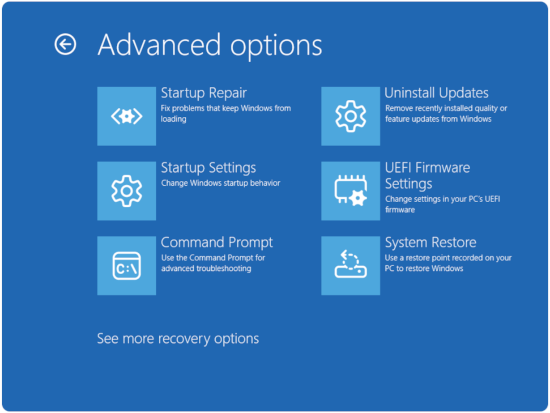
Rysunek 1. Opcje zaawansowane - Kliknij przycisk Next.
- Wybierz punkt przywracania sprzed wystąpienia problemów z rozruchem.
UWAGA: jeśli nie ma dostępnych punktów przywracania, poszukaj sekcji, która najbardziej odpowiada Twojemu problemowi. Jeśli problem się utrzymuje, przeczytaj artykuł z bazy wiedzy firmy Dell Przywracanie do ustawień fabrycznych lub ponowne instalowanie systemu Microsoft Windows w komputerze Dell.
- Postępuj zgodnie z instrukcjami kreatora, aby przeprowadzić przywracanie
- Przetestuj mysz po zakończeniu przywracania.
Rozwiązywanie problemów z przyciskami myszy
Jeśli co najmniej jeden przycisk myszy nie klika, blokuje się lub nie reaguje, po wykonaniu podstawowych czynności rozwiązywania problemów dostępnych na stronach biblioteki pomocy technicznej wymienionych powyżej wykonaj zaawansowane czynności opisane poniżej.
Krok 1: Sprawdź, czy nie ma przeszkód fizycznych
Fizyczna przeszkoda jest najczęstszą przyczyną braku reakcji przycisku myszy. Większość przycisków myszy po całkowitym naciśnięciu wydaje słyszalne kliknięcie.
- Sprawdź wzrokowo wszystkie przyciski pod kątem zanieczyszczeń, kurzu lub uszkodzeń, które mogą uniemożliwiać ich pełne naciśnięcie.
- Delikatnie naciśnij każdy przycisk do końca i posłuchaj dźwięku kliknięcia.
- Jeśli przycisk jest lepki lub nie odskakuje, wyczyść szczelinę w pobliżu przycisku za pomocą sprężonego powietrza.
- Jeśli przycisk jest widocznie uszkodzony, mysz wymaga wymiany sprzętu. Skontaktuj się z Dell Support.
Krok 2: Użyj przycisku połączenia (tylko myszy bezprzewodowe)
Ten krok może rozwiązać problem, jeśli przyciski myszy przestały działać po ponownym włożeniu odbiornika.
- Upewnij się, że używasz odbiornika USB dostarczonego z myszą. Użycie odbiornika z innej myszy może spowodować problemy ze zgodnością.
- Znajdź przycisk połączenia na odbiorniku USB (zwykle jest to mały przycisk na korpusie odbiornika).
- Znajdź przycisk połączenia znajdujący się na spodzie myszy.
- Najpierw naciśnij przycisk połączenia na odbiorniku, a następnie naciśnij przycisk połączenia na myszy w ciągu 10 sekund.
- Poczekaj kilka sekund na nawiązanie połączenia, a następnie przetestuj przyciski myszy.
Krok 3: Zaktualizuj sterownik Bluetooth (tylko myszy Bluetooth)
Nieaktualne lub uszkodzone sterowniki Bluetooth mogą powodować, że przyciski myszy przestają reagować, nawet jeśli kursor nadal się porusza.
Instrukcje znajdziesz w artykule bazy wiedzy firmy Dell: Jak pobrać i zainstalować sterownik Bluetooth dla systemów Windows 11 i Windows 10.
Pełne instrukcje rozwiązywania problemów z funkcją Bluetooth znajdują się w artykule bazy wiedzy firmy Dell Rozwiązywanie problemów oraz podręcznik użytkownika funkcji Bluetooth.
Regulacja szybkości wskaźnika
Windows 11:
Szybkość wskaźnika można dostosować, klikając prawym przyciskiem myszy przycisk Start > Ustawienia > Bluetooth i urządzenia > Mysz.
Windows 10:
- W polu wyszukiwania na pasku zadań wpisz
main.cpl. - Wybierz main.cpl z listy wyników.
- Kliknij kartę Opcje wskaźnika.
- W obszarze Wybierz szybkość wskaźnika przesuń suwak do żądanej szybkości.
- Kliknij przycisk OK, aby zapisać zmiany.
Czyszczenie myszy
Kurz, olej i zanieczyszczenia na czujniku optycznym lub kółku przewijania mogą powodować błędy śledzenia, nieregularny ruch kursora i awarie kółka przewijania. Mysz należy czyścić regularnie, aby utrzymać optymalną wydajność.
POTRZEBNE MATERIAŁY:
Użyj alkoholu izopropylowego (70% lub więcej) na bawełnianym waciku lub niestrzępiącej się szmatce.
Czyszczenie soczewki czujnika optycznego
Przewodowa mysz USB
- Wyłącz komputer i odłącz mysz od portu USB.
- Odwróć mysz na drugą stronę i odszukaj soczewkę czujnika optycznego na spodzie.
- Jeśli widoczne są zanieczyszczenia, użyj sprężonego powietrza, aby je usunąć.
- Jeśli soczewka ma smugę lub pozostałości, delikatnie wyczyść ją bawełnianym wacikiem zwilżonym alkoholem izopropylowym.
- Poczekaj, aż soczewka całkowicie wyschnie przed ponownym podłączeniem myszy.
Mysz bezprzewodowa lub mysz Bluetooth
- Wyłącz mysz za pomocą przełącznika zasilania znajdującego się na spodzie.
- Wyjmij baterie (w razie potrzeby zapoznaj się z instrukcją obsługi myszy): Instrukcje obsługi.
- Odwróć mysz na drugą stronę i odszukaj soczewkę czujnika optycznego na spodzie.
- Jeśli widoczne są zanieczyszczenia, użyj sprężonego powietrza, aby je usunąć.
- Jeśli soczewka ma smugę lub pozostałości, delikatnie wyczyść ją bawełnianym wacikiem zwilżonym alkoholem izopropylowym.
- Poczekaj, aż soczewka całkowicie wyschnie przed ponownym włożeniem baterii i włączeniem myszy.
Czyszczenie rolki przewijania
Przewodowa mysz USB
- Wyłącz komputer i odłącz mysz od portu USB.
- Sprawdź obwód kółka przewijania pod kątem nagromadzonych zanieczyszczeń lub ciał obcych.
- Jeśli obecne są zanieczyszczenia, użyj sprężonego powietrza, aby wydmuchać ją z okolic kółka.
- Przetrzyj zewnętrzną powierzchnię kółka bawełnianym wacikiem zwilżonym alkoholem izopropylowym, aby usunąć tłuste pozostałości.
- Poczekaj, aż kółko całkowicie wyschnie przed ponownym podłączeniem i użyciem myszy.
Mysz bezprzewodowa lub mysz Bluetooth
- Wyłącz mysz za pomocą przełącznika zasilania znajdującego się na spodzie.
- Wyjmij baterie (w razie potrzeby zapoznaj się z instrukcją obsługi myszy): Instrukcje obsługi.
- Sprawdź obwód kółka przewijania pod kątem nagromadzonych zanieczyszczeń lub ciał obcych.
- Jeśli obecne są zanieczyszczenia, użyj sprężonego powietrza, aby wydmuchać ją z okolic kółka.
- Przetrzyj zewnętrzną powierzchnię kółka bawełnianym wacikiem zwilżonym alkoholem izopropylowym.
- Poczekaj, aż kółko całkowicie wyschnie przed ponownym włożeniem baterii i włączeniem myszy.
Wybór odpowiedniej powierzchni dla myszy
Mysz optyczna określa ruch, wykrywając odbicia od powierzchni znajdującej się pod nią. Jednolita lub silnie odbijająca światło powierzchnia (np. szkło lub pusta biała tafla) utrudnia czujnikowi wykrycie ruchu. Aby uzyskać najlepsze wyniki:
- Używaj podkładki pod mysz z fakturą lub nadrukowanym wzorem.
- Unikaj używania myszy na powierzchniach szklanych, lustrzanych lub monochromatycznych.
- Jeśli nie masz podkładki pod mysz, dobrze sprawdza się ciemna, matowa powierzchnia, taka jak pokrowiec na notebooka.
Rozwiązywanie problemów z myszą po wybudzeniu z uśpienia
Jeśli mysz przestaje działać po wznowieniu działania komputera z trybu uśpienia lub hibernacji, częstą przyczyną jest nieaktualne oprogramowanie wewnętrzne systemu BIOS lub brakujące aktualizacje systemu Windows. Wykonaj poniższe czynności po wykonaniu podstawowych czynności dotyczących ponownego podłączania na stronie biblioteki pomocy technicznej.
Krok 1: Aktualizacja systemu BIOS
Nieaktualny system BIOS może spowodować, że urządzenia USB i Bluetooth nie będą mogły ponownie się uruchomić po uśpieniu. Aktualizacja systemu BIOS rozwiązuje ten problem w przypadku wielu komputerów firmy Dell.
Pełne instrukcje dotyczące aktualizacji systemu BIOS można znaleźć w artykule z bazy wiedzy firmy Dell Instrukcja pobierania i instalacji aktualizacji systemu BIOS i UEFI firmy Dell.
Krok 2: Zainstaluj wszystkie oczekujące aktualizacje systemu Windows
Firma Microsoft wydaje aktualizacje, które poprawiają zgodność sterowników sprzętu i zachowanie funkcji wybudzania z trybu uśpienia. Upewnij się, że wszystkie aktualizacje systemu Windows są zainstalowane.
- Kliknij prawym przyciskiem myszy Start > Ustawienia > Windows Update.
- Wybierz opcję Sprawdź dostępne aktualizacje.
- Pobierz i zainstaluj wszystkie dostępne aktualizacje, w tym opcjonalne aktualizacje sterowników.
- Gdy pojawi się monit, ponownie uruchom komputer.
- Przetestuj mysz po wybudzeniu z trybu uśpienia.
Krok 3: Dostosowywanie zarządzania energią przewodowej i bezprzewodowej myszy USB (zaawansowane)
System Windows może wyłączyć porty USB, aby oszczędzać energię w trybie uśpienia, uniemożliwiając prawidłowe wybudzenie myszy.
- Otwórz Menedżer urządzeń (kliknij prawym przyciskiem myszy Start > Menedżer urządzeń)
- Rozwiń urządzenia interfejsu HID
- Kliknij kolejno każde Urządzenie wejściowe USB prawym przyciskiem myszy i wybierz pozycję Właściwości
- Przejdź do karty Zarządzanie energią (jeśli jest dostępna).
- Usuń zaznaczenie opcji Zezwalaj komputerowi na wyłączanie tego urządzenia w celu oszczędzania energii
- Kliknij przycisk OK, aby zapisać zmiany
- Po zmianie ustawień wszystkich urządzeń wejściowych USB uruchom ponownie komputer i przetestuj mysz po wybudzeniu z trybu uśpienia.
Rozwiązywanie problemów ze znikającym lub brakującym kursorem
Jeśli kursor myszy całkowicie znika z ekranu, ale sprzęt myszy wydaje się sprawny, najbardziej prawdopodobną przyczyną jest uszkodzony sterownik. We wszystkich poniższych krokach używane są skróty klawiaturowe do poruszania się po systemie Windows bez widocznego kursora.
Krok 1: Uruchamianie narzędzia SupportAssist w celu wykrywania i naprawiania problemów
- Naciśnij klawisz Windows, aby otworzyć menu Start.
- Wpisz
SupportAssisti naciśnij Enter, aby otworzyć aplikację. - Naciśnij kilkakrotnie klawisz Tab, aż zostanie podświetlona opcja Update Software (wymaga to kilkukrotnego naciśnięcia klawisza Tab), a następnie naciśnij klawisz Enter.
- Naciśnij kilkakrotnie klawisz Tab, aż zostanie podświetlony przycisk Start (wymaga to kilkukrotnego naciśnięcia klawisza Tab).
- Naciśnij klawisz Enter, aby rozpocząć skanowanie. Narzędzie SupportAssist automatycznie sprawdza dostępność zaktualizowanych sterowników.
- Naciśnij kilkakrotnie klawisz Tab, aż zostanie podświetlona opcja View updates (wymaga to kilkukrotnego naciśnięcia klawisza Tab), a następnie naciśnij klawisz Enter.
- Naciśnij kilkakrotnie klawisz Tab, aż zostanie podświetlona opcja Install (wymaga to kilkukrotnego naciśnięcia klawisza Tab), a następnie naciśnij klawisz Enter.
- Postępuj zgodnie z instrukcjami wyświetlanymi na ekranie, naciskając klawisze Tab i Enter (po zakończeniu instalacji może pojawić się opcja powrotu do strony głównej).
- Naciśnij klawisz Windows, aby otworzyć menu Start.
- Naciśnij kilkakrotnie klawisz Tab, aż zostanie podświetlona opcja Power Icon (wymaga to kilkukrotnego naciśnięcia klawisza Tab), a następnie naciśnij klawisz Enter.
UWAGA: podczas naciskania klawisza Tab ikona zasilania może zostać pominięta. Zamiast tego podświetl nazwę użytkownika, a następnie użyj klawisza strzałki w prawo, aby podświetlić ikonę zasilania.
- Używając strzałek w górę i w dół, zaznacz pozycję Restart, a następnie naciśnij Enter.
- Po ponownym uruchomieniu komputera przetestuj kursor.
Krok 2: Odinstaluj i ponownie zainstaluj sterownik myszy za pomocą klawiatury
Jeśli narzędzie SupportAssist nie rozwiąże problemu, odinstaluj ręcznie sterownik myszy za pomocą Menedżera urządzeń. System Windows automatycznie ponownie zainstaluje sterownik przy następnym uruchomieniu.
- Naciśnij i przytrzymaj klawisz Windows, naciśnij klawisz Q i wpisz
device manager. - Za pomocą klawiszy strzałek w górę i w dół wybierz pozycję Menedżer urządzeń (Panel sterowania), a następnie naciśnij Enter.
- Naciśnij klawisz Tab, aby podświetlić listę urządzeń.
- Użyj klawisza strzałki w dół, aby wybrać opcję Myszy i inne urządzenia wskazujące, a następnie kliknij strzałkę w prawo, aby ją rozwinąć.
- Użyj strzałki w dół, aby wybrać pierwszy wpis (na przykład mysz zgodna z HID lub touchpad Dell).
- Naciśnij i przytrzymaj klawisz Shift, a następnie naciśnij F10, aby otworzyć menu kontekstowe. Na niektórych notebookach naciśnij klawisze Shift + Fn + F10.
- Użyj klawisza strzałki w dół, aby wybrać opcję Odinstaluj urządzenie, a następnie naciśnij Enter.
- Potwierdź, naciskając Enter, gdy przycisk Odinstaluj jest podświetlony.
- Powtórz kroki 5–8 dla każdego pozostałego wpisu w obszarze Myszy i inne urządzenia wskazujące.
- Naciśnij klawisz Windows, aby otworzyć menu Start.
- Naciśnij kilkakrotnie klawisz Tab, aż zostanie podświetlona opcja Power Icon (wymaga to kilkukrotnego naciśnięcia klawisza Tab), a następnie naciśnij klawisz Enter.
UWAGA: podczas naciskania klawisza Tab ikona zasilania może zostać pominięta. Zamiast tego podświetl nazwę użytkownika, a następnie użyj klawisza strzałki w prawo, aby podświetlić ikonę zasilania.
- Używając strzałek w górę i w dół, zaznacz pozycję Restart, a następnie naciśnij Enter. Ponowne uruchomienie umożliwia systemowi Windows automatyczne wykrycie myszy i ponowne zainstalowanie sterownika.
- Po ponownym uruchomieniu komputera przetestuj kursor.
Uzyskiwanie dostępu do środowiska odzyskiwania systemu Windows (WinRE)
- Rozpoczynanie przy wyłączonym komputerze. Naciśnij przycisk zasilania na komputerze i natychmiast zacznij naciskać klawisz F12 raz na sekundę, aby uzyskać dostęp do menu rozruchu systemu BIOS.
- Wybierz opcję SupportAssist OS Recovery, aby uruchomić aplikację SupportAssist OS Recovery.
- W aplikacji SupportAssist OS Recovery kliknij 3 kropki
 w prawym górnym rogu ekranu głównego narzędzia OS Recovery, aby wyświetlić menu rozwijane.
 - Wybierz Windows recovery.
- Komputer uruchomia środowisko odzyskiwania systemu Windows (WinRE).
Additional Information
Naprawianie awarii urządzeń USB w systemie Windows 11
Czas trwania: 06:14
Gdy to możliwe, ustawienia języka napisów kodowanych można wybrać przy użyciu ikony Ustawienia lub CC w tym odtwarzaczu wideo.
Łączenie urządzenia Bluetooth z komputerem z systemem Windows 11
Czas trwania: 02:09
Gdy to możliwe, ustawienia języka podpisów (napisów) można wybrać przy użyciu ikony Ustawienia lub CC w tym odtwarzaczu wideo.
Jak uruchomić narzędzie do rozwiązywania problemów z Bluetooth
Czas trwania: 0:33
Gdy to możliwe, ustawienia języka podpisów (napisów) można wybrać przy użyciu ikony Ustawienia lub CC w tym odtwarzaczu wideo.
Inne zasoby:
Informacje dotyczące rozwiązywania problemów oraz korzystania z funkcji Bluetooth
Przewodnik parowania i rozwiązywania problemów z klawiaturą i myszą Bluetooth firmy Dell
Pobieranie i instalowanie sterowników i oprogramowania wewnętrznego firmy Dell
Instrukcja pobierania i instalacji aktualizacji systemu BIOS i UEFI firmy Dell
Rozwiązywanie problemów i korzystanie z klawiatury: Kompletny przewodnik