Nedmonteringsmanual för enhet som kan bytas av kund för OptiPlex 5070 med liten formfaktor
Summary: Den här artikeln är en manual för hur du tar bort de delar av den stationära Dell OptiPlex 5070-datorn med liten formfaktor som Dell anser är enkla för alla att ta bort och byta.
Symptoms
Dessa manualer vägleder dig steg för steg genom säker borttagning av enheter som kan bytas av kund (CRU-delar) i ett OptiPlex 5070-system med liten formfaktor (SFF). (CRU-delar är de delar av systemet som inte måste avlägsnar eller bytas ut av en tekniker.) I manualerna finns även bilder som visar stegen.
Innehållsförteckning:
Manual för borttagning
Om dessa guider inte omfattar det du är ute efter ber vi dig läsa igenom systemmanualen.
Nedanstående artikel innehåller information om säkerhetsåtgärder att vidta innan arbete med elektrisk utrustning utförs.
Instruktioner för borttagning
 Obs! Klicka på rubriken för det avsnitt du vill öppna nedan för att visa innehållet.

| 1 | Liten stjärnskruvmejsel | 2 | Plastrits |
| 3 | Liten platt skruvmejsel |
 Obs! Tänk på att du kan skada huvudet på skruvarna om du använder en stor stjärnskruvmejsel eller en platt skruvmejsel. Detta gör det omöjligt att ta bort dem utan särskilda verktyg som inte är tillgängliga för våra tekniker på plats.
-
Anvisningar om förberedelser före borttagning av systemhöljet:
-
Var alltid noga med att säkerhetskopiera alla data ordentligt innan du installerar eller tar bort någon maskinvara
-
Koppla bort alla tele-, nätverks- och USB-kablar från datorn
-
Koppla bort datorn och alla anslutna enheter från eluttagen
-
-
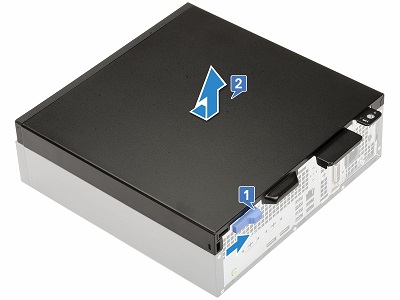
Tryck in den blå frigöringsspärren på systemets baksida mot mitten [1] och tryck sedan det övre höljet mot chassits baksida och lyft upp och ta bort det från systemet [2]
-
Anvisningar om förberedelser före borttagning av frontramen:
-
Var alltid noga med att säkerhetskopiera alla data ordentligt innan du installerar eller tar bort någon maskinvara
-
Koppla bort alla tele-, nätverks- och USB-kablar från datorn
-
Koppla bort datorn och alla anslutna enheter från eluttagen
-
Ta bort systemhöljet
-
-
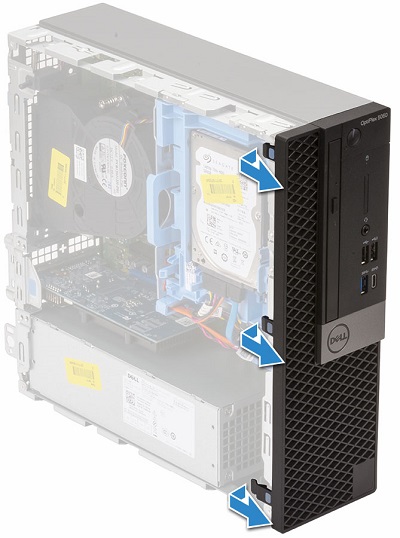
Bänd upp de tre (3) fästklämmmorna längs ramens ovansida
-
Vrid ramen på krokarna längst ned på ramen och dra bort den från datorns framsida
-
Anvisningar om förberedelser före borttagning av expansionskort:
-
Var alltid noga med att säkerhetskopiera alla data ordentligt innan du installerar eller tar bort någon maskinvara
-
Koppla bort alla tele-, nätverks- och USB-kablar från datorn
-
Koppla bort datorn och alla anslutna enheter från eluttagen
-
Ta bort systemhöljet
-
-
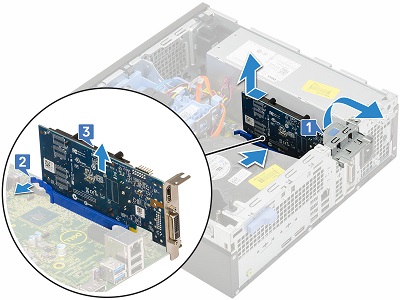
Tryck på den blå metallfliken på baksidan av systemet för att låsa upp tillvalskortplatserna [1]
-
Om det finns en frigöringsflik [2] trycker du på den och lyfter upp kortet och tar bort det från kortplatsen och datorn [3]
-
Anvisningar om förberedelser före borttagning av knappcellsbatteriet:
-
Var alltid noga med att säkerhetskopiera alla data ordentligt innan du installerar eller tar bort någon maskinvara
-
Koppla bort alla tele-, nätverks- och USB-kablar från datorn
-
Koppla bort datorn och alla anslutna enheter från eluttagen
-
Ta bort systemhöljet
-
-
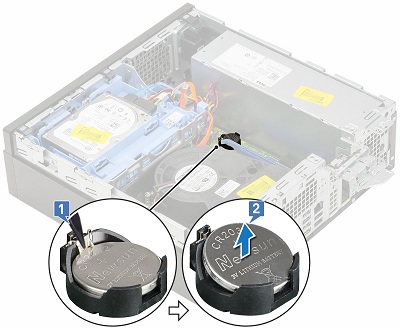
Knappcellsbatteriet sitter mellan kylflänsen och nätaggregatet. Använd en plastrits för att trycka på frigöringsspärren tills batteriet hoppar ut [1]
-
Ta ur batteriet från systemet [2]
-
Anvisningar om förberedelser före borttagning av hårddisken (HDD):
-
Var alltid noga med att säkerhetskopiera alla data ordentligt innan du installerar eller tar bort någon maskinvara
-
Koppla bort alla tele-, nätverks- och USB-kablar från datorn
-
Koppla bort datorn och alla anslutna enheter från eluttagen
-
Ta bort systemhöljet
-
-
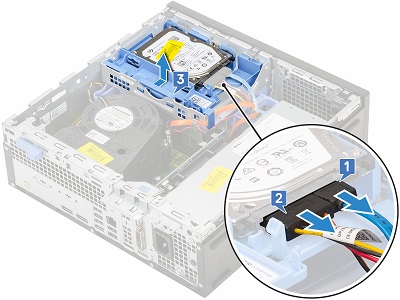
Hårddisken sitter längst fram till höger i systemet. Både 3,5-tums- och 2,5-tumshårddiskar passar i den här enheten. Koppla bort kablarna på baksidan av drivenheten [1,2]
-
Tryck på den blå frigöringsfliken på baksidan av modulen och lyft den mot framsidan av systemet och lyft sedan ut den från datorn [3]
-
Anvisningar om förberedelser före borttagning av den optiska enheten (DVD/CD RW):
-
Var alltid noga med att säkerhetskopiera alla data ordentligt innan du installerar eller tar bort någon maskinvara
-
Koppla bort alla tele-, nätverks- och USB-kablar från datorn
-
Koppla bort datorn och alla anslutna enheter från eluttagen
-
Ta bort systemhöljet, frontramen och hårddiskmodulen
-
-
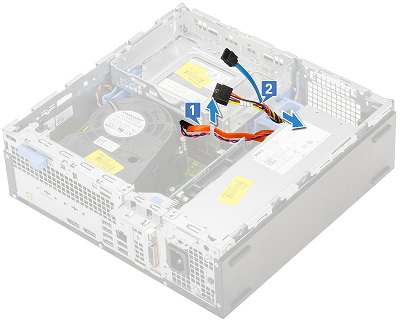
Lossa kablarna till den optiska diskenheten [1] och hårddiskkablarna [2] från fästklämman och frigöringsfliken för HDD-ODD på höger sida av enhetshållaren.
-
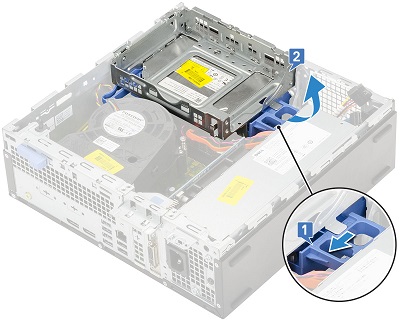
Tryck den blå skjutanordningen mot datorns baksida [1] för att låsa upp enhetshållaren. Vrid hållaren uppåt över chassits högra sida [2]
-
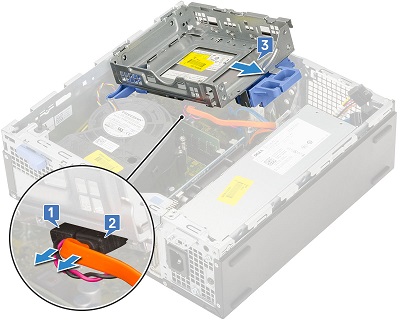
Koppla bort ström- och datakablarna till den optiska diskenheten [1,2] från baksidan av den optiska diskenheten och skjut ut och lyft ut drivenhetshållaren ur systemet [3]
-
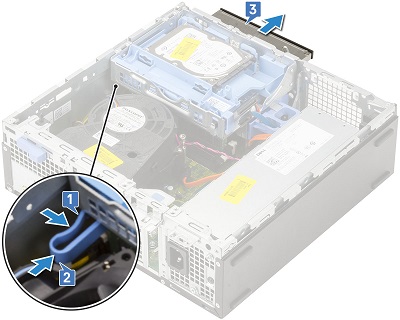
Tryck ihop den blå frigöringsfliken på baksidan av den optiska enheten [1] och tryck spärren mot drivenhetshållarens framsida [2] och dra bort den från enhetshållaren [3]
-
Anvisningar om förberedelser före borttagning av M.2 SSD-kortet:
-
Var alltid noga med att säkerhetskopiera alla data ordentligt innan du installerar eller tar bort någon maskinvara
-
Koppla bort alla tele-, nätverks- och USB-kablar från datorn
-
Koppla bort datorn och alla anslutna enheter från eluttagen
-
Ta bort systemhöljet, frontramen och drivenhetshållaren
-
-
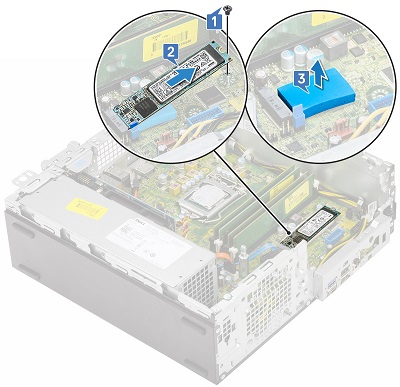
M.2 sitter under enhetslådan. Ta bort skruven som håller fast kortet [1]
-
Lyft ut kortet ur kontakten och datorn [2] och ta bort det termiska höljet från kortets undersida [3]
-
Förberedelser före borttagning av kylflänsfläkten:
-
Var alltid noga med att säkerhetskopiera alla data ordentligt innan du installerar eller tar bort någon maskinvara
-
Koppla bort alla tele-, nätverks- och USB-kablar från datorn
-
Koppla bort datorn och alla anslutna enheter från eluttagen
-
Ta bort systemhöljet, frontramen och drivenhetshållaren
-
-
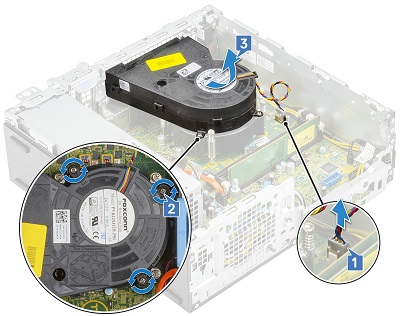
Koppla bort fläktkabeln på moderkortet [1] och ta bort de tre (3) skruvarna som håller fast fläkten vid kylflänsen [2]
-
Lyft bort kylflänsfläkten från datorn [3]
-
Anvisningar för förberedelser innan minnet avlägsnas:
-
Var alltid noga med att säkerhetskopiera alla data ordentligt innan du installerar eller tar bort någon maskinvara
-
Koppla bort alla tele-, nätverks- och USB-kablar från datorn
-
Koppla bort datorn och alla anslutna enheter från eluttagen
-
Ta bort systemhöljet, frontramen och drivenhetshållaren
-
-
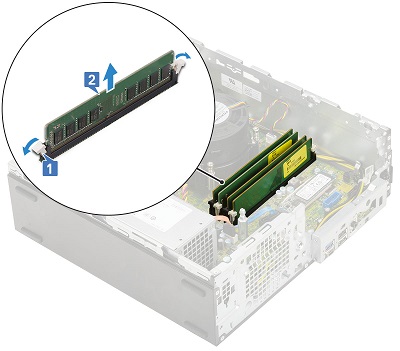
Minnet sitter mellan kylflänsen och datorns framsida. Dra isär flikarna på vardera sidan av dimm-minnesmodulen [1]
-
När minnet hoppar upp lyfter du upp det och tar bort det från datorn [2]
 Obs! Upprepa steg 2 och 3 för eventuella ytterligare dimm-minnesmoduler i systemet.
-
Anvisningar om förberedelser före borttagning av de inbyggda högtalarna:
-
Var alltid noga med att säkerhetskopiera alla data ordentligt innan du installerar eller tar bort någon maskinvara
-
Koppla bort alla tele-, nätverks- och USB-kablar från datorn
-
Koppla bort datorn och alla anslutna enheter från eluttagen
-
Ta bort systemhöljet, frontramen och drivenhetshållaren
-
-
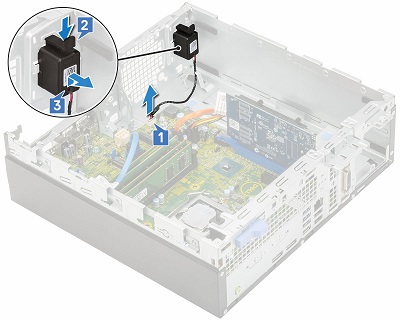
Högtalaren sitter framför nätaggregatet. Koppla bort högtalarkabeln från moderkortet [1]
-
Tryck på frigöringsfliken ovanpå högtalarenheten [2] och lyft upp och ta bort enheten från chassit [3]
-
Anvisningar för förberedelser innan nätaggregatet (PSU) avlägsnas:
-
Var alltid noga med att säkerhetskopiera alla data ordentligt innan du installerar eller tar bort någon maskinvara
-
Koppla bort alla tele-, nätverks- och USB-kablar från datorn
-
Koppla bort datorn och alla anslutna enheter från eluttagen
-
Ta bort systemhöljet, frontramen och drivenhetshållaren
-
-
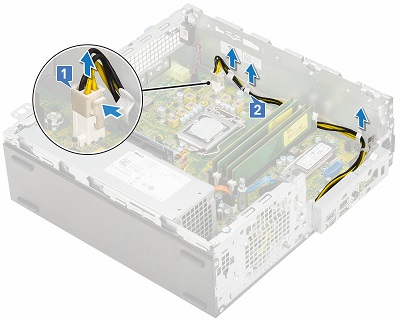
Koppla bort den fyrkantiga strömkontakten från systemets bakre högra hörn [1] och dra bort kabeln från chassit [2]
-
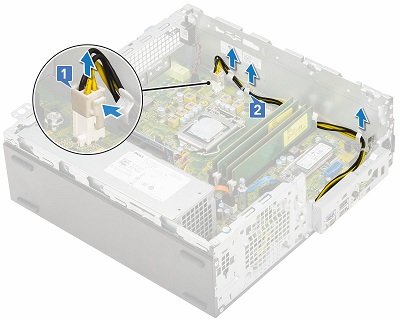
Ta bort de tre (3) skruvarna som håller nätaggregatet på baksidan av datorn [1] och koppla bort strömkontakten från moderkortet framför minnet [2] och lyft bort strömkablarna från systemet [3]
-
Tryck på den blå frigöringsfliken framför nätaggregatet [4] och nätaggregatet mot datorns framsida och lyft ut det ur systemet [5]
| Om du behöver mer hjälp kontaktar du den tekniska supporten. | |
| Kontakta oss | Gå tillbaka till innehållssidan för nedmontering av OptiPlex 5070 |