Cómo solucionar un mouse inalámbrico o Bluetooth con cable de Dell que no funciona
Summary: Obtenga información sobre cómo solucionar problemas de un mouse con cable, inalámbrico o Bluetooth de Dell que no funciona, incluidos los problemas del cursor, la rueda de desplazamiento, el botón, el controlador y la conexión. ...
Instructions
ANTES DE COMENZAR
Requisito previo: Antes de continuar con estos pasos avanzados, asegúrese de haber completado primero los pasos de estas páginas:
- El mouse no funciona: USB, Bluetooth o mouse inalámbrico
- Guía de configuración del mouse: conecte el mouse USB, inalámbrico y Bluetooth
Referencia del tipo de mouse
Utilice la siguiente tabla para confirmar el tipo de mouse antes de seguir los pasos específicos del mouse que se indican en este artículo.
|
Mouse USB con cable |
Mouse inalámbrico |
Mouse Bluetooth |
|
Se conecta mediante un cable USB |
Utiliza un receptor/llave USB |
Emparejamientos por radio Bluetooth |
|
No requiere batería |
Requiere pila AA/AAA o recargable integrada. |
Requiere pila AA/AAA o recargable integrada. |
|
No se requiere emparejamiento |
Plug-and-play con receptor USB |
Requiere emparejamiento de Bluetooth. |
¿Por qué el cursor de mi mouse Dell no se mueve?
¿Por qué mi mouse USB Dell no funciona?
Los conflictos con otros dispositivos USB conectados pueden hacer que el cursor deje de responder o se comporte de forma errática. Siga los pasos que se indican a continuación para identificar el dispositivo en conflicto.
- Guarde todos los datos abiertos y cierre todos los programas.
- Apague la computadora completamente. No utilice Suspensión ni Reiniciar.
- Desconecte todos los dispositivos USB no esenciales, incluidos los siguientes:
- Parlantes
- Impresoras
- Escáneres
- Unidades flash USB y almacenamiento externo
- Teclado externo (si tiene una laptop con un teclado integrado)
- Cualquier otro periférico USB, excepto el mouse que se está probando
- Encienda la computadora y pruebe el movimiento del cursor.
- Si el cursor funciona correctamente: vuelva a conectar un dispositivo a la vez, reinicie después de cada uno y vuelva a probar hasta que vuelva a aparecer el problema del cursor. El último dispositivo reconectado es la causa probable.
- Si el cursor sigue sin funcionar: continúe con Ejecutar diagnósticos a nivel de hardware.
Ejecutar diagnósticos a nivel de hardware
Opción 1: Ejecutar un diagnóstico en línea en el nivel de hardware de SupportAssist
- Vaya a la página de soporte de Dell .
- Se le brindan varias opciones para identificar la computadora.
Las opciones son:
- Seleccione su computadora en cuando aparece.
- Ingrese la etiqueta de servicio, el ID del producto Dell EMC o el modelo y, a continuación, toque o haga clic en el botón Search y seleccione la computadora o la cámara web externa de la lista.
- Seleccione detectar esta PC automáticamente (si SupportAssist no está instalado, se le solicitará que lo haga).
- Seleccione Explorar todos los productos, luego, seleccione el tipo de dispositivo que tiene, el nombre de la marca y, a continuación, el modelo del producto.
NOTA: Para obtener más información, consulte el artículo de la base de conocimientos de Dell Cómo determinar el número de modelo de su computadora Dell.
- Seleccione la pestaña > Diagnósticos, seleccione Visitar la solución avanzada de problemas (debe desplazarse para encontrarla), seleccione Lista completa de componentes>, > seleccione la casilla de verificación junto a Mouse en Otros dispositivos>, seleccione Continuar > y Ejecutar análisis de hardware.
- Se le pedirá que realice varias pruebas que determinan la funcionalidad de su mouse.
- Después de realizar la prueba, seleccione Listo de todas las pruebas aprobadas o Fallido si una de las pruebas no funcionó. Se muestran los resultados y las opciones de reparación.
Opción 2: Ejecutar el diagnóstico previo al arranque en el nivel de hardware (ePSA)
- Reinicie la computadora y presione la tecla F12 una vez por segundo cuando vea el logotipo de Dell.
- Seleccione la pestaña Diagnósticos. La prueba rápida se ejecuta y proporciona resultados.
- Seleccione PRUEBA AVANZADA>, desmarque la casilla de verificación junto a Seleccionar todo>, seleccione la casilla de verificación junto a DISPOSITIVOS USB y, a través del modo, seleccione EJECUTAR PRUEBA, se ejecutará la prueba y se mostrarán los resultados.
NOTA: Cuando la prueba falle, registre el código de error y el código de validación exactamente como se muestran. Vaya a Verificación de rendimiento del sistema previa al arranque de Dell SupportAssist y envíe el error para ver las opciones de reparación guiada.
Si no se informa ningún código de error, es probable que el sistema operativo o el software instalado impidan que el mouse funcione. Continúe con el paso 3:
Usar un punto de restauración o restablecer el sistema operativo de Windows
Si los diagnósticos de hardware confirman que se detectó el mouse, pero aún no funciona correctamente, utilice un punto de restauración a un estado de funcionamiento anterior o restablezca Windows.
Usar un punto de restauración del sistema
Un punto de restauración del sistema puede deshacer los cambios recientes que pueden impedir que el mouse funcione correctamente. Para acceder a la aplicación de punto de restauración del sistema, realice los siguientes pasos:
- Acceda a Windows Recovery Environment (WinRE) (encontrará instrucciones en la parte inferior del artículo).
- Seleccione Troubleshoot > Advanced Options > System Restore (Figura 1).
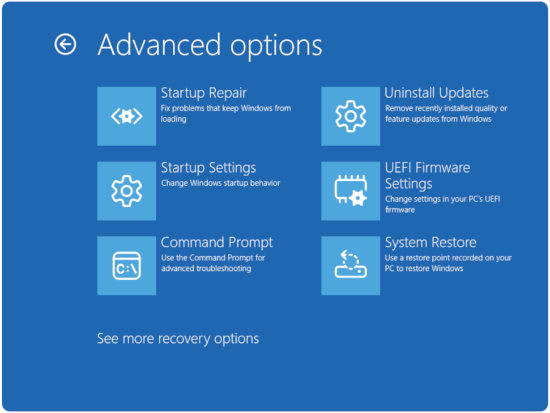
Figura 1: Opciones avanzadas - Haga clic en Next.
- Seleccione un punto de restauración de antes de que comenzaran los problemas de arranque.
NOTA: Si no hay puntos de restauración disponibles, busque la sección que mejor coincida con su problema. Si el problema persiste, consulte el artículo de la base de conocimientos de Dell Restablecimiento de fábrica, restauración o reinstalación de Microsoft Windows en una computadora Dell.
- Siga las instrucciones del asistente para completar la restauración
- Pruebe el mouse una vez finalizada la restauración.
¿Por qué los botones del mouse Dell no funcionan?
Si uno o más botones del mouse no hacen clic, están atascados o no responden, siga los pasos avanzados que se indican a continuación después de completar la solución de problemas básica en las páginas de la biblioteca de soporte mencionadas anteriormente.
¿Por qué mi mouse USB Dell no funciona?
Una obstrucción física es la causa más común de que un botón del mouse no responda. La mayoría de los botones del mouse producen un clic audible cuando se presionan por completo.
- Inspeccione visualmente todos los botones en busca de suciedad, polvo o daños que puedan impedir que se presionen por completo.
- Presione suavemente cada botón completamente y escuche el sonido de un clic.
- Si siente que un botón se pegajoso o no vuelve a salir, limpie alrededor del espacio del botón con una lata de aire comprimido.
- Si el botón está visiblemente dañado o roto, es necesario reemplazar el hardware del mouse. Comuníquese con el soporte de Dell.
¿Cómo puedo volver a conectar mi mouse inalámbrico Dell?
Si los botones del mouse dejaron de funcionar después de volver a insertar el receptor, este paso puede resolver el problema.
- Confirme que está utilizando el receptor USB que viene con el mouse. Usar un receptor de un mouse diferente puede causar problemas de compatibilidad.
- Localice el botón Connect en el receptor USB (por lo general, es un botón pequeño en el cuerpo del receptor).
- Localice el botón Conectar en la parte inferior del mouse.
- Presione primero el botón Connect en el receptor y, luego, presione el botón Connect en el mouse antes de que transcurran 10 segundos.
- Espere unos segundos hasta que se restablezca la conexión y, a continuación, pruebe los botones del mouse.
¿Cómo soluciono un mouse Bluetooth Dell que no funciona?
Los controladores Bluetooth obsoletos o dañados pueden hacer que los botones del mouse dejen de responder, incluso cuando el cursor aún se mueve.
Consulte el artículo de la base de conocimientos de Dell Cómo descargar e instalar el controlador de Bluetooth para Windows 11 y Windows 10 para obtener instrucciones.
Para obtener una guía completa sobre la solución de problemas de Bluetooth, consulte el artículo de la base de conocimientos de Dell Guía de uso y solución de problemas de Bluetooth
Ajuste de la velocidad del puntero
Windows 11:
La velocidad del puntero se puede ajustar haciendo clic con el botón secundario en Inicio > Configuración > Bluetooth y dispositivos > Mouse.
Windows 10:
- Seleccione el cuadro Buscar en la barra de tareas y escriba
main.cpl. - Seleccione main.cpl de la lista de resultados.
- Seleccione la pestaña Pointer Options .
- En Seleccionar una velocidad de puntero, mueva el control deslizante a la velocidad deseada.
- Seleccione Aceptar para aplicar el cambio.
Cómo limpiar el mouse
El polvo, el aceite y la suciedad en el sensor óptico o la rueda de desplazamiento pueden causar errores de seguimiento, movimiento errático del cursor y fallas de la rueda de desplazamiento. Limpie el mouse con regularidad para mantener un rendimiento óptimo.
MATERIALES NECESARIOS:
Use alcohol isopropílico (70% o más) en un hisopo de algodón o un paño que no deje pelusa.
Limpieza de la lente del sensor óptico
Mouse USB con cable
- Apague la computadora y desconecte el mouse del puerto USB.
- Gire el mouse sobre su espalda y localice la lente del sensor óptico en la parte inferior.
- Si la suciedad es visible, use una lata de aire comprimido para eliminarla.
- Si la lente tiene manchas o residuos, límpiela ligeramente con un bastoncillo de algodón humedecido con alcohol isopropílico.
- Deje que la lente se seque por completo antes de volver a conectar el mouse.
Mouse inalámbrico o Bluetooth
- Apague el mouse mediante el interruptor de encendido situado en la parte inferior.
- Retire las baterías (consulte la guía del usuario del mouse, si es necesario: Manuales.
- Gire el mouse sobre su espalda y localice la lente del sensor óptico en la parte inferior.
- Si la suciedad es visible, use una lata de aire comprimido para eliminarla.
- Si la lente tiene manchas o residuos, límpiela ligeramente con un bastoncillo de algodón humedecido con alcohol isopropílico.
- Deje que la lente se seque por completo antes de volver a insertar las baterías y encender el mouse.
¿Cómo puedo arreglar la rueda de desplazamiento de un mouse Dell?
Mouse USB con cable
- Apague la computadora y desconecte el mouse del puerto USB.
- Inspeccione la circunferencia de la rueda de desplazamiento en busca de acumulación de grasa o suciedad.
- Si hay suciedad, use una lata de aire comprimido para soplarla alrededor de la rueda.
- Limpie la superficie exterior de la rueda con un bastoncillo de algodón humedecido con alcohol isopropílico para eliminar los residuos aceitosos.
- Deje que la rueda se seque por completo antes de volver a conectar y utilizar el mouse.
Mouse inalámbrico o Bluetooth
- Apague el mouse mediante el interruptor de encendido situado en la parte inferior.
- Retire las baterías (consulte la guía del usuario del mouse, si es necesario: Manuales.
- Inspeccione la circunferencia de la rueda de desplazamiento en busca de acumulación de grasa o suciedad.
- Si hay suciedad, use una lata de aire comprimido para soplarla alrededor de la rueda.
- Limpie la superficie exterior de la rueda con un bastoncillo de algodón humedecido con alcohol isopropílico.
- Deje que la rueda se seque completamente antes de volver a insertar las baterías y encender el mouse.
Elección de la superficie adecuada del mouse
Un mouse óptico determina el movimiento mediante la detección de reflejos de la superficie debajo de él. Una superficie uniforme o altamente reflectante (como vidrio o una hoja blanca en blanco) dificulta que el sensor detecte el movimiento. Para obtener los mejores resultados:
- Utilice una alfombrilla de ratón con una textura o un patrón impreso.
- Evite usar el mouse en superficies de vidrio, tipo espejo o monocromáticas.
- Si no hay una alfombrilla de mouse disponible, una superficie mate de color oscuro, como la cubierta de una computadora portátil, funciona bien.
Resolución de problemas con el mouse después de salir del modo de suspensión
Si el mouse deja de funcionar después de que la computadora se reanuda del modo de suspensión o hibernación, hay causas comunes por firmware obsoleto del BIOS o actualizaciones de Windows faltantes. Complete los pasos que se indican a continuación después de realizar los pasos básicos para volver a insertar en la página Biblioteca de soporte.
Paso 1: Actualizar el BIOS
Un BIOS obsoleto puede hacer que los dispositivos USB y Bluetooth no se reinicialicen después de la suspensión. Actualizar el BIOS resuelve esto para muchas computadoras Dell.
Para obtener instrucciones completas sobre la actualización del BIOS, consulte el artículo de la base de conocimientos de Dell Guía de instalación y descarga de actualización del BIOS y la UEFI de Dell.
Paso 2: Instale todas las actualizaciones pendientes de Windows
Microsoft lanza actualizaciones que mejoran la compatibilidad de los controladores de hardware y el comportamiento de activación desde el modo de suspensión. Asegúrese de que todas las actualizaciones de Windows estén instaladas.
- Haga clic con el botón secundario en Inicio > Configuración > Windows Update.
- Seleccione “Buscar actualizaciones”.
- Descargue e instale todas las actualizaciones disponibles, incluidas las actualizaciones opcionales de controladores.
- Reinicie el equipo cuando se le solicite que lo haga.
- Pruebe el mouse después de despertar del modo de suspensión.
Paso 3: Ajustar la administración de energía del mouse USB inalámbrico y con cable (avanzado)
Windows puede apagar los puertos USB para ahorrar energía durante la suspensión, lo que impide que el mouse se active correctamente.
- Abra el Administrador de dispositivos (haga clic con el botón secundario en Iniciar > administrador de dispositivos)
- Expandir dispositivos de interfaz humana
- Uno a la vez, haga clic con el botón secundario en cada dispositivo de entrada USB y seleccione Propiedades
- Vaya a la pestaña Administración de energía (si está disponible).
- Desmarque Permitir que la computadora apague este dispositivo para ahorrar energía
- Haga clic en OK para guardar los cambios
- Después de cambiar todas las listas de dispositivos de entrada USB, reinicie la computadora y pruebe el mouse después de salir del modo de suspensión.
¿Cómo reparo un cursor de mouse faltante en mi computadora Dell?
Si el cursor del mouse desaparece por completo de la pantalla, pero el hardware del mouse parece funcional, la causa más probable es un controlador dañado. Todos los pasos siguientes utilizan accesos directos de teclado para navegar por Windows sin un cursor visible.
Paso 1: Ejecute SupportAssist para detectar y reparar problemas
- Presione la tecla Windows para abrir el menú Inicio.
- Tipo
SupportAssisty presione Enter para abrir la aplicación. - Presione la tecla Tab varias veces hasta resaltar Update Software (esto requiere presionar la tecla Tab varias veces) y, luego, presione Enter.
- Presione la tecla de tabulación varias veces hasta resaltar Inicio (esto requiere presionar la tecla de tabulación varias veces).
- Presione la tecla Intro para iniciar el escaneo. SupportAssist comprueba automáticamente si hay controladores actualizados.
- Presione la tecla Tab varias veces hasta resaltar View updates (esto requiere presionar la tecla Tab varias veces) y, a continuación, presione Enter.
- Presione la tecla Tab varias veces hasta resaltar Install (esto requiere presionar la tecla Tab varias veces) y, a continuación, presione Enter.
- Siga las indicaciones en pantalla con la tecla de tabulación e Intro para navegar (después de la instalación, es posible que se le dé la opción de volver a la página de inicio).
- Presione la tecla Windows para abrir el menú Inicio.
- Presione la tecla Tab varias veces hasta resaltar el icono de encendido (esto requiere presionar la tecla Tab varias veces) y, luego, presione Enter.
NOTA: Mientras presiona la tecla de tabulación, es posible que se omita el icono de encendido. En su lugar, resalte el nombre de usuario y, a continuación, utilice la tecla de flecha derecha para desplazarse y resaltar el icono de encendido.
- Con las teclas de flecha hacia arriba y hacia abajo, resalte Reiniciar y, a continuación, presione Intro.
- Después de que se reinicie la computadora, pruebe el cursor.
Paso 2: Desinstale y vuelva a instalar el controlador del mouse usando el teclado
Si SupportAssist no resuelve el problema, desinstale manualmente el controlador del mouse mediante el Administrador de dispositivos. Windows reinstala el controlador automáticamente en el próximo inicio.
- Mantenga presionada la tecla Windows , presione la tecla q y, luego, escriba
device manager. - Utilice las teclas de flecha arriba y abajo para seleccionar Device Manager (Panel de control) y, a continuación, presione Intro.
- Presione la tecla Tab para resaltar la lista de dispositivos.
- Utilice la flecha hacia abajo para ir a Mouse y otros dispositivos señaladores y, a continuación, presione la flecha hacia la derecha para expandirla.
- Use la flecha hacia abajo para seleccionar la primera entrada (por ejemplo, mouse compatible con HID o panel táctil Dell).
- Mantenga presionada la tecla Mayús y presione F10 para abrir el menú contextual. En algunas laptops, presione Mayús + Fn + F10.
- Use la flecha hacia abajo para seleccionar Desinstalar dispositivo y presione Intro.
- Para confirmar, presione Intro cuando el botón Desinstalar esté resaltado.
- Repita los pasos 5 a 8 para cada entrada restante en Ratones y otros dispositivos señaladores.
- Presione la tecla Windows para abrir el menú Inicio.
- Presione la tecla Tab varias veces hasta resaltar el icono de encendido (esto requiere presionar la tecla Tab varias veces) y, luego, presione Enter.
NOTA: Mientras presiona la tecla de tabulación, es posible que se omita el icono de encendido. En su lugar, resalte el nombre de usuario y, a continuación, utilice la tecla de flecha derecha para desplazarse y resaltar el icono de encendido.
- Con las teclas de flecha arriba y abajo, resalte Reiniciar y, a continuación, presione Intro. El reinicio permite que Windows detecte el mouse y reinstale el controlador automáticamente.
- Después de que se reinicie la computadora, pruebe el cursor.
Cómo acceder a Windows Recovery Environment (WinRE)
- Comience con la computadora apagada. Presione el botón de encendido de la computadora y, de inmediato, comience a presionar la tecla F12 una vez por segundo para acceder al menú de inicio del sistema.
- Seleccione SupportAssist OS Recovery para arrancar en SupportAssist OS Recovery.
- En SupportAssist OS Recovery, haga clic en los 3 puntos
 en la parte superior derecha de la pantalla de inicio de recuperación del sistema operativo y esto proporciona un menú desplegable.
 - Seleccione recuperación de Windows.
- La computadora se reinicia en el Entorno de recuperación de Windows (WinRE).
Additional Information
Reparar dispositivos USB que no funcionan en Windows 11
Duración: 06:14
Cuando esté disponible, la configuración de idioma de los subtítulos cerrados (subtítulos) se puede elegir mediante el icono Configuración o CC en este reproductor de video.
Cómo conectar un dispositivo Bluetooth a una PC en Windows 11
Duración: 02:09
Cuando esté disponible, la configuración de idioma de los subtítulos cerrados (subtítulos) se puede elegir mediante el icono Configuración o CC en este reproductor de video.
Cómo ejecutar el solucionador de problemas de Bluetooth
Duración: 0:33
Cuando esté disponible, se puede elegir la configuración de idioma de los subtítulos mediante el icono de ajustes o CC en este reproductor de video.
Otros recursos:
Solución de problemas y guía de uso de Bluetooth
Guía para emparejar y solucionar problemas de teclados y mouse Bluetooth de Dell
Cómo descargar e instalar controladores y firmware de Dell
Guía de instalación y descarga de actualizaciones de UEFI y BIOS de Dell