Precision 3640 塔式工作站和 Precision 3640 XE 塔式工作站客户可更换部件 (CRU) 拆卸指南
Summary: 可按照以下说明从 Precision 3640 塔式工作站和 Precision 3640 XE 塔式工作站上拆卸客户可更换部件 (CRU)。
Symptoms
这些指南将分步介绍如何安全地拆卸 Precision 3640 塔式机和 Precision 3640 XE 塔式机中被认为是客户可更换部件 (CRU) 的部分。(CRU 是计算机中无需由工程师进行拆卸或更换的部件。)这些指南还包含有关相关内容的图片。
Cause
Resolution
目录:
拆卸指南
如果这些指南不包括您希望执行的操作,则您需要参考系统手册。
本文介绍在使用电气设备之前要考虑的安全做法。
拆卸说明
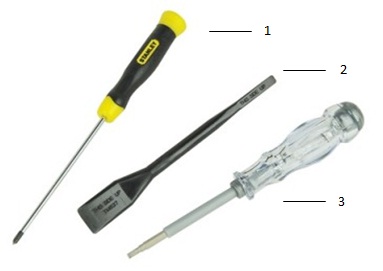
| 1 | 小号梅花槽螺丝刀 | 2 | 塑料尺 |
| 3 | 小号平头螺丝刀 |
-
卸下系统护盖之前的拆卸前说明:
-
在安装或卸下任何硬件期间,请始终确保所有数据均已正确备份。
-
断开计算机上连接的所有电话线、网线或 USB 线缆。
-
断开计算机以及所有连接设备的电源插座。
-
-
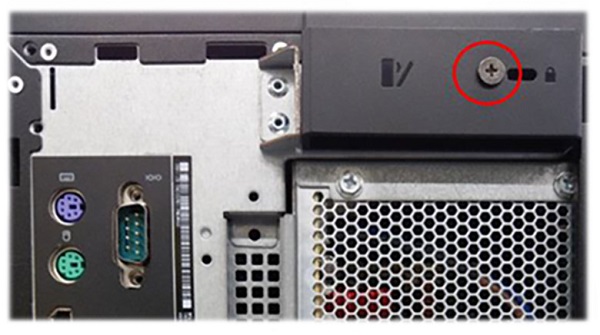
免工具闩锁可能已使用安全螺钉固定。拧下安全螺钉以释放护盖。
-
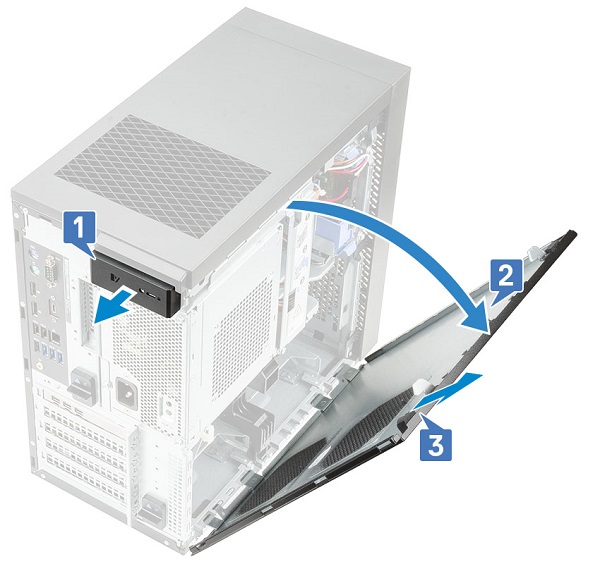
拉出免工具闩锁 [1],旋转护盖 [2],然后提起护盖以将其从计算机卸下 [3]。
-
卸下前挡板前的拆卸前说明:
-
在安装或卸下任何硬件期间,请始终确保所有数据均已正确备份。
-
断开计算机上连接的所有电话线、网线或 USB 线缆。
-
断开计算机以及所有连接设备的电源插座。
-
卸下系统护盖。
-
-
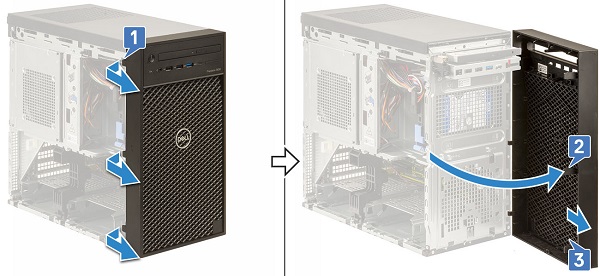
提起固定卡舌 [1],然后旋转 [2] 并从机箱上的插槽拉出 [3] 前挡板。
-
卸下 3.5 英寸硬盘前的拆卸前说明:
-
在安装或卸下任何硬件期间,请始终确保所有数据均已正确备份。
-
断开计算机上连接的所有电话线、网线或 USB 线缆。
-
断开计算机以及所有连接设备的电源插座。
-
卸下系统护盖。
-
-
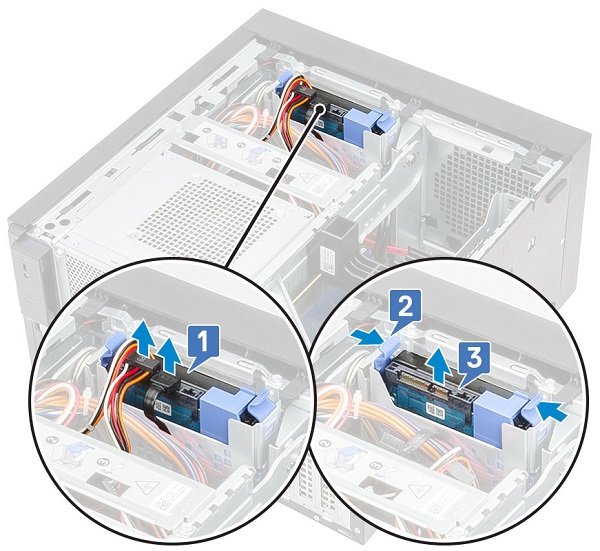
断开数据线缆和电源线与硬盘的连接 [1]。
-
按下蓝色固定支架卡舌 [2],然后将硬盘支架从硬盘托架 [3] 中拉出。
-
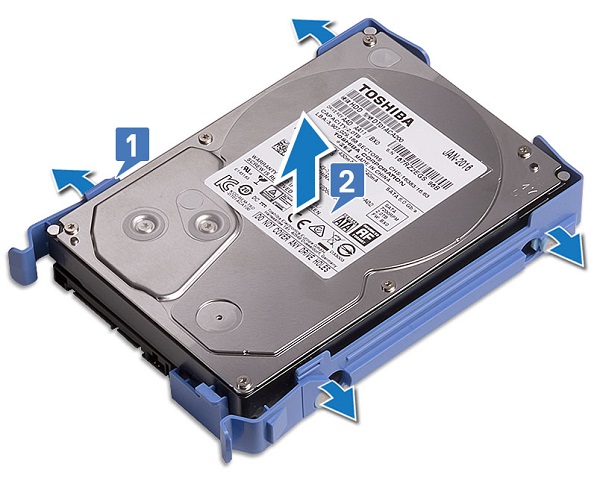
弯曲硬盘支架 [1],然后将硬盘从硬盘支架 [2] 中卸下。
-
卸下 2.5 英寸硬盘前的拆卸前说明:
-
在安装或卸下任何硬件期间,请始终确保所有数据均已正确备份。
-
断开计算机上连接的所有电话线、网线或 USB 线缆。
-
断开计算机以及所有连接设备的电源插座。
-
卸下系统护盖。
-
-
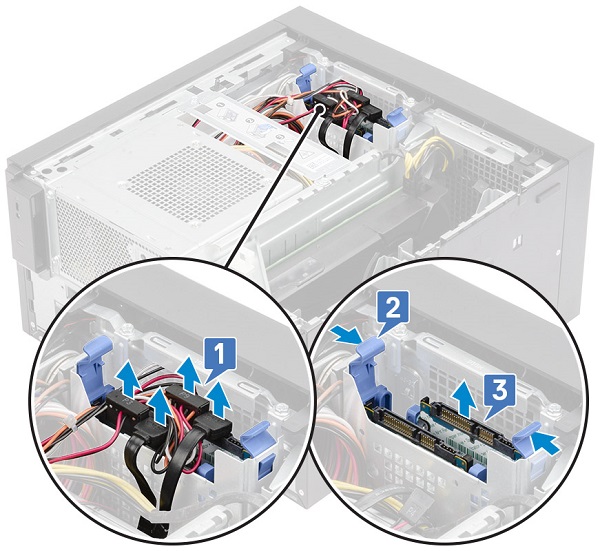
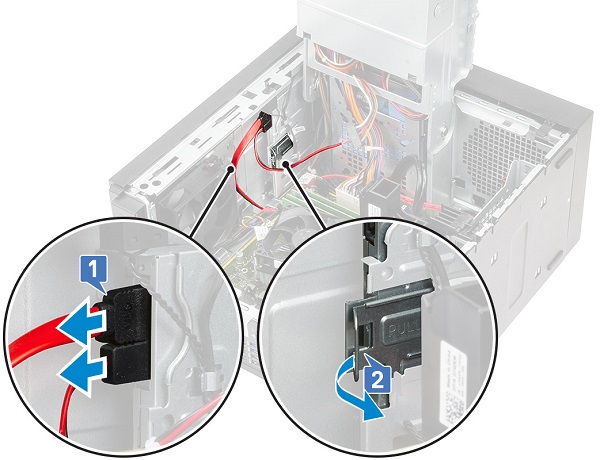
断开数据线和电源线与硬盘上相应接口的连接 [1]。
-
按下蓝色固定支架卡舌 [2],然后将硬盘支架从硬盘托架 [3] 中拉出。
-
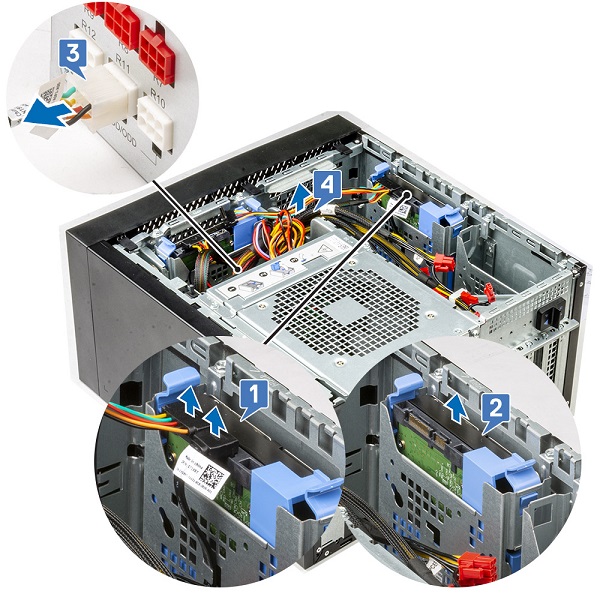
断开数据线和电源线与硬盘上相应接口的连接 [1]。
-
按住蓝色固定支架卡舌,然后将硬盘支架从硬盘托架 [2] 底部拉出。
-
从 PSU 的接头上拔下 SATA 电源线 [3]。
-
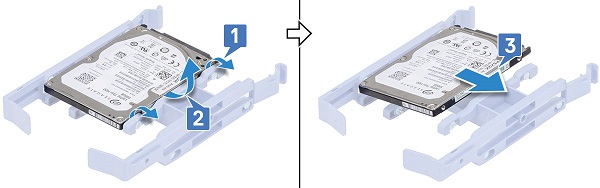
弯曲硬盘支架 [1],提起硬盘 [2],然后从硬盘支架滑出 [3]。
-
打开 PSU 转轴前的拆卸前说明:
-
在安装或卸下任何硬件期间,请始终确保所有数据均已正确备份。
-
断开计算机上连接的所有电话线、网线或 USB 线缆。
-
断开计算机以及所有连接设备的电源插座。
-
卸下系统护盖。
-
-
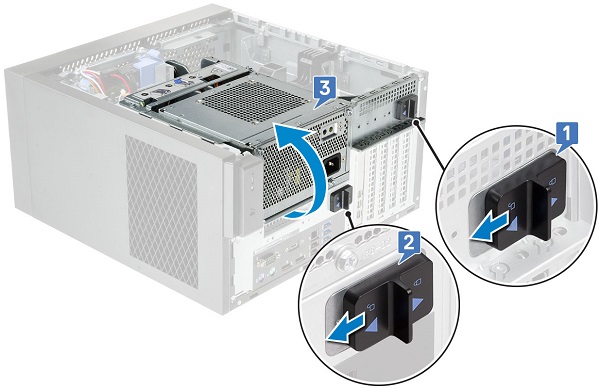
解锁 PSU 免工具闩锁 [1, 2]。
-
旋转 PSU 转轴,如图所示 [3]。
-
卸下扩展卡前的拆卸前说明:
-
在安装或卸下任何硬件期间,请始终确保所有数据均已正确备份。
-
断开计算机上连接的所有电话线、网线或 USB 线缆。
-
断开计算机以及所有连接设备的电源插座。
-
卸下系统护盖。
-
-
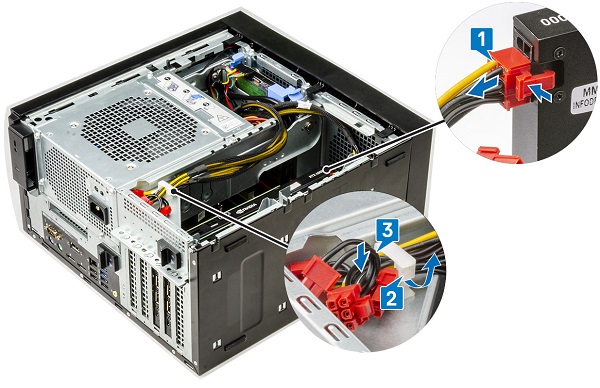
在双显卡配置中断开 VGA 电源线与显卡的连接 [1]。
-
提起塑料闩锁以释放线缆 [2],然后从卡舌卸下线缆 [3]。
-
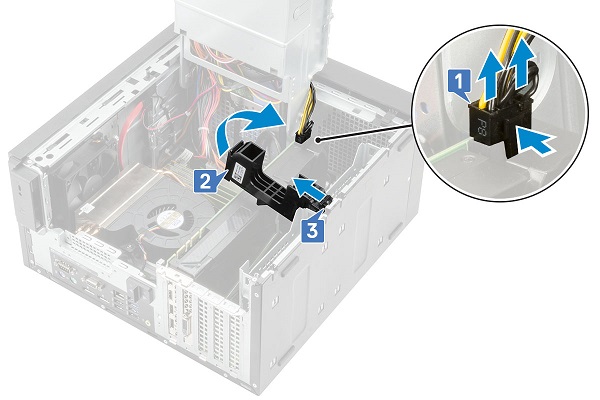
打开 PSU 转轴。
-
按下释放固定夹,然后断开显卡电源线与显卡上接口的连接 [1]。
-
提起位于显卡上的 PCIe 固定器的一侧 [2]。
-
滑动 PCIe 固定器,以从机箱上的插槽释放 PCIe 固定器上的卡舌 [3]。
-
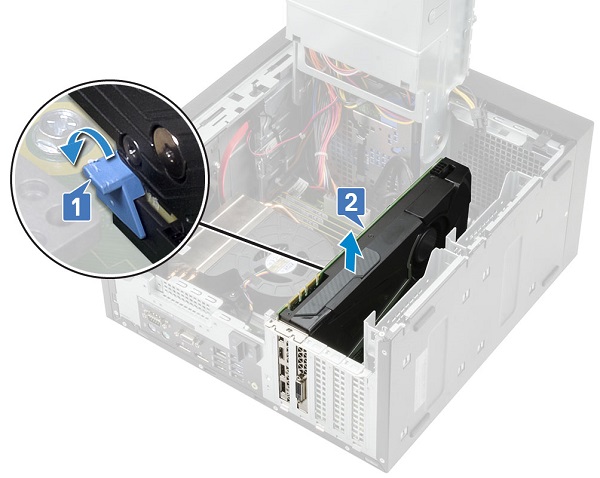
将卡固定闩锁推离显卡 [1],然后将显卡从计算机中拔出 [2]。
-
卸下内存前的拆卸前说明:
-
在安装或卸下任何硬件期间,请始终确保所有数据均已正确备份。
-
断开计算机上连接的所有电话线、网线或 USB 线缆。
-
断开计算机以及所有连接设备的电源插座。
-
卸下系统护盖。
-
-
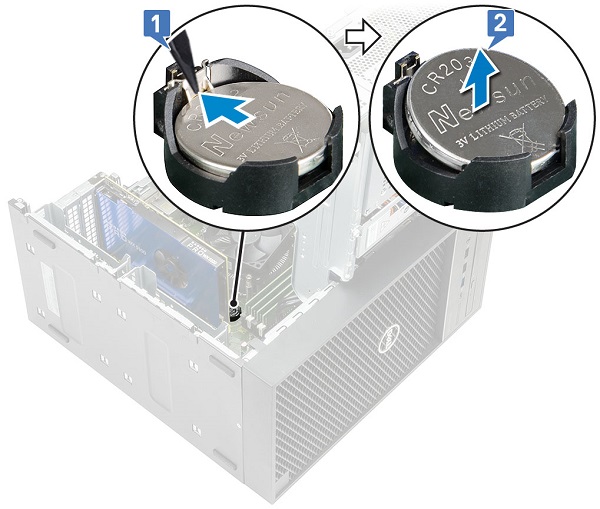
按下内存模块两侧的内存模块固定卡舌。
-
将内存模块提离系统主板上的连接器。
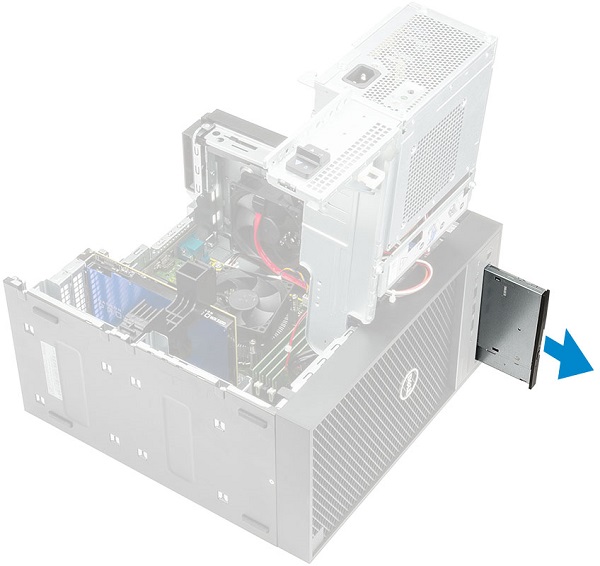
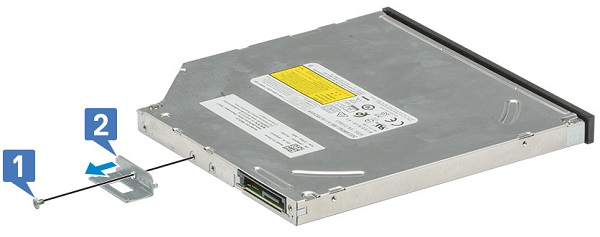
-
卸下 WLAN 模块和 SMA 天线前的拆卸前说明:
-
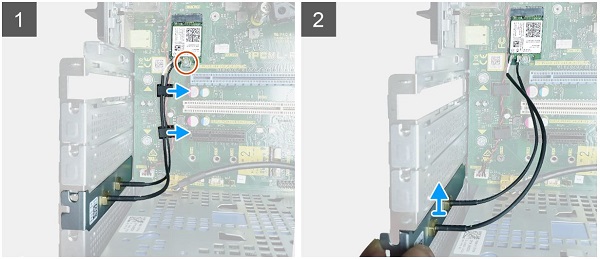
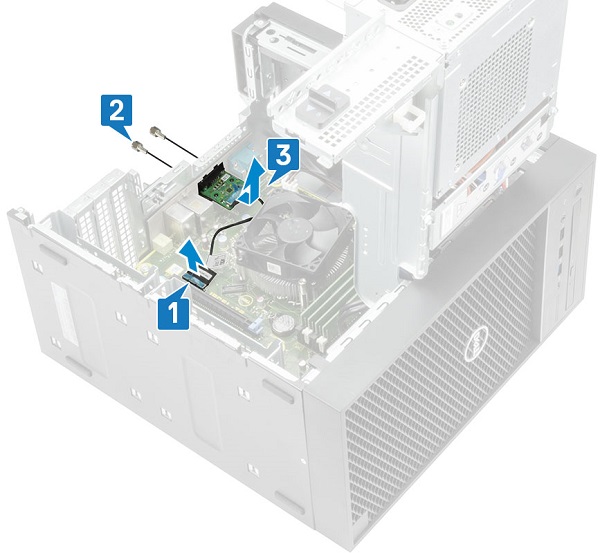
拧下将 WLAN 卡固定至系统主板的一颗 M2x3.5 螺钉,然后从系统主板上的橡胶导轨卸下天线线缆 [1]。
-
滑动外部天线连接器并将其从机箱上的 PCIe 插槽卸下 [2]。
-
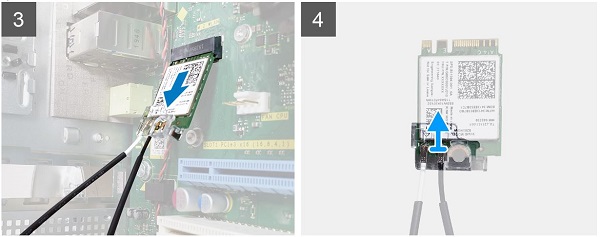
从系统主板中卸下 WLAN 卡 [3]。
-
从天线连接器顶部卸下塑料支架 [4]。
-
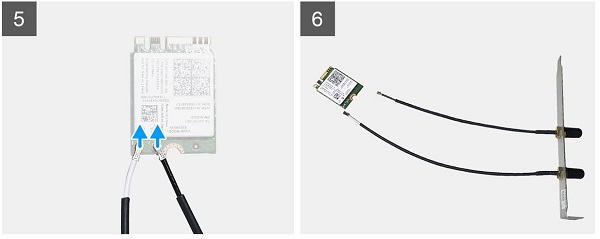
将天线线缆从 WLAN 卡上的接口轻轻拔出 [5]。
-
分离 WLAN 模块和 SMA 天线 [6]。
-
卸下 I/O 卡前的拆卸前说明:
-
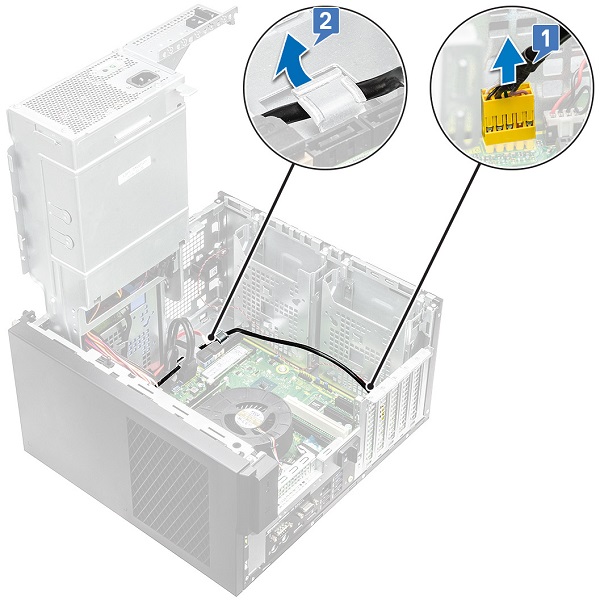
断开 I/O 音频线缆与系统主板上接口的连接 [1],然后从机箱上系统主板旁边的布线导轨卸下线缆 [2]。
-
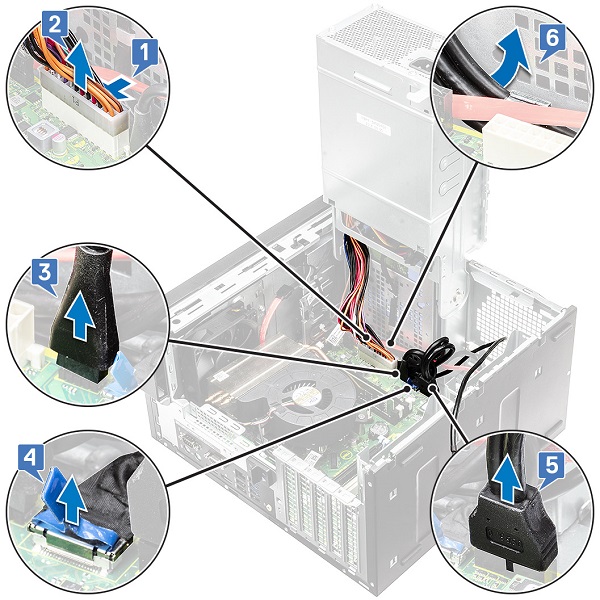
从系统主板上的各自接头断开以下线缆:
- 系统主板电源连接器线缆 [1, 2]
- SD 卡线缆 [3]
- Type-C 线缆 [4]
- I/O USB 线缆 [5]
- 从连接器拔下线缆 [6]
-
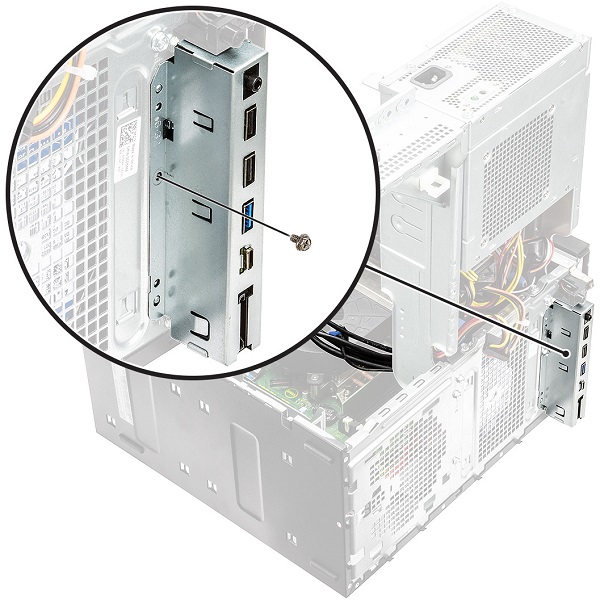
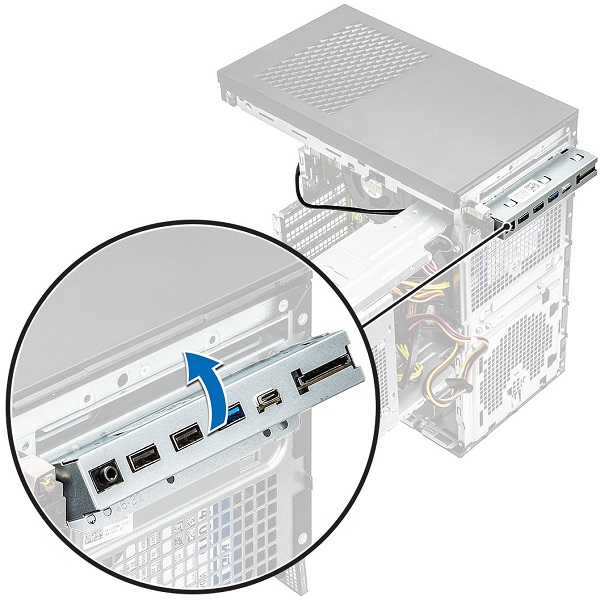
拧下将 I/O 面板固定至机箱的 #6-32x1/4" 螺钉。
-
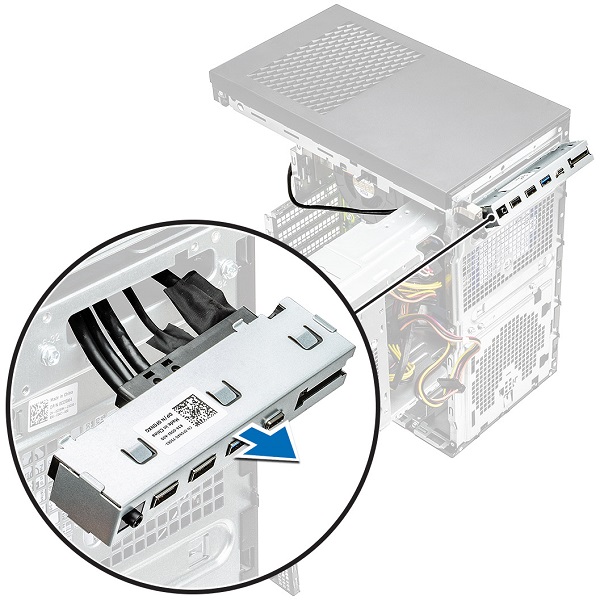
抬起 I/O 面板,以从机箱上的插槽释放 I/O 面板上的卡舌。
-
拉动 I/O 面板以及线缆,以将其从机箱上的 I/O 面板插槽中卸下。
-
卸下 SD 卡前的拆卸前说明:
-
在安装或卸下任何硬件期间,请始终确保所有数据均已正确备份。
-
-
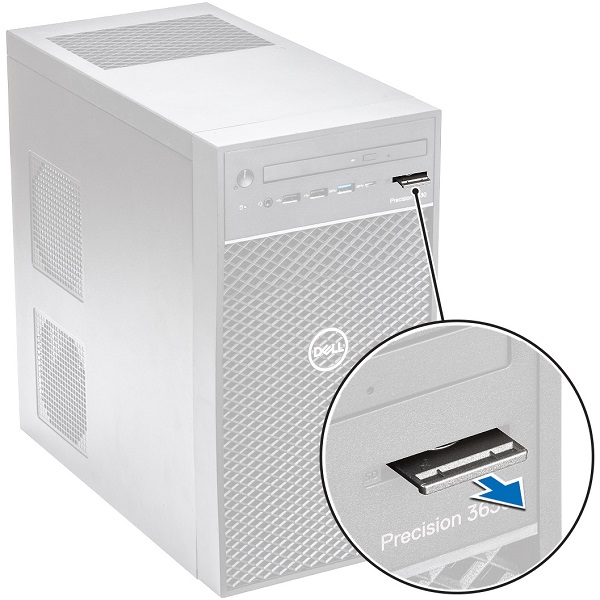
从系统中拉出 SD 卡。
-
卸下垫脚前的拆卸前说明:
-
在安装或卸下任何硬件期间,请始终确保所有数据均已正确备份。
-
断开计算机上连接的所有电话线、网线或 USB 线缆
-
断开计算机以及所有连接设备的电源插头
-
-
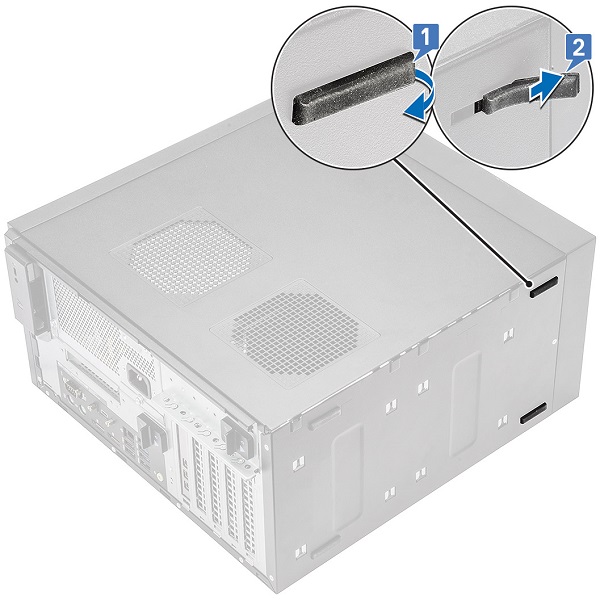
将橡胶垫脚的一端从插槽中拔出 [1],然后滑动橡胶垫脚以将其从系统中卸下 [2]。
| 如果您需要更多帮助,请联系技术支持。 | |
| 联系我们 | 返回系统类型拆卸内容页面 |