Dell Threat Defense Yönetici Rehberi Özel Kimlik Doğrulama uygulama talimatları
Summary: Dell Threat Defense in Özel Kimlik Doğrulama ayarı, Microsoft Azure'u harici kimlik sağlayıcınız olarak eklemenize olanak tanır. Buna Çoklu Oturum Açma (SSO) dahildir.
This article applies to
This article does not apply to
This article is not tied to any specific product.
Not all product versions are identified in this article.
Instructions
Not:
- Mayıs 2022 itibarıyla Dell Threat Defense'in Bakım Sonuna ulaşılmıştır. Bu makale artık Dell tarafından güncelleştirilmeyecektir. Daha fazla bilgi için Dell Data Security için Ürün Yaşam Döngüsü (Destek Sonu/Kullanım Ömrü Sonu) Politikası başlıklı makaleye başvurun. Alternatif makaleler hakkında sorularınız varsa satış ekibinizle ya da endpointsecurity@dell.com adresiyle iletişime geçin.
- Mevcut ürünler hakkında daha fazla bilgi için bkz. Endpoint Security.
Etkilenen Ürünler:
- Dell Threat Defense
- Azure hesabınızda oturum açın ve yeni bir Active Directory oluşturun.
- Gözat öğesine tıklayın (sol gezinti bölmesinin alt kısmı).
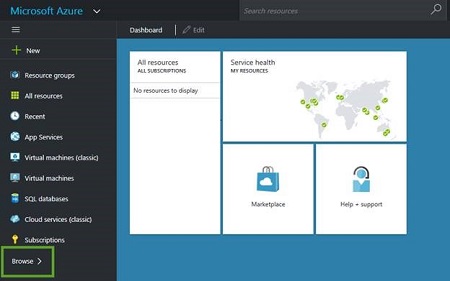
- Active Directory öğesine tıklayın.
- Yeni (sol alt) öğesine tıklayın.
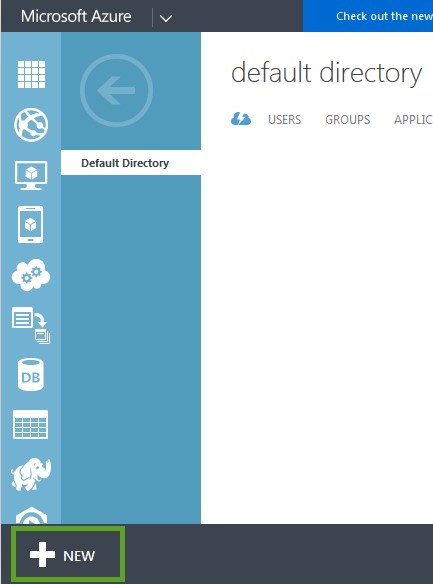
- Directory > öğesine tıklayın Özel Oluşturma. Ardından Add directory penceresi görüntülenir.
- Dizin bilgilerini (Ad, Alan Adı ve Ülke veya Bölge) girin, ardından kaydetmek için onay işaretine tıklayın.
- Dizini seçin, ardından bu aktif dizine kullanıcı eklemek için Kullanıcı Ekle'yi tıklayın.
Not: Active Directory'deki kullanıcı adı, Threat Defense deki kullanıcı adıyla eşleşmelidir.
- Gözat öğesine tıklayın (sol gezinti bölmesinin alt kısmı).
- Uygulamayı kuruluşunuza ekleyin.
- Add (lower-middle) öğesine tıklayın.
- Kuruluşumun geliştirdiği bir uygulama ekle'ye tıklayın.
- Bir ad yazın, Web Uygulaması ve Web API'sinin seçili olduğundan emin olun, ardından İleri'ye (ok) tıklayın.
- Oturum Açma URL'si için aşağıdakileri kullanın (bölgenize göre):
- Uygulama Kimliği URI'si için aşağıdakileri kullanın (bölgenize göre):
- Save (onay işareti) öğesine tıklayın.
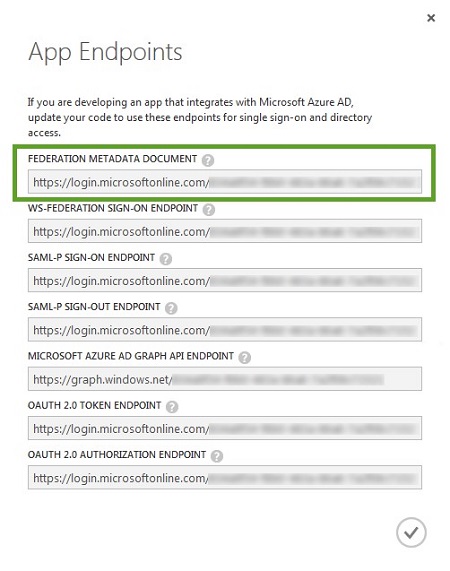
- View Endpoints (alt-orta) öğesine tıklayın.
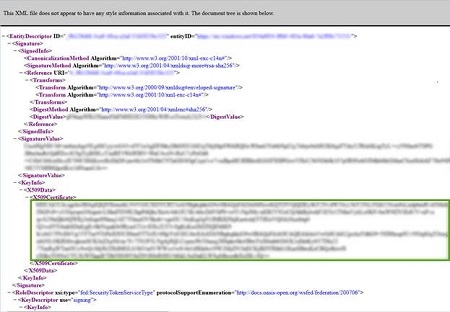
- X.509 sertifikasını kopyalayın.
- Federasyon Meta Veri Belgesi URL'sini kopyalayın, yeni bir tarayıcı sekmesine yapıştırın ve Enter tuşuna basın. XML dosyası tarayıcı sekmesinde görüntülenir.
- X509 Sertifikasını kopyalayın ve bir metin belgesine yapıştırın.
- XML dosyası tarayıcı sekmesini kapatın.

- SAML-P Oturum Açma Uç Noktası URL'sini kopyalayın ve bir metin belgesine yapıştırın.
- Cylance konsoluna giriş yapın.
- Ayarlar > Uygulamalar'a gidin.
- Integration altında Custom Authentication öğesini seçin.
- Sağlayıcı listesinden Azure'ı seçin.
- Azure sertifikasını (4. adımda alınan X.509 sertifikası) yapıştırın.
- SAML-P Oturum Açma Uç Noktası URL'sini (Azure tarafından sağlanır ve D adımında elde edilir) ekleyin.
- Save (Kaydet) öğesine tıklayın.
- Federasyon Meta Veri Belgesi URL'sini kopyalayın, yeni bir tarayıcı sekmesine yapıştırın ve Enter tuşuna basın. XML dosyası tarayıcı sekmesinde görüntülenir.

Sorun Giderme
Cylance Konsolu'na giriş yapmaya çalışırken Microsoft Azure kimlik doğrulamanız çalışmıyorsa:
- Ayarların doğru girildiğinden emin olmak için Microsoft Azure ve Threat Defense Console ayarlarınızı kontrol edin.
- 2. Adımda, Uygulama Kimliği URI'sini Oturum Açma URL'si ile aynı bilgilerle yapılandırmayı deneyin (örnek: https://dellthreatdefense.cylance.com/EnterpriseLogin/ConsumeSaml)
Destek ile iletişime geçmek için Dell Data Security Uluslararası Destek Telefon Numaraları başlıklı makaleye başvurun.
Çevrimiçi olarak teknik destek talebi oluşturmak için TechDirect adresine gidin.
Daha fazla faydalı bilgi ve kaynak için Dell Security Topluluk Forumu'na katılın.
Additional Information
Videos
Affected Products
Dell Threat DefenseArticle Properties
Article Number: 000124769
Article Type: How To
Last Modified: 18 Jun 2024
Version: 10
Find answers to your questions from other Dell users
Support Services
Check if your device is covered by Support Services.