PowerFlex 3.x PFxM에서 iDRAC IP 주소를 찾고 iDRAC를 재설정하는 방법
Summary: 이 문서에서는 PowerFlex Manager PFxM에서 iDRAC IP 주소를 찾는 방법과 iDRAC 웹 인터페이스에서 iDRAC 설정을 재설정하는 방법에 대해 설명합니다.
This article applies to
This article does not apply to
This article is not tied to any specific product.
Not all product versions are identified in this article.
Instructions
PowerFlex 3.0 Manager에서 iDRAC IP 주소를 찾는 방법
1. 서비스 목록에서 서비스를 클릭합니다.

2. 필요한 iDRAC가 있는 호스트의 서비스를 선택합니다.
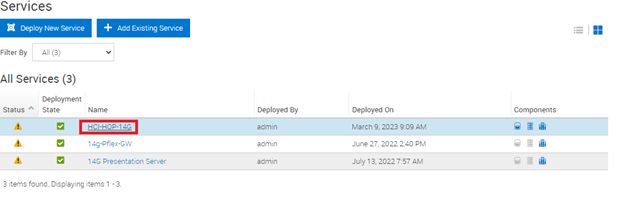
3. iDRAC에 액세스할 호스트를 선택하고 클릭합니다.
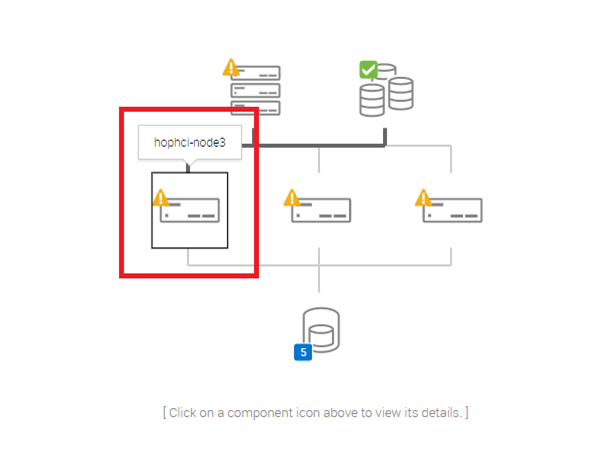
4. 팝업에서 labnode3 예제에 대한 iDRAC IP를 볼 수 있습니다. 클릭하면 새 창이 열립니다.

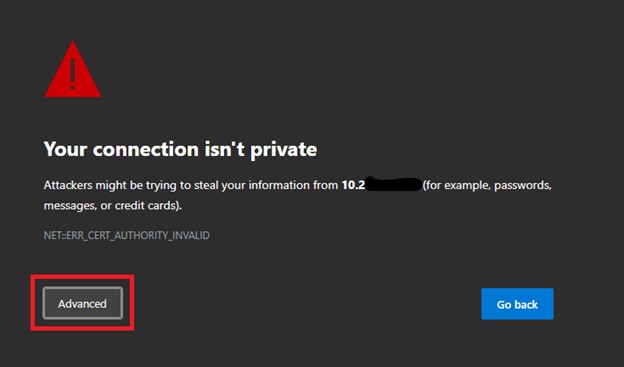
5. '연결이 비공개가 아닙니다' 화면이 표시되면 '고급'을 클릭한 다음 '계속'을 클릭합니다.

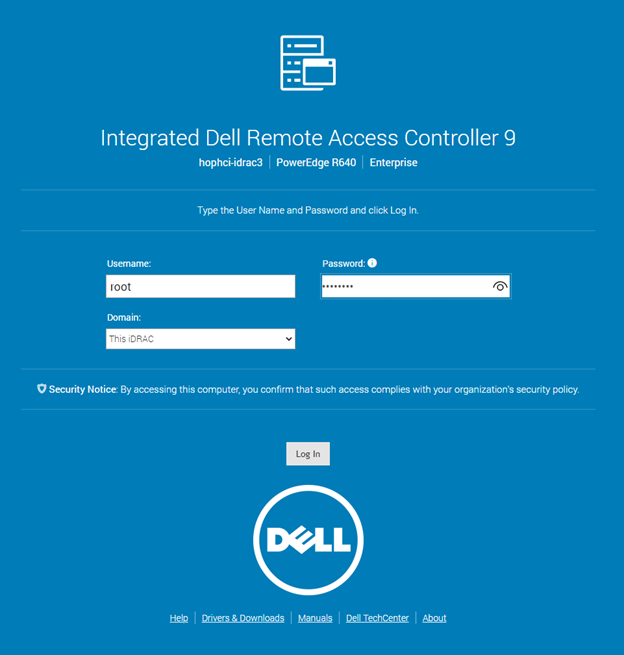
6. 설정된 자격 증명을 사용하여 iDRAC에 로그인합니다.
7. 대시보드에서 'Maintenance'를 클릭한 후 다음 화면에서 'Diagnostics'를 클릭합니다.


8. 이 화면에서 'iDRAC 재부팅'이라고 표시된 노란색 버튼을 클릭합니다.

9. 경고 페이지에서 '확인'을 클릭한 다음 다음 상자에서 '확인'을 클릭합니다.
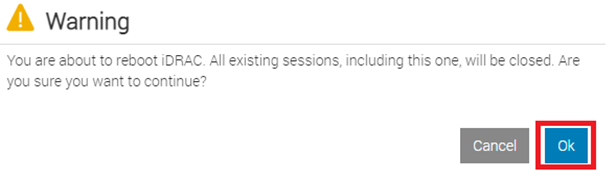
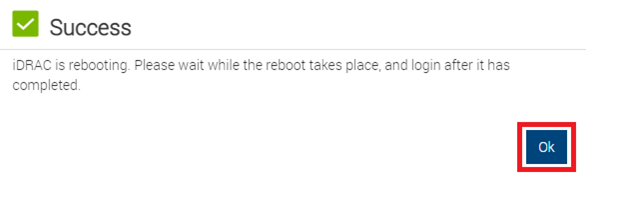
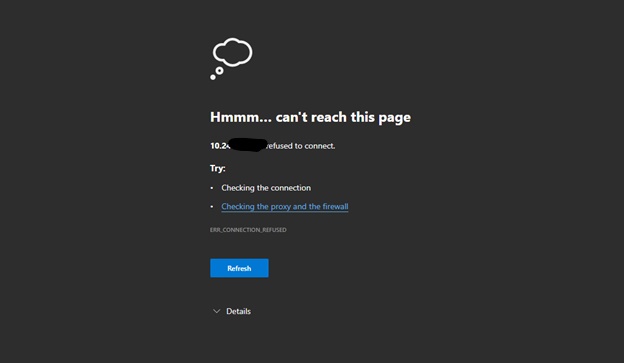
10 1-2분마다 페이지를 수동으로 새로 고칩니다. 몇 분 동안 '표시할 수 없음' 페이지가 표시됩니다. 다시 로그인할 수 있을 때까지 페이지를 계속 새로 고칩니다.

iDRAC를 재시작하는 다른 방법 -
-
SSH 사용 -
-
SSH 툴을 사용하여 iDRAC에 로그인하고 다음 명령을 입력합니다.

-
-
시스템 식별 버튼 사용 -
-
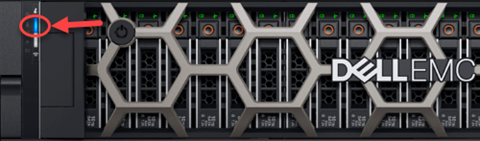
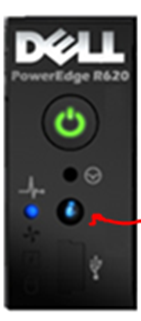
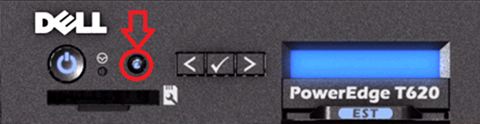
iDRAC가 있는 시스템의 경우 시스템 ID 버튼은 일반적으로 시스템의 전면과 후면에서 "i"로 표시된 작은 버튼입니다. iDRAC를 재설정하려면 운영 체제를 재부팅하지 않고 시스템 식별 버튼을 16초 이상 길게 누릅니다. 냉각 팬이 최고 속도로 회전하기 시작하고 전면 LCD(있는 경우)가 꺼지면 버튼을 그만 누릅니다. 이제 저장된 설정이 변경되지 않고 iDRAC가 다시 시작됩니다. 원격 컨트롤러가 재시작될 때까지 1분 이상 걸릴 수 있습니다.
-
14세대 및 현재 시스템:
- 13세대 이상:
-
Additional Information
Affected Products
PowerFlex rack, ScaleIOArticle Properties
Article Number: 000308021
Article Type: How To
Last Modified: 20 Aug 2025
Version: 4
Find answers to your questions from other Dell users
Support Services
Check if your device is covered by Support Services.