ONIE Yükleme kullanarak Dell Networking SONiC OS Yeni Yükleme
Summary: ONIE Kurulumu kullanılarak Dell Networking SONiC OS yeni kurulumu.
Instructions
ONIE Kurulumu kullanarak SONiC OS Taze Kurulumu
Önkoşullar:
- Anahtara etkin konsol bağlantısı
- ONIE > ONIE Kurulumuna erişim.
- HTTP, TFTP veya FTP hizmetlerinin yüklü olduğu işletim sistemine sahip Dosya Sunucusu ayrıntıları anahtarda kullanılabilir olmalıdır (Bu makale için HTTP kullanılmıştır).
Talimatlar:
ONIE Kaldırma: Anahtarda herhangi bir işletim sistemi yüklüyse, ONIE yeni bir işletim sistemi yüklemeden önce ONIE kaldırma işlemi gerçekleştirilmelidir.
-
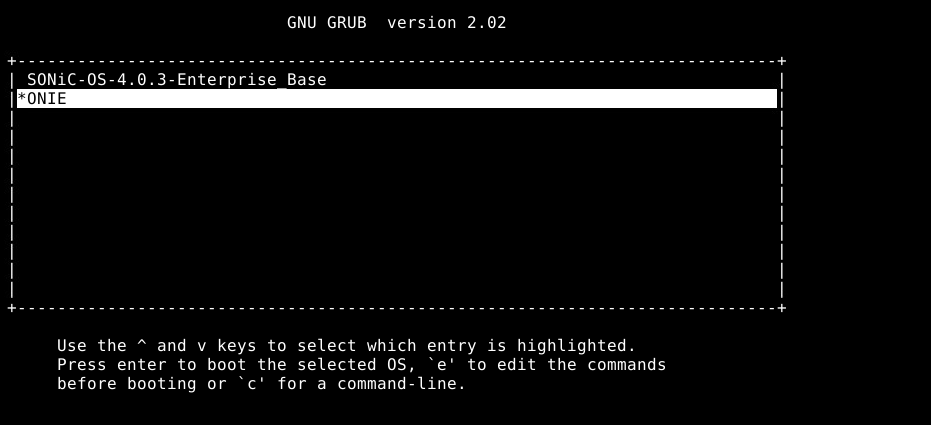
Anahtar açıldığında, yüklü yazılım sürümünü veya ONIE'ye girme seçeneğini içeren bir ekran vardır. ONIE'yi seçmek için yukarı veya aşağı oklarını kullanın. Okların kullanılması otomatik geri sayım sayacını da durdurur (Şekil 1).
-
ONIE menüsü kullanılabilir olduğunda, ONIE öğesini seçmek için yukarı ve aşağı okları kullanın: İşletim sistemini kaldırın ve ENTER tuşuna basın. Yine, oklar kullanıldığında duran bir geri sayım sayacı vardır (Şekil 2)
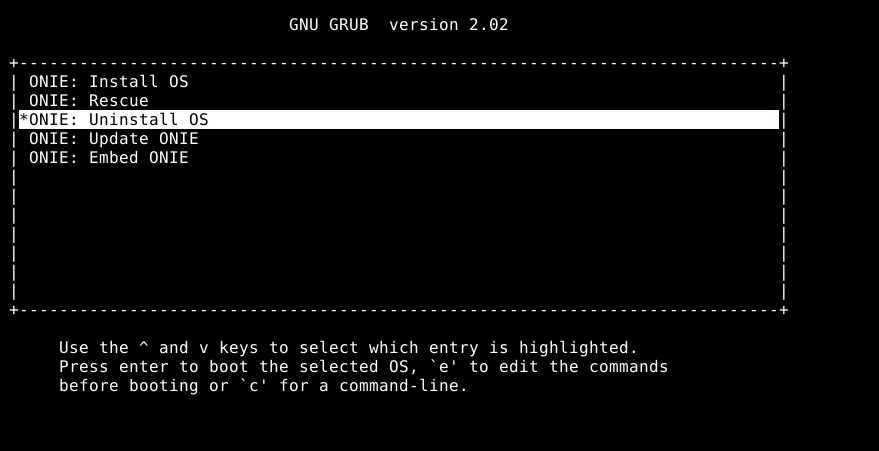
Şekil 2: ONIE Alt Menüsü
-
ONIE, mevcut tüm işletim sistemini kaldırır (Şekil 3)
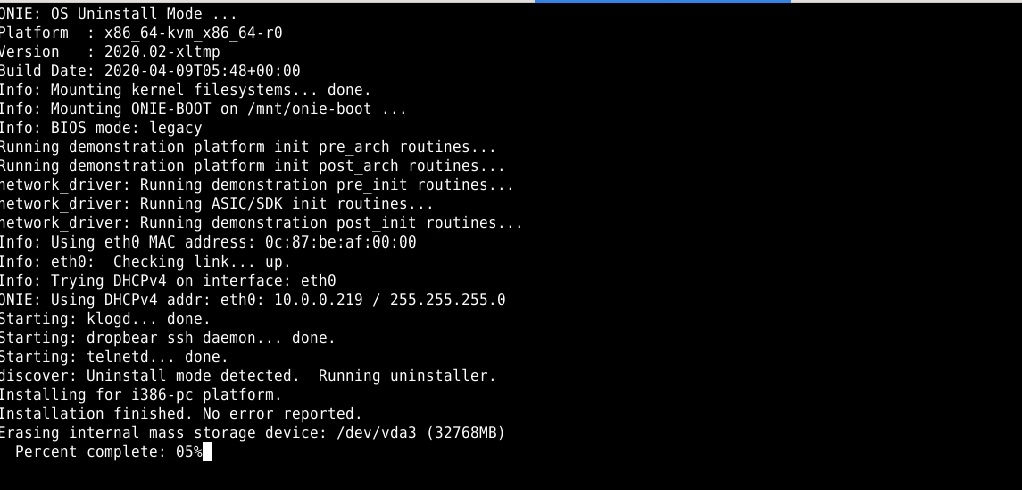
Şekil 3: ONIE Kaldırma Örneği.
-
Anahtar yeniden başlatılır ve ONIE Yükleme işlemini başlatır.
ONIE Otomatik İşletim Sistemi Yükleme: Anahtar otomatik olarak bir ONIE kurulum işlemi başlatır (ONIE Hizmet Keşfi).
-
Anahtar varsayılan olarak ONIE'ye geçer: İşletim sistemi yüklü değilse işletim sistemini kurun veya ONIE menüsündeki yukarı ve aşağı okları kullanılarak seçilebilir (Şekil 4)
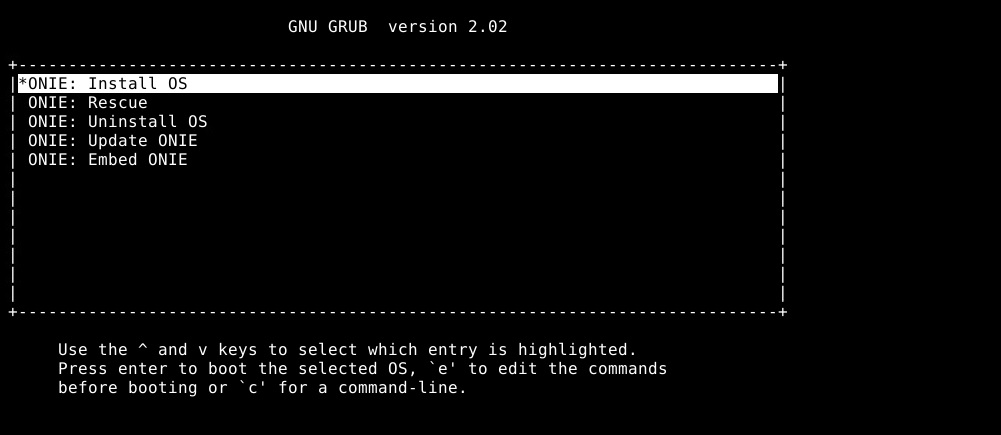
Şekil 4: ONIE: İşletim sistemini yükleyin.
-
ONIE Service Discovery, HTTP tarafından bir yükleme dosyası arıyor. Adlı bir yazılım görüntü dosyası bulundu
onie-installer, dosya sağlama toplamını kontrol etti ve indirme işlemini başlatıyor (Şekil 5)
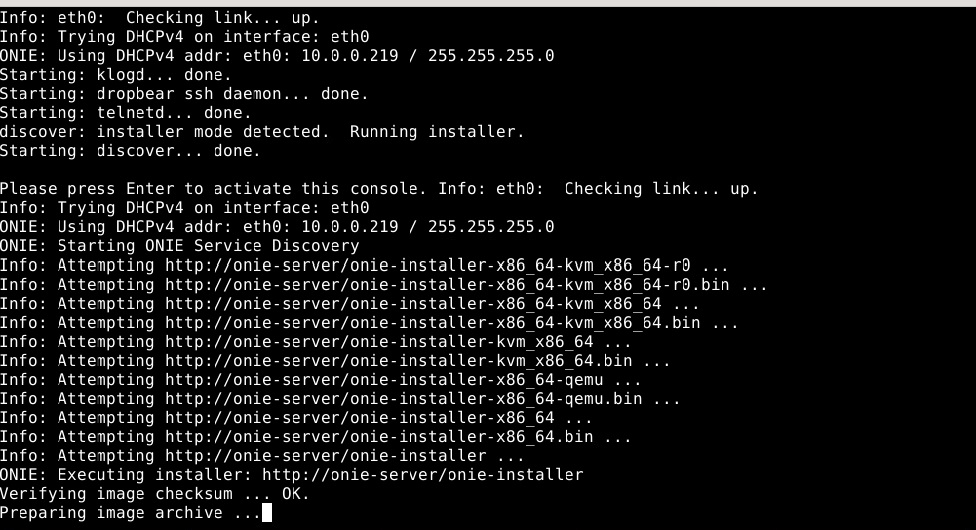
Şekil 5: ONIE yükleyici
-
Bölümler oluşturulur ve yükleme başlar (Şekil 6)
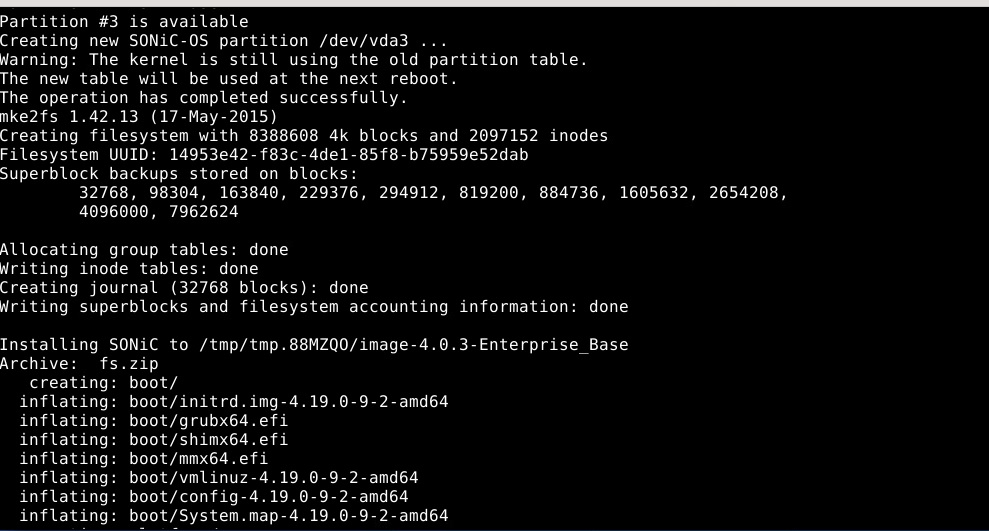
Şekil 6: Bölüm Oluşturma
ONIE Manuel İşletim Sistemi Kurulumu: Bir işletim sistemini belirli bir IP adresi, hizmet ve dosya adı ile manuel olarak yükleme.
-
Anahtar varsayılan olarak ONIE'ye geçer: İşletim sistemi kurulu değilse işletim sistemini kurun veya ONIE menüsündeki yukarı ve aşağı okları kullanılarak seçilebilir. ONIE Kurtarma modu kullanılabilir ancak bu örnek için ONIE kurulum modunu kullanıyoruz (Şekil 7)
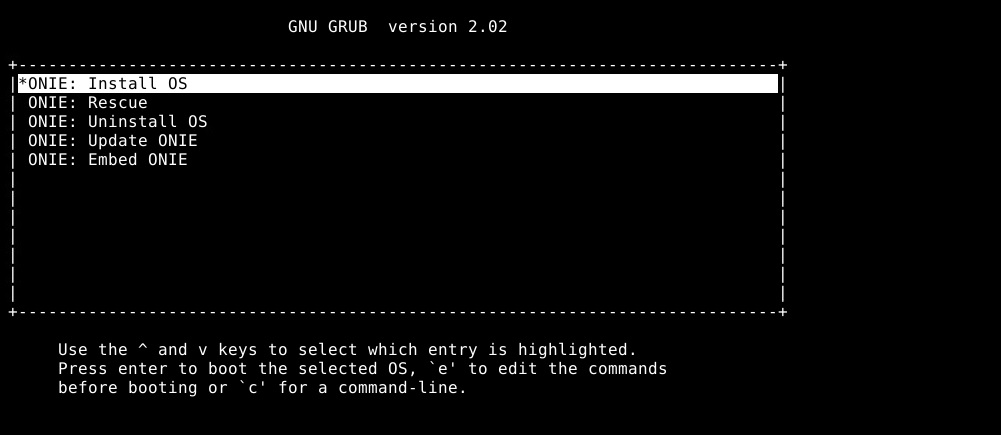
Şekil 7: Manuel Kurulum, ONIE Kurulum İşletim Sistemi.
-
ONIE isteminde, otomatik keşif işlemi
onie-stopKomut.
onie-discovery-stop\start. Bu komut, sonraki ONIE sürümlerinde kullanımdan kaldırılacaktır.
Please press Enter to activate this console. Info: eth0:  Checking link... up.
Info: Trying DHCPv4 on interface: eth0
To check the install status inspect /var/log/onie.log.
Try this:  tail -f /var/log/onie.log
** Installer Mode Enabled **
ONIE:/ # onie-stop
discover: installer mode detected.
Stopping: discover... done.
ONIE:/ # Warning: Unable to configure interface using DHCPv4: eth0
-
DHCP işlemi IP almadıysa yönetim arayüzünün IP adresi ile
ifconfig eth0. Sunucuya ping atarak adresin ulaşılabilirliğini doğrulayın (Şekil 8)ONIE:/ # ONIE:/ # ifconfig eth0 10.0.0.219 netmask 255.255.255.0 up ONIE:/ #
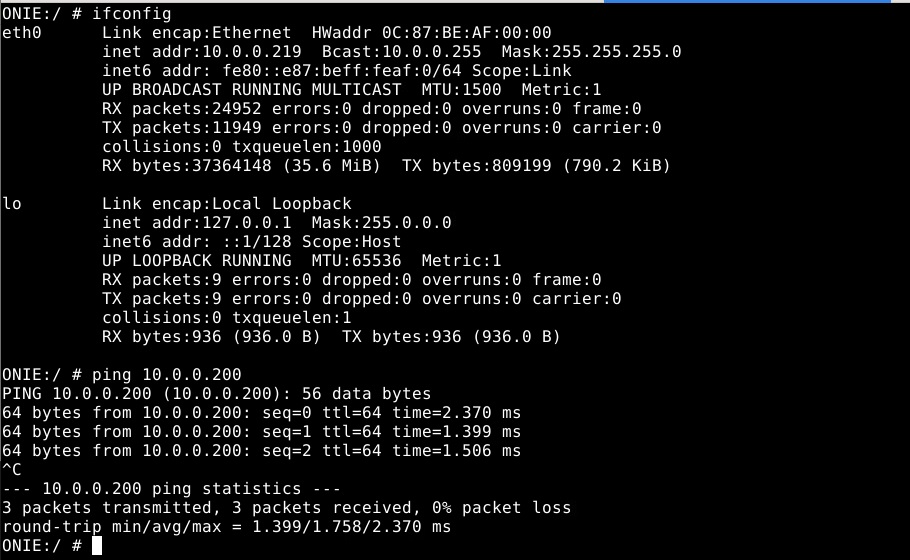
Şekil 8: ifconfig Örneği
- Kurulum sunucusuna ulaşmak için yerel alt ağdan bir çıkış yolu gerekiyorsa şu komutu kullanın:
ip route addKomut. Şu komutu kullanarak rotayı kontrol edin:ip routeKomut.
ONIE:/ # ip route add default via 10.0.0.254
ONIE:/ #
ONIE:/ # ip route
default via 10.0.0.254 dev eth0
10.0.0.254/24 dev eth0  src 10.0.0.219
ONIE:/ #
- Video (Video) öğesini vurgulamak için
onie-nos-installbelirli sunucudan belirli işletim sistemi dosyasını yükleme komutu (Şekil 9)
ONIE:/ #
ONIE:/ # onie-nos-install http://10.0.0.200/Enterprise_SONiC_OS_4.0.3_vs_Standard.bin
discover: installer mode detected.
Stopping: discover... done.
Info: Attempting http://10.0.0.200/Enterprise_SONiC_OS_4.0.3_vs_Standard.bin ...
Connecting to 10.0.0.200 (10.0.0.200:80)
installer            100% |*******************************|   913M  0:00:00 ETA
ONIE: Executing installer: http://10.0.0.200/Enterprise_SONiC_OS_4.0.3_vs_Standard.bin
Verifying image checksum ... OK.
Preparing image archive ... OK.
Installing SONiC in ONIE

Şekil 9: ONIE-nos-install Örneği
Böylece ONIE üzerinden SONiC OS kurulumu için gereken adımlar tamamlanmıştır. Daha fazla yardım gerekirse Dell Teknik Destek ile iletişime geçin.