Ustawianie obiektu zasad grupy na kontrolerze domeny w celu włączenia uprawnień do szyfrowania Dell
Summary: W tym artykule wyjaśniono, jak ustawić obiekty zasad grupy (GPO) na kontrolerze domeny, aby włączyć Dell Encryption (dawniej Dell Data Protection | Szyfrowanie).
This article applies to
This article does not apply to
This article is not tied to any specific product.
Not all product versions are identified in this article.
Symptoms
Dotyczy produktów:
- Dell Security Management Server
- Dell Data Protection | Enterprise Edition
- Dell Security Management Server Virtual
- Dell Data Protection | Virtual Edition
Cause
Nie dotyczy
Resolution
- Jeśli klient jest uprawniony do korzystania z usługi Dell Digital Delivery (DDD), postępuj zgodnie z tymi instrukcjami, aby ustawić obiekt zasad grupy na kontrolerze domeny w celu włączenia uprawnień (może to nie być ten sam serwer, na którym działa serwer Dell Security Management Server [dawniej Dell Data Protection | Enterprise Edition] lub Dell Security Management Server Virtual [dawniej Dell Data Protection | Wydanie wirtualne]).
- Stacja robocza musi należeć do jednostki organizacyjnej, w której zastosowano obiekt zasad grupy.
Uwaga: Upewnij się, że port wychodzący 443 jest dostępny do komunikacji z serwerem Dell Security Management Server lub Dell Security Management Server Virtual. Jeśli port 443 jest zablokowany (z jakiegokolwiek powodu), funkcja uprawnień nie działa.
- Zaloguj się do kontrolera domeny lub komputera z zainstalowanymi narzędziami Remote Server Administration Tools (RSAT ).
Uwaga: Więcej informacji na temat narzędzia RSAT można znaleźć w następującej witrynie firmy Microsoft https://support.microsoft.com/en-us/help/2693643/remote-server-administration-tools-rsat-for-windows-operating-systems
 .
.
.
- Naciśnij klawisz Windows i wyszukaj Zarządzanie zasadami grupy.
- Kliknij prawym przyciskiem myszyjednostkę organizacyjną , w której mają zostać zastosowane zasady, a następnie wybierz polecenie Utwórz obiekt zasad grupy w tej domenie i Połącz go tutaj.
- Wprowadź nazwęnowego obiektu GPO, wybierz pozycję (none) dla pozycji Źródłowy początkowy obiekt GPO, a następnie kliknij przycisk OK.

Rysunek 1: (Tylko w języku angielskim) Nowy obiekt zasad grupy
- Kliknij prawym przyciskiem myszy utworzony obiekt GPO i wybierz polecenie Edytuj.

Rysunek 2: (Tylko w języku angielskim) Zarządzanie zasadami grupy
- Rozwiń Preferencje>konfiguracji>komputera Ustawienia systemu Windows>Rejestr.
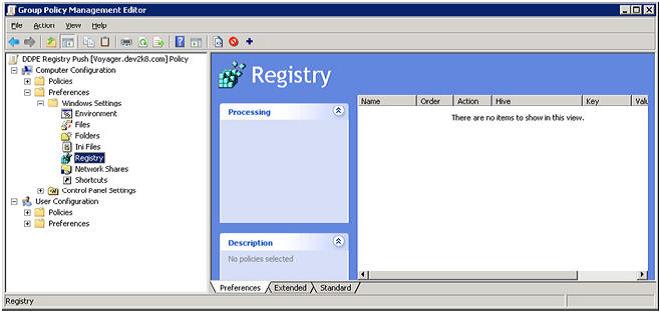
Rysunek 3: (Tylko w języku angielskim) Edytor zarządzania zasadami grupy
- Kliknij prawym przyciskiem myszy pozycję Rejestr i wybierz opcję Nowy >element rejestru.
- Działanie: Tworzenie
- Ul: HKEY_LOCAL_MACHINE
- Ścieżka klucza: OPROGRAMOWANIE\Dell\Dell Data Protection
- Nazwa wartości: Serwer
- Typ wartości: REG_SZ
- Dane wartości: Wprowadź w pełni kwalifikowaną nazwę domeny lub adres IP serwera Enterprise lub Virtual Edition.

Rysunek 4: (Tylko w języku angielskim) Właściwości serwera
- Kliknij przycisk OK.
- Możemy teraz zamknąć wszystkie okna i wylogować się ze wszystkich serwerów, które zostały użyte do wykonania powyższych kroków.
- Na stacji roboczej objętej zakresem tego obiektu zasad grupy wyloguj się i zaloguj się lub uruchom
gpupdate /force, aby zastosować to nowe ustawienie zasad grupy. - Komputery są teraz automatycznie skonfigurowane do komunikowania się z serwerem DDP po zainstalowaniu przez aplikację Dell Digital Delivery.
Aby skontaktować się z pomocą techniczną, przejdź do sekcji Numery telefonów międzynarodowej pomocy technicznej Dell Data Security.
Przejdź do TechDirect, aby wygenerować zgłoszenie online do pomocy technicznej.
Aby uzyskać dodatkowe informacje i zasoby, dołącz do Forum społeczności Dell Security.
Additional Information
Videos
Affected Products
Dell EncryptionArticle Properties
Article Number: 000130312
Article Type: Solution
Last Modified: 15 Apr 2024
Version: 10
Find answers to your questions from other Dell users
Support Services
Check if your device is covered by Support Services.