PowerEdge:使用 SNMP 进行 DRAC 9 性能监控
Summary: 以下文档提供了如何使用 SNMP 监测 DRAC 9 上的性能的示例。
This article applies to
This article does not apply to
This article is not tied to any specific product.
Not all product versions are identified in this article.
Instructions
使用 SNMP 进行 DRAC 9 性能监控
提醒:这是使用 SNMP 获取针对 CPU 性能阈值的警报的 有限 方法,但它需要启用,因为它在默认情况下处于禁用状态。这也仅在配备英特尔 处理器的系统上可用:
我们正在寻找的 OID 是 1.3.6.1.4.1.674.10892.5.3.2.1.0.2650。但是,该实现需要执行两个步骤才能使用。
提醒:请参阅以下白皮书增强的带外性能监控:
https://downloads.dell.com/solutions/general-solution-resources/White%20Papers/Enhanced_OOB_Performance_Monitoring_WhitePaper.pdf
第 4 部分:传感器阈值
- 利用率传感器的非严重阈值上限可通过 WS-Man 和 RACADM 界面查看和配置。
- 可以使用以下 FQDD 配置这些传感器的非严重阈值上限。
前提条件:
- 在 DRAC 上启用 IPMI(IDRAC 设置、连接、IPMI)
- 在用户上启用 IPMI(IDRAC 设置/用户/用户配置)
- 装有 IPMI 工具的基于 Linux 的系统或装有 OMSA 或 IPMI 工具的 Windows 系统 (https://www.dell.com/support/home/us/en/04/drivers/driversdetails?driverid=9ngfj)
可以远程或本地运行以下命令(远程示例):
- 请参阅增强型 OOB 性能监控白皮书的第 27 页
- 启用传感器
-
#ipmitool -I lanplus -H <drac ip> -U user -P password raw 0x04 0x28 0xFD 0xC0 0x80 0x00 0x80 0x00 - 示例:
ipmitool -I lanplus -H 100.92.208.152 -U user -P password raw 0x04 0x28 0xFD 0xC0 0x80 0x00 0x80 0x00
-
- 使用以下命令设置阈值
RACADM- 这也可以在本地或远程运行:-
# racadm - sensorsettings set iDRAC.Embedded.1#SystemBoardCPUUsage -level Max 90 - 示例:
racadm -r 100.92.208.152 -u user -p password sensorsettings set iDRAC.Embedded.1#SystemBoardCPUUsage -level Max 90
-
- 传感器和设置阈值
- 警告的值。
可以使用第三方程序模拟工作负载。
这是使用 Wireshark 的陷阱输出:
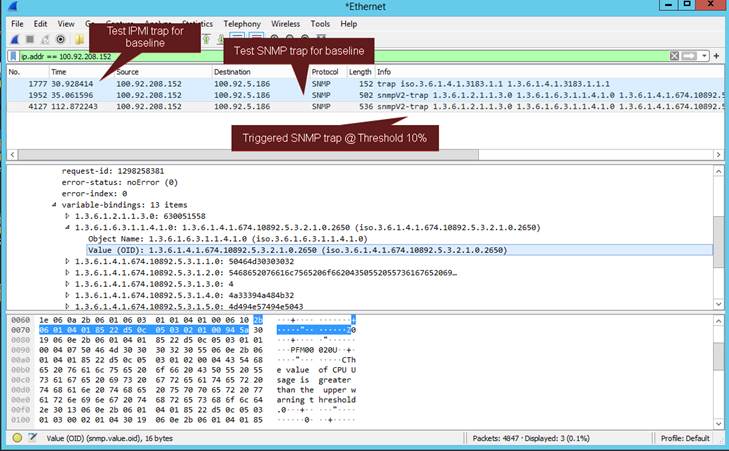
SNMP OID 没有“参数”,因为它是在
与 Wireshark 输出相关的 DRAC 视图示例:
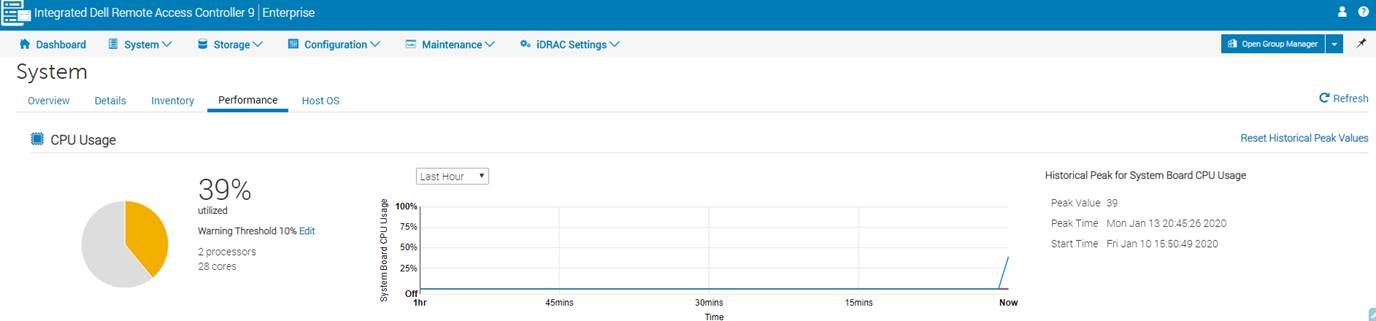
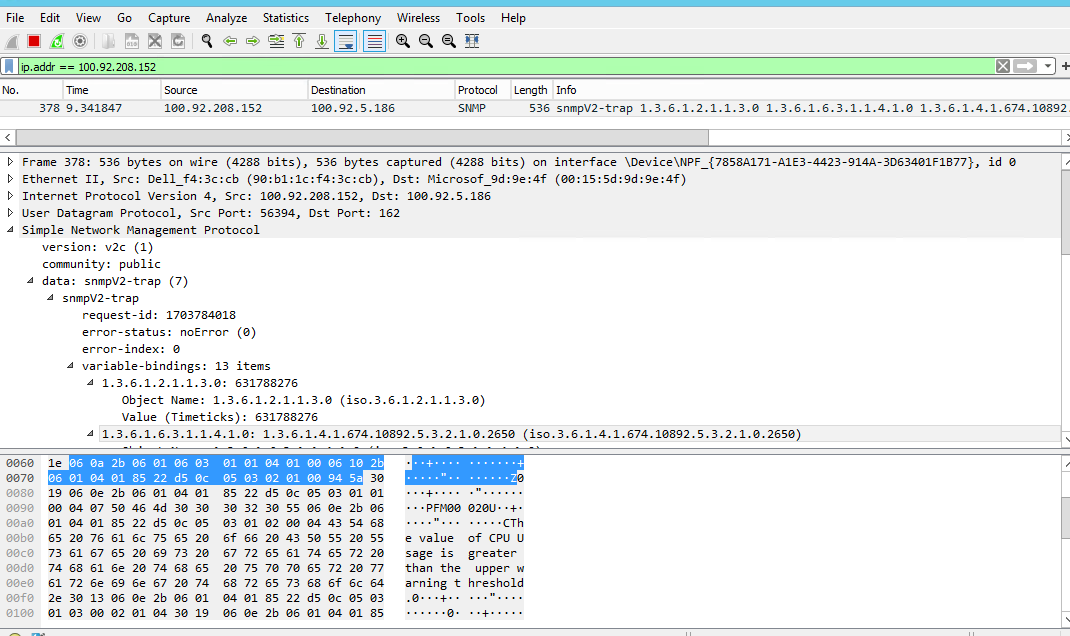
SNMP OID 没有“参数”,因为它是在
RACADM 命令为您的组织配置主要和次要 IT 联系人。
与 Wireshark 输出相关的 DRAC 视图示例:
Affected Products
iDRAC9, iDRAC9 - 3.1x Series, iDRAC9 - 3.2x Series, iDRAC9 - 3.3x Series, iDRAC9 - 4.xx Series, OEMR R250, OEMR R440, OEMR R450, OEMR R550, OEMR R640, OEMR XL R640, OEMR R6415, OEMR R650, OEMR R650xs, OEMR R6515, OEMR R6525, OEMR R660, OEMR XL R660
, OEMR R660xs, OEMR R6615, OEMR R6625, OEMR R740, OEMR XL R740, OEMR R740xd, OEMR XL R740xd, OEMR R740xd2, OEMR R7415, OEMR R7425, OEMR R750, OEMR R750xa, OEMR R750xs, OEMR R7515, OEMR R7525, OEMR R760, OEMR R760xa, OEMR R760XD2, OEMR XL R760, OEMR R760xs, OEMR R7615, OEMR R7625, OEMR R840, OEMR R860, OEMR R940, OEMR R940xa, OEMR R960, OEMR XL R660xs, OEMR XL R6615, OEMR XL R6625, OEMR XL R760xs, OEMR XL R7615, OEMR XL R7625, OEMR XR4520c, OEMR XR5610, OEMR XR7620, OEMR XR8610t, OEMR XR8620t, PowerEdge R250, PowerEdge R440, PowerEdge R450, PowerEdge R540, PowerEdge R550, PowerEdge R640, PowerEdge R6415, PowerEdge R650, PowerEdge R650xs, PowerEdge R6515, PowerEdge R6525, PowerEdge R660, PowerEdge R660xs, PowerEdge R6615, PowerEdge R6625, PowerEdge R740, PowerEdge R740XD, PowerEdge R740XD2, PowerEdge R7415, PowerEdge R7425, PowerEdge R750, PowerEdge R750XA, PowerEdge R750xs, PowerEdge R7515, PowerEdge R7525, PowerEdge R760, PowerEdge R760XA, PowerEdge R760xd2, PowerEdge R760xs, PowerEdge R7615, PowerEdge R7625, PowerEdge R840, PowerEdge R860, PowerEdge R940, PowerEdge R940xa, PowerEdge R960, PowerEdge XR4510c, PowerEdge XR4520c, PowerEdge XR5610, PowerEdge XR8610t, PowerEdge XR8620t
...
Article Properties
Article Number: 000201657
Article Type: How To
Last Modified: 02 Sept 2025
Version: 3
Find answers to your questions from other Dell users
Support Services
Check if your device is covered by Support Services.