如何在 Windows 11 和 Windows 10 中校正觸控螢幕
Summary: 如何使用本指南校正觸控螢幕。請依照我們的說明進行 Dell 觸控螢幕校正、調整觸控靈敏度,以及設定 Windows 觸控螢幕設定,以確保效能準確。
This article applies to
This article does not apply to
This article is not tied to any specific product.
Not all product versions are identified in this article.
Instructions
注意:Microsoft 將於 2025 年 10 月 14 日終止對 Windows 10 的支援。如需更多資訊,請參閱我們的 Microsoft Windows 10 終止支援公告。
下列文章可協助您識別和解決執行 Windows 作業系統電腦上 的觸控螢幕 相關問題。瞭解如何重新校正筆記型電腦或桌上型電腦上的觸控面板。本文提供如何調整靈敏度、切換觸控功能和使用平板電腦模式的說明。
筆記型電腦觸控螢幕無法運作?查看我們的簡化故障排除指南,以解決常見的 觸摸屏問題。
本文適用於配備觸控螢幕的 Dell 系統。繼續之前,請前往 Dell 支援 網站查看原始的系統組態或顯示器規格,確認您的 Dell 系統是否具有觸控螢幕。
目錄
觸控螢幕校準
如果您的觸控螢幕發生問題,這可能包括無法存取螢幕邊緣的項目。例如,您的螢幕可能需要重新校準。
以下是校正觸控螢幕所需的步驟:
-
重新開機電腦與顯示器。
-
轉到控制面板,然後選擇 平板電腦設置。
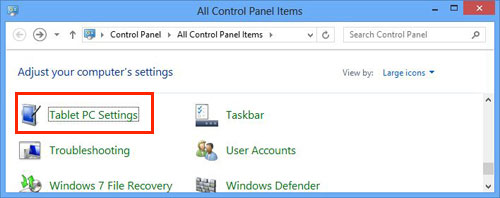
(圖 1 控制台視窗中的平板電腦設定圖示。)
注意:如果看不到平板電腦設定,如果使用外接顯示器,請確定已連接觸控螢幕 USB 纜線。此外,請檢查是否已安裝任何觸控螢幕驅動程式,您可以從 Dell 支援網站下載。 -
在顯示器標籤下,選取 校正。
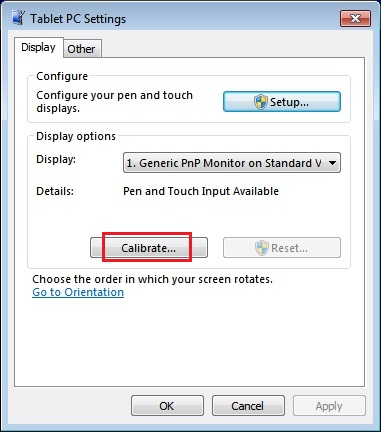
(圖 2 「平板電腦設定」對話方塊會在顯示器標籤上顯示校正按鈕。)
-
選擇 觸控筆 或觸控 輸入。
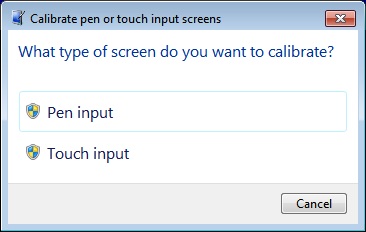
(圖 3 校正按鈕會提示選取手寫筆或觸控。)
-
執行螢幕上顯示的點狀校正,以修正線性問題。
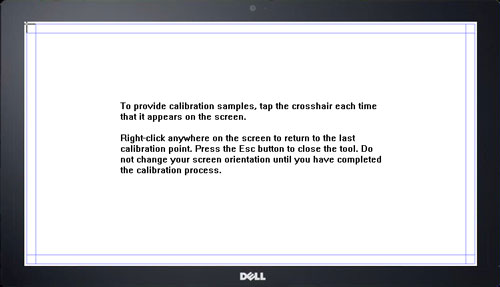
(圖 4 數位化儀校準工具。按照螢幕上的說明進行點校準。
-
儲存已校正的資料。
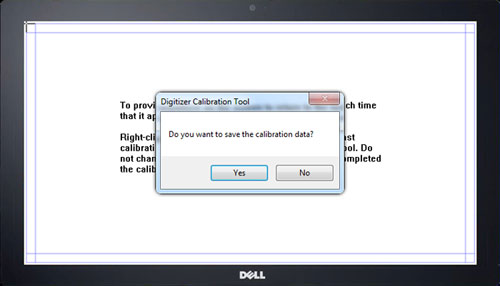
(圖 5 校正工具會提示您儲存新的校正資料。)
觸控螢幕靈敏度
觸控螢幕可能會因為異物 (例如便利貼) 擋住觸控感應器而失去靈敏度。要去除這些顆粒:
-
關閉電腦。
-
從牆壁插座拔下交流電變壓器纜線。
-
使用乾淨的無纖布擦拭觸控螢幕的表面和側邊,以去除任何髒汙或指紋。如果需要,您可以在布上噴灑溫和的非研磨性清潔劑或水,但不能在螢幕上噴灑。
警示:請勿使用水或清潔液擦拭觸摸屏。
游標移動不規律
-
請確定沒有任何物品擋住觸控螢幕,並移除螢幕上的任何保護膜。
-
用布清潔觸控面板表面,確定沒有灰塵、灰塵、油漬、指紋等
-
將金屬物件和導電項目移離螢幕。
如何停用觸控螢幕
-
按下鍵盤上的 Windows 鍵 + X ,然後按一下 裝置管理員。
-
展開 人機介面設備 欄位。
-
以滑鼠右鍵按一下 HID 相容觸控螢幕。
-
按一下 停用。
注意:若要重新啟用觸控螢幕,請按照上述步驟操作,但選擇 「啟用 」而非「停用」。這可能需要重新啟動。
如何啟用平板電腦模式
-
如果您在工作列中有 Cortana 搜尋方塊,請在搜尋欄位中輸入 平板電腦模式 ,然後按一下平板電腦 模式設定。
-
如果您尚未啟用 Cortana,請按一下畫面上的開始按鈕,或使用鍵盤上的 Windows 鍵。然後按一下 設定 圖示 (齒輪)。然後在設定搜尋方塊中輸入 平板電腦模式 ,然後選取 平板電腦模式設定。
-
在平板電腦模式設定畫面中,您可以選取當您登入系統時如何 啟用 平板電腦模式。
-
您也可以設定平板電腦模式 啟用 和 停用時,系統的行為方式。
-
最後,還有一些選項可以配置任務列在平板電腦模式下的行為方式。
注意:或者,請參閱文章 Microsoft開啟或關閉平板電腦模式。 
Additional Information
Affected Products
Dell All-in-One, Dell Pro All-in-One, G Series, Alienware, Dell Laptops, Dell Plus, Dell Pro, Dell Pro Max, Dell Pro Plus, Dell Pro Premium, Inspiron, Latitude, Dell Pro Rugged, Vostro, XPS, Mobile Workstations, Dell D7523QT, Dell C5518QT
, Dell C5522QT, Dell C6522QT, Dell C7017T, Dell C7520QT, Dell C8618QT, Dell C8621QT, Dell E2014T, Dell P2314T, Dell P2418HT, Dell P2714T, Dell Pro Max 16 XE MC16250, Dell S2240T 21.5 Multi-Touch Monitor with LED, Dell S2340T, Dell ST2220T, Dell SX2210T, Dell P2424HT, Dell P5524QT, Dell P6524QT, Dell P7524QT, Dell Pro 75 Plus 4K Touch Monitor P7525QT, Dell P8624QT
...
Article Properties
Article Number: 000123813
Article Type: How To
Last Modified: 25 Jun 2025
Version: 12
Find answers to your questions from other Dell users
Support Services
Check if your device is covered by Support Services.