适用于戴尔计算机的自动 BitLocker 设备加密
Summary: BitLocker 加密为戴尔计算机提供强大的安全性。了解有效 Windows 安全的必要要求、重要硬件规格和密钥管理步骤。
This article applies to
This article does not apply to
This article is not tied to any specific product.
Not all product versions are identified in this article.
Instructions
BitLocker 是一项 Windows 安全功能,它通过加密(扰乱)硬盘上的数据来保护您的文件。如果有人未经许可试图访问您的云端硬盘,他们将无法读取您的文件。
以下是在您的戴尔计算机上发生的情况:
- 首次设置 Windows 10 或 Windows 11 时,BitLocker 会自动开启
- 它在后台安静工作,您不会注意到它的存在
- 你的计算机会创建一个特殊的恢复密钥(如备份密码),并保存到你的 Microsoft 帐户
您正在阅读本文的原因可能是:
- 您的计算机要求提供 BitLocker 恢复密钥
- 您需要维修或保养您的戴尔计算机
- 您想要检查您的驱动器是否已加密
- 您想要关闭加密
检查计算机是否加密
想要查看 BitLocker 是否保护了您的驱动器?检查方法如下:
- 右键单击 开始 按钮(角落中的 Windows 徽标)。
- 选择 “Terminal (Admin) ”或“ Windows PowerShell (Admin)”。
- 如果弹出窗口询问“是否要允许此应用进行更改?”,请选择 是。
- 完全按照所示键入此命令,然后按 Enter 键:
manage-bde -status C:(如果您的 Windows 安装在不同的驱动器上,请将“C”替换为该驱动器盘符)
- 查看“Conversion Status”下的结果:
- 完全加密 = BitLocker 已打开并保护您的文件
- 完全解密 = BitLocker 已关闭
- 正在加密 = BitLocker 当前正在加密您的驱动器(这可能需要一些时间)
- 解密正在进行中 = 正在删除 BitLocker
这对您意味着什么?
如果您的驱动器显示为“完全加密”,则表示您的文件受到保护。您应将恢复密钥保存在安全的地方(我们将在下面向您展示具体操作方法)。
查找并保存 BitLocker 恢复密钥
您的恢复密钥是一个 48 位数字,类似于备份密码。在以下情况下,您可能需要它:
- 您更新了计算机的 BIOS 或固件
- 您需要更换主板或硬盘等硬件
- 修复后 Windows 无法识别您的计算机
- 您将硬盘移至另一台计算机
在何处查找恢复密钥
选项 1:检查您的 Microsoft 帐户(最常见)
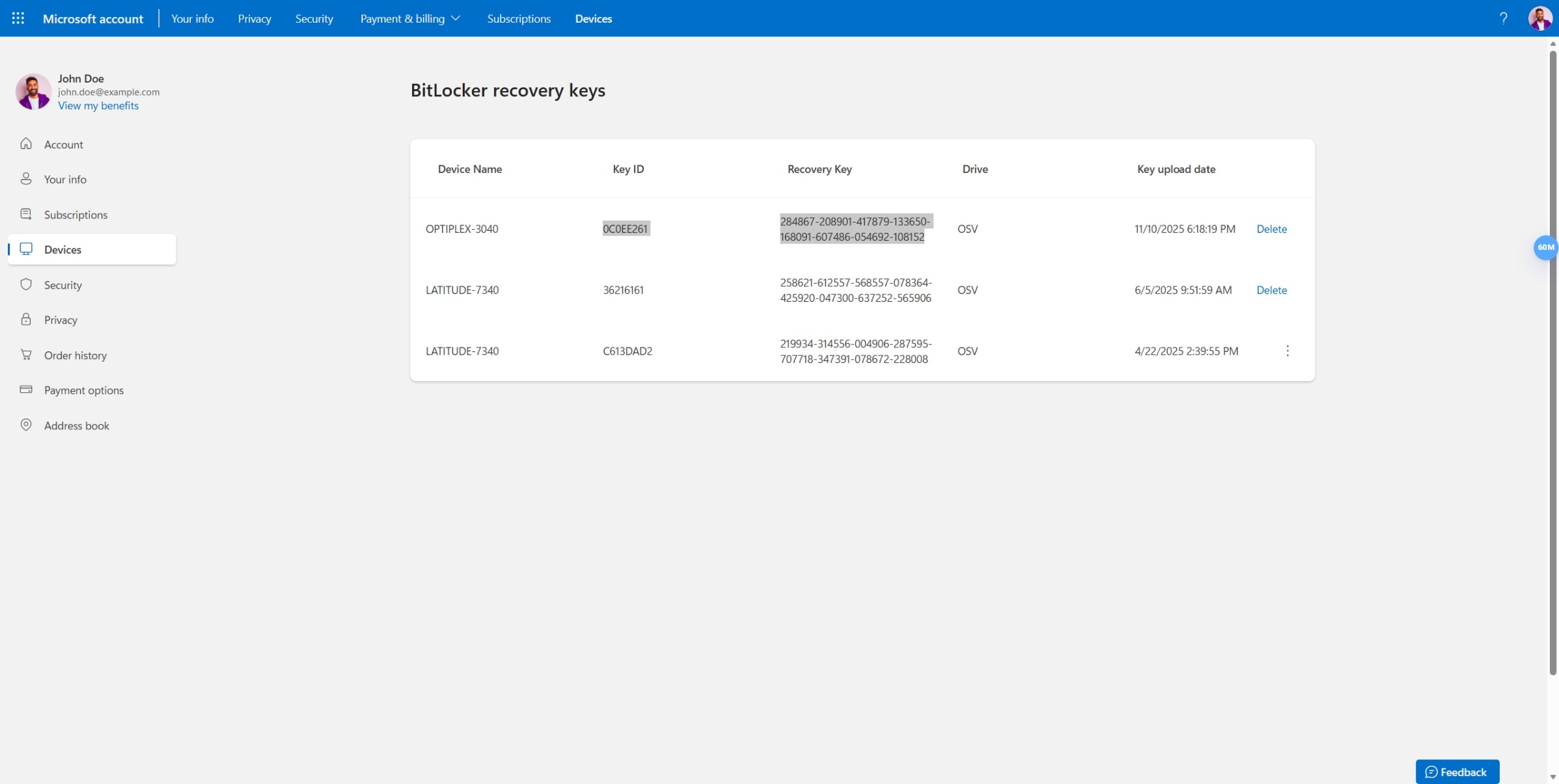
- 在任何设备上,转至 account.microsoft.com/devices/recoverykey
- 使用您在戴尔计算机上使用的相同 Microsoft 帐户登录
- 您将看到所有设备的恢复密钥列表
- 找到与您的计算机名称和日期匹配的设备
选项 2:检查打印副本
首次设置 Windows 时,系统可能会要求您打印或保存恢复密钥。检查这些地方:
- 在设置过程中使用的 USB 闪存盘
- 第一次拿到计算机时打印的纸张
- 保存在“文档”文件夹中的文本文件
选项 3:检查 Azure Active Directory 帐户(适用于工作计算机)
如果您的戴尔计算机由您的工作单位或学校管理:
- 询问您的 IT 管理员,他们可能拥有您的恢复密钥
- 或者查看您组织的设备管理门户
立即保存备份拷贝
如果您找到了恢复密钥,请立即保存备份拷贝。
- 选择开始 > 设置 > 隐私和安全>设备加密
- 选择 备份恢复密钥
- 选择保存位置:
- 到你的 Microsoft 帐户 (推荐,你可以从任何设备访问它)
- 到 USB 闪存盘 (移除驱动器并安全存放)
- 打印它 (将纸张保存在安全位置,不要放在计算机中)
注意: 将恢复密钥保存在多个位置。BitLocker 具有强大的安全性,这意味着只有您能够解锁计算机,因为加密旨在保护您的数据对所有人的安全。戴尔无法帮助您恢复数据。
您的计算机要求提供恢复密钥,该怎么办
如果您看到要求提供 BitLocker 恢复密钥的蓝屏,请不要惊慌。这通常发生在以下事件之后:
- 访问计算机的 BIOS。
- 硬件维修或更换
- 将您的硬盘移至另一台计算机
- 某些 Windows 更新
具体操作如下:1.
- 使用上述步骤查找恢复密钥
- 键入蓝屏上的全部 48 位数字(如果显示,则包括连字符)
- 按 Enter
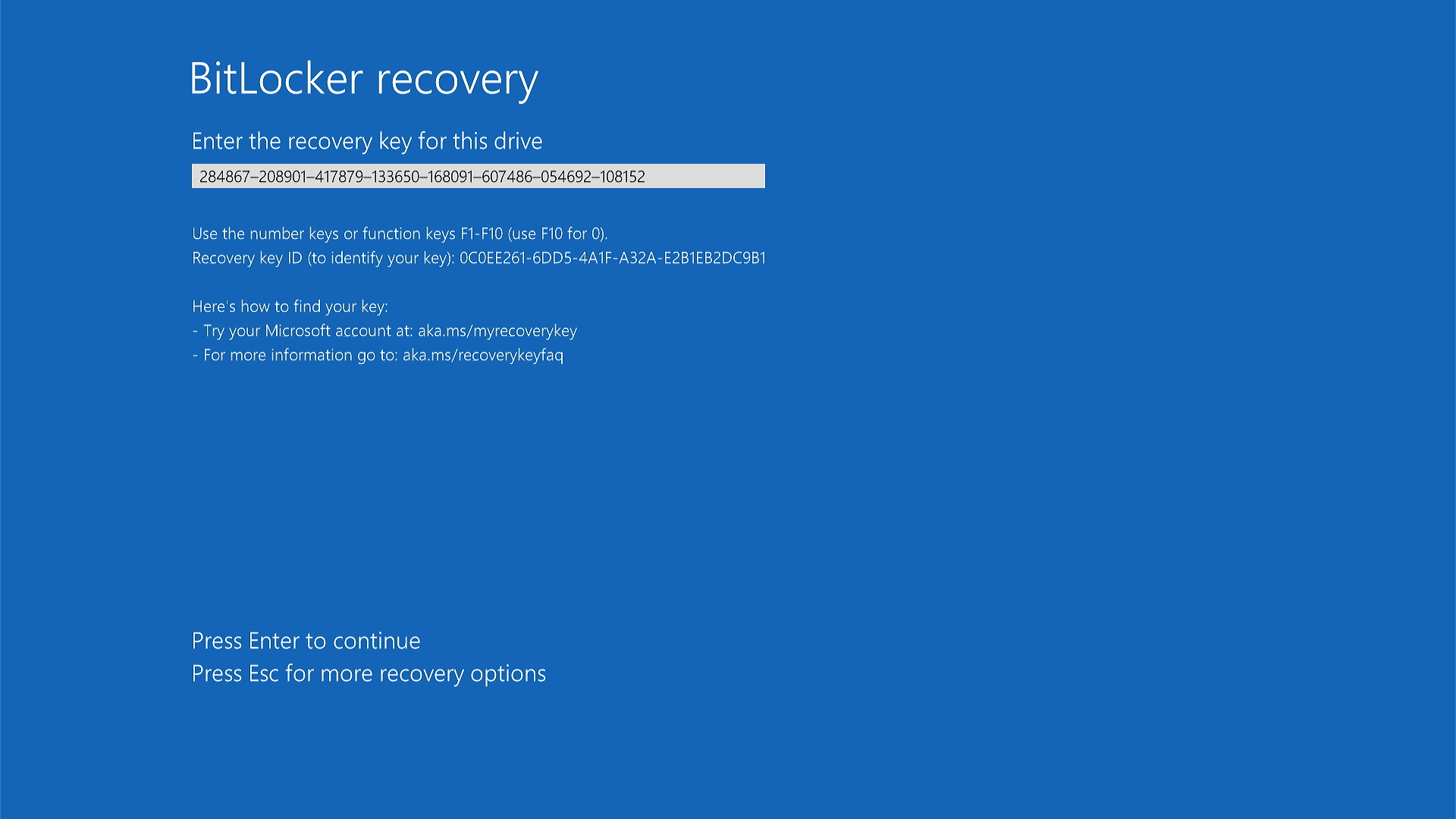
您的计算机应正常启动。
如果我找不到恢复密钥该怎么办?
如果您到处检查都找不到,则可能需要重新安装 Windows(这将擦除您的文件)。
为维修或维修暂时暂停加密
如果您要将戴尔计算机送去维修或自行维修,则应先暂停(暂停)BitLocker。这可防止在维修后显示蓝色恢复密钥屏幕。
何时暂停 BitLocker:
- 更新计算机的 BIOS 之前
- 硬件维修前(主板、硬盘、内存)
- 将计算机送至戴尔服务中心之前
- 在进行任何重大系统更改之前
如何暂停 BitLocker
- 右键单击“开始”按钮。
- 选择 “Terminal (Admin) ”或“ Windows PowerShell (Admin)”。
- 如果要求允许更改,则选择 是 。
- 键入以下命令并按 Enter 键:
Suspend-BitLocker -MountPoint "C:" -RebootCount 0(如果不同的话,请将“C”替换为您的驱动器盘符)
- 您将看到一条消息,指出 BitLocker 已暂停。
现在会发生什么?
BitLocker 保护已暂停,但您的文件仍保持加密状态。服务完成后,BitLocker 将保持暂停状态,直到您重新打开它。
维修后重新打开 BitLocker
修复完成后,重新开启 BitLocker 保护:
- 右键单击“开始”按钮。
- 选择 “Terminal (Admin) ”或“ Windows PowerShell (Admin)”。
- 如果要求允许更改,则选择 是 。
- 键入以下命令并按 Enter 键:
Resume-BitLocker -MountPoint "C:"
您的文件再次受到保护。
为什么要暂停而不是完全关闭?
暂停只需几秒钟。完全关闭 BitLocker 可能需要数小时,然后会花费数小时才能重新打开。暂停可以更快、更容易进行修复。
永久关闭 BitLocker
开始之前: 请仔细考虑关闭 BitLocker。关闭后,任何访问您硬盘的人都可以读取您的文件,即使他们窃取了您的计算机或移除了硬盘。
如果出现以下情况,您可能需要将其关闭:
- 您正准备还原 Windows 备份映像
- 您要永久移除硬盘
- 您要赠送或回收您的计算机(擦除数据后)
注意: 关闭 BitLocker 可能需要很长时间,每 500 MB 数据大约需要 1 分钟。500 GB 驱动器可能需要 16 小时或更长时间。
如何关闭 BitLocker
选项 1:使用 Windows 设置(更简单)
- 选择开始 > 设置 > 隐私和安全>设备加密
- 关闭设备加密
- 等待解密完成(计算机将显示进度)
选项 2:使用命令行
- 右键单击“开始”按钮。
- 选择 “Terminal (Admin) ”或“ Windows PowerShell (Admin)”。
- 如果要求允许更改,则选择 是 。
- 键入以下命令并按 Enter 键:
manage-bde -off C:(如果不同的话,请将“C”替换为您的驱动器盘符)
- 解密将开始。您可以继续使用计算机,但它的运行速度可能会变慢。
要检查解密进度,请执行以下操作:
请按照上面“检查计算机是否加密”中的步骤进行操作。查找“解密正在进行中”和完成百分比。
高级:防止在新 Windows 安装时使用 BitLocker
本部分仅适用于 IT 专业人员和高级用户。
如果你正在为组织准备计算机,并且需要阻止 BitLocker 自动打开,则可以在安装之前修改 Windows 注册表。
警告: 注册表编辑不正确可能会导致严重问题。只有在您熟悉这些高级步骤后才能继续。
修改注册表以防止加密
安装 Windows 之前:
- 将此注册表项添加到 Windows 映像:
位置:HKEY_LOCAL_MACHINE\SYSTEM\CurrentControlSet\Control\BitLocker
Name:PreventDeviceEncryption
类型: DWORD(32 位)
值:1对。
注意: 仅当在安装之前将其添加到 Windows 映像时,此功能才有效。如果已安装 Windows 并且 BitLocker 已打开,请改用上面的“永久关闭 BitLocker”步骤。
常见问题
问:BitLocker 是否会减慢我的计算机运行速度?
答:不会。现代戴尔计算机具有自动处理加密的特殊硬件。您不会注意到任何速度差异。
问:戴尔计算机是否已启用 BitLocker?
答:不会。戴尔计算机在出厂时未加密。当您首次在家中设置 Windows 时,BitLocker 会自动开启。
问:是否可以关闭 BitLocker 并稍后重新打开?
答:是是,但这很耗时。关闭它可能需要几个小时,再重新打开它需要几个小时。如果您需要维修计算机,请改为暂停 BitLocker,它会快得多。
问:如果我忘记了恢复密钥会怎样?
答:如果没有恢复密钥,就无法解锁计算机。即使是戴尔和 Microsoft 也无法帮助您恢复数据。这就是为什么将恢复密钥保存在多个安全的地方如此重要的原因。
问:恢复密钥是否与 Windows 密码相同?
答:不会。您的 Windows 密码会使您登录到您的帐户。如果 Windows 无法正常启动,您的恢复密钥将解锁整个硬盘。
问:为什么 BitLocker 在没有询问我的情况下打开了?
答:Windows 会在设置过程中自动打开 BitLocker 以保护您的文件。这是 Windows 10 和 Windows 11 中内置的安全功能。
Additional Information
推荐的文章
以下是您可能会感兴趣的与此主题相关的一些推荐文章。
Affected Products
Alienware, Dell All-in-One, Dell Pro All-in-One, Dell Pro Max Micro, Dell Pro Max Slim, Dell Pro Max Tower, Dell Pro Micro, Dell Pro Slim, Dell Pro Tower, Dell Slim, Dell Tower, Inspiron, OptiPlex, Vostro, XPS, G Series, G Series, Alienware
, Dell Laptops, Dell Plus, Dell Pro, Dell Pro Max, Dell Pro Plus, Dell Pro Premium, Inspiron, Latitude, Dell Pro Rugged, Vostro, XPS, Fixed Workstations, Mobile Workstations, Dell Pro Max Micro XE FCM2250, Dell Pro Max Slim XE FCS1250, Dell Pro Max Tower T2 XE FCT2250, Dell Pro Max 16 XE MC16250, Dell Pro Micro Plus XE QBM1250, Dell Pro Slim Plus XE5 QBS1250, Dell Pro Tower Plus XE5 QBT1250
...
Article Properties
Article Number: 000124701
Article Type: How To
Last Modified: 18 Aug 2026
Version: 21
Find answers to your questions from other Dell users
Support Services
Check if your device is covered by Support Services.