Dell OptiPlex診断インジケーターのリファレンス ガイド
Summary: 次の記事は、OptiPlexデスクトップに特化しています。OptiPlexデスクトップに内蔵され、No POST状態の間に診断用に使用される診断LEDとビープ音のリストを記載しています。
This article applies to
This article does not apply to
This article is not tied to any specific product.
Not all product versions are identified in this article.
Instructions
以前からDell OptiPlexコンピューターには、コンピューターが電源投入時のセルフテスト(POST)に失敗した場合に重要な情報を提供する、内蔵診断インジケーターが搭載されています。これらのインジケーターは、ビープ音、さまざまな状態や色を表示する電源ボタン、特定の診断LED、またはこれらの組み合わせである場合があります。
この記事は、各モデルで使用されているコードおよびそれらのコードが意味する内容に関するリファレンス ガイドです。このガイドを出発点として使用して独自のソリューションを見つけるか、テクニカル サポートにお問い合わせください。お問い合わせいただいた場合、当社の技術者がお客様の問題をよりよく理解するために診断コードをお伺いします。
目次:
- OptiPlexシリーズの診断LED(2020年から2025年まで)
- OptiPlexシリーズのDiag LED(2012年~2020年)
- OptiPlexシリーズのDiag LED(2009年~2012年)
- OptiPlexシリーズのDiag LED(2005年~2009年)
- OptiPlexシリーズのDiag LED(2005年以前)
- OptiPlexのビープ音
- 頭字語の用語集
メモ: LEDが表示されない、または電源LEDがオレンジ色に点滅するのみの場合、お使いのコンピューターではPOST開始前に電源の問題が発生している可能性があります。その場合は、Dellナレッジベース記事「デル製デスクトップまたはAll-in-Oneで電源に関する問題をトラブルシューティングする方法」を参照してください。
メモ: 次の表では、診断LEDはPOSTプロセスがどこまで完了できたかのみを示していることに注意してください。これらは、POSTルーチンが停止する原因となった問題を示しているわけではありません。詳細については、次のDellナレッジベース記事を参照してください。デルコンピュータのNo Power、No POST、No Boot、またはNo Videoの問題の解決」を参照してください。
メモ: お使いのコンピューターでPOSTが正常に完了した後に黒い画面が表示された場合、No POSTの問題ではなくNo Bootの問題が発生している可能性が高くなります。Dellナレッジベース記事「デルコンピュータのNo Power、No POST、No Boot、またはNo Videoの問題の解決」を参照してください。
OptiPlexシリーズの診断LED(2020年から2025年まで)
最新のシリーズでは、電源ボタンの状態により、正確なエラーを提供します。点滅およびカラー シフト パターンを使用して、問題のある場所を示します。
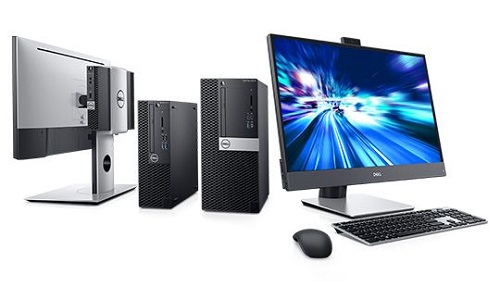
メモ: OptiPlexオールインワン(AIO)コンピューターを使用している場合は、以下の参照表を使用してください。
メモ: セクションの内容を表示するには、見出しをクリックしてそのセクションを展開するか、[すべて表示]をクリックしてすべてのセクションを展開します。
| 電源ボタン LED | 状態 | 説明 |
|---|---|---|
 |
消灯 | 電源がオフになっています。LEDは消灯しています。 |
 |
オレンジで点滅 | これは、電源投入時のLEDの初期状態です。オレンジ色で点滅パターンの診断の推奨処置および考えられるエラーについては、下の表を参照してください。 |
 |
オレンジに点灯 | 電源投入時のLEDの2番目の状態は、POWER_GOOD信号がアクティブであることを示し、PSUには問題がないと考えられます。 |
 |
白で点滅 | コンピューターが、S1またはS3のいずれかで、電力供給が少ない状態にあります。これはエラー状態を示すものではありません。 |
 |
白に点灯 | コンピューターがS0状態です。これはPC動作時の通常の電源状態です。BIOSはLEDをこの状態にして、オペコードのフェッチを開始したことを示します。 |
| 電源LED:
オレンジ色の点滅 |
オレンジで点滅のパターン | 問題の説明 | 推奨される処置 |
|---|---|---|---|
| 1、1 | 1回点滅後に短い途切れ、1回点滅後に長い途切れのパターンの繰り返し。 | マザーボード内蔵セルフテスト(MBIST): Trusted Platform Module (TPM)
TPM Detection Failure(TPM検出エラー) |
|
| 1、2 | 1回点滅後に短い途切れ、2回点滅後に長い途切れのパターンの繰り返し。 | MBIST:シリアル ペリフェラル インターフェイス(SPI)フラッシュ
回復不可能なSPIフラッシュ障害 |
|
| 1、5 | 1回点滅後に短い途切れ、5回点滅後に長い途切れのパターンの繰り返し。 | i-Fuse障害
組み込みコントローラー(EC)がi-Fuseをプログラムできません |
|
| 1、6 | 1回点滅後に短い途切れ、6回点滅後に長い途切れのパターンの繰り返し。 | EC内部障害
面倒なECコード フローの汎用エラー |
|
| 2、1 | 2回点滅した後で短いとぎれ、1回点滅、長いとぎれの繰り返し。 | CPU 障害 |
|
| 2、2 | 2回点滅後に短い途切れ、2回点滅後に長い途切れのパターンの繰り返し。 | マザーボード、PSU、またはPSUケーブルの不良 |
|
| 2、3 | 2回点滅後に短い途切れ、3回点滅後に長い途切れのパターンの繰り返し。 | メモリー/RAMが認識されない |
|
| 2、4 | 2回点滅後に短い途切れ、4回点滅後に長い途切れのパターンの繰り返し。 | 記憶ランダム アクセス メモリー(RAM)の障害 |
|
| 2、5 | 2回点滅後に短い途切れ、5回点滅後に長い途切れのパターンの繰り返し。 | 無効なメモリーが取り付けられている |
|
| 2、6 | 2回点滅後に短い途切れ、6回点滅後に長い途切れのパターンの繰り返し。 | マザーボードまたはチップセットのエラー |
|
| 2、7 | 2回点滅後に短い途切れ、7回点滅後に長い途切れのパターンの繰り返し。 | LCDの障害(SBIOSメッセージ) |
|
| 2、8 | 2回点滅後に短い途切れ、8回点滅後に長い途切れのパターンの繰り返し。 | LCDの障害(電源レール障害のEC検出) | |
| 3、1 | 3回点滅した後で短いとぎれ、1回点滅、長いとぎれの繰り返し。 | リアルタイム クロック(RTC)電源障害 相補型金属酸化膜半導体(CMOS)バッテリー障害 |
|
| 3、2 | 3回点滅後に短い途切れ、2回点滅後に長い途切れのパターンの繰り返し。 | ビデオ カードまたはチップの周辺機器コンポーネント インターコネクト(PCI)の障害 | |
| 3、3 | 3回点滅後に短い途切れ、3回点滅後に長い途切れのパターンの繰り返し。 | BIOSの回復1:イメージが見つかりません |
|
| 3, 4 | 3回点滅後に短い途切れ、4回点滅後に長い途切れのパターンの繰り返し。 | BIOSの回復2:イメージが見つかりましたが無効です |
|
| 3、5 | 3回点滅後に短い途切れ、5回点滅後に長い途切れのパターンの繰り返し。 | 電源レールの障害:ECで電源シーケンスの障害が発生。 | |
| 3、6 | 3回点滅後に短い途切れ、6回点滅後に長い途切れのパターンの繰り返し。 | 有料SPIボリュームのエラー |
|
| 3、7 | 3回点滅後に短い途切れ、7回点滅後に長い途切れのパターンの繰り返し。 | MEがHECI(Host-Embedded Controller Interface)メッセージへの応答を待機している間にMEエラーが発生したかタイムアウトしました | |
| 4、1 | 4度点滅した後で短いとぎれ、1度の点滅、長いとぎれの繰り返し。 | メモリーDIMMの電源レールの障害 | |
| 4、2 | 4回点滅後に短い途切れ、2回点滅後に長い途切れのパターンの繰り返し。 | CPU電源ケーブル接続の問題 |
|
メモ: 2012年以降に製造されたOptiPlex (7010/9010/9010 AIO)では、デル・テクノロジーズではすべてのビープ コードの使用を停止しました(例外:メモリー障害コード(ビープ音が1回、3回、2回、または1回、その後ビープ音が3回、その後ビープ音が2回)。お使いのコンピューターが2012年より後に製造されていて、これ以外のビープ コードが発生する場合は、テクニカル サポートにお問い合わせください。
OptiPlexシリーズのDiag LED(2012年~2020年)
このシリーズでは、診断インジケーターLEDがなくなりました。代わりに、電源ボタンの点滅と色の変化で不具合のある場所を示します。これらのコンピューターは、ユニットの前面に診断LEDブロックがないことで識別できます。
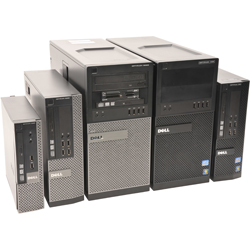
メモ: OptiPlexオールインワン(AIO)コンピューターを使用している場合は、以下の参照表を使用してください。
メモ: セクションの内容を表示するには、見出しをクリックしてそのセクションを展開します。
| 電源ボタン LED | 状態 | 説明 |
|---|---|---|
 |
消灯 | 電源がオフになっています。LEDは消灯しています。 |
 |
オレンジで点滅 | これは、電源投入時のLEDの初期状態です。オレンジ色で点滅パターンの診断の推奨処置および考えられるエラーについては、下の表を参照してください。 |
 |
オレンジに点灯 | 電源投入時のLEDの2番目の状態は、POWER_GOOD信号がアクティブであることを示し、PSUには問題がないと考えられます。 |
 |
白で点滅 | コンピューターが、S1またはS3のいずれかで、電力供給が少ない状態にあります。これはエラー状態を示すものではありません。 |
 |
白に点灯 | コンピューターがS0状態です。これはPC動作時の通常の電源状態です。BIOSはLEDをこの状態にして、オペコードのフェッチを開始したことを示します。 |
| 状態 | 状態名 | 電源LED:
オレンジ色の点滅 |
オレンジで点滅のパターン | 問題の説明 | 推奨される処置 |
|---|---|---|---|---|---|
| - | - | 2、1 | 2回点滅した後で短いとぎれ、1回点滅、長いとぎれの繰り返し。 | マザーボードの不良 |
|
| - | - | 2、2 | 2回点滅後に短い途切れ、2回点滅後に長い途切れのパターンの繰り返し。 | マザーボード、PSU、またはPSUケーブルの不良 |
|
| - | - | 2、3 | 2回点滅後に短い途切れ、3回点滅後に長い途切れのパターンの繰り返し。 | マザーボード、メモリー、またはプロセッサーの不良 |
|
| - | - | 2、4 | 2回点滅後に短い途切れ、4回点滅後に長い途切れのパターンの繰り返し。 | コイン型電池の不良 |
|
| S1 | RCM | 2、5 | 2回点滅後に短い途切れ、5回点滅後に長い途切れのパターンの繰り返し。 | BIOS Checksumエラー |
|
| S2 | CPU | 2、6 | 2回点滅後に短い途切れ、6回点滅後に長い途切れのパターンの繰り返し。 | プロセッサーの不良 |
|
| S3 | メモリ | 2、7 | 2回点滅後に短い途切れ、7回点滅後に長い途切れのパターンの繰り返し。 | メモリエラー |
|
| S4 | PCI | 3、1 | 3回点滅した後で短いとぎれ、1回点滅、長いとぎれの繰り返し。 | PCIデバイスまたはビデオサブシステムの障害 |
|
| S5 | VID | 3、2 | 3回点滅後に短い途切れ、2回点滅後に長い途切れのパターンの繰り返し。 | ビデオサブシステムの障害 |
|
| S6 | 停止 | 3、3 | 3回点滅後に短い途切れ、3回点滅後に長い途切れのパターンの繰り返し。 | メモリが認識されない |
|
| S7 | USB | 3, 4 | 3回点滅後に短い途切れ、4回点滅後に長い途切れのパターンの繰り返し。 | ストレージサブシステムの障害 |
|
| S8 | メモリ | 3、5 | 3回点滅後に短い途切れ、5回点滅後に長い途切れのパターンの繰り返し。 | メモリ構成または互換性のエラー |
|
| S9 | MBF | 3、6 | 3回点滅後に短い途切れ、6回点滅後に長い途切れのパターンの繰り返し。 | マザーボードの障害 |
|
| S10 | メモリ | 3、7 | 3回点滅後に短い途切れ、7回点滅後に長い途切れのパターンの繰り返し。 | メモリー障害の可能性 |
|
メモ: 2012年以降に製造されたOptiPlex (7010/9010/9010 AIO)では、デル・テクノロジーズではすべてのビープ コードの使用を停止しました(例外:メモリー障害コード(1回、3回、2回、または1回のビープ音、その後3回のビープ音、2回のビープ音)お使いのコンピューターが2012年より後に製造されていて、これ以外のビープ コードが発生する場合は、テクニカル サポートにお問い合わせください。
OptiPlexシリーズのDiag LED(2009年~2012年)
このシリーズでは、Diag LEDが変更されて、電源ボタンLEDの状態とDiag LEDインジケータの組み合わせが含まれるようになりました。Diag LEDは1、2、3、4のまま変わらず、ユニットの前面にあります。これらのPCは、黒色と灰色の平坦な前面で識別できます。
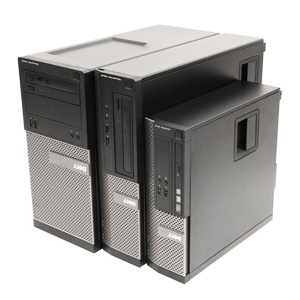
メモ: セクションの内容を表示するには、見出しをクリックしてそのセクションを展開します。
| ライトパターン | 不具合の
内容 |
推奨される処置 | |
|---|---|---|---|
| Diag LED | 電源
ボタンLED |
||
 |
 |
コンピュータの電源が切れているか、またはコンピュータに電力が供給されていません。 |
|
 |
 |
システム基板の障害が発生した可能性があります。 |
|
 |

点滅 |
システム ボード、PSU、またはデバイスの障害が発生している可能性があります。 |
|
 |
 |
CPUが存在しません |
|
 |
 |
メモリー モジュールは検出されましたが、メモリーの電力障害が発生しています。 |
|
 |
 |
CPU、またはシステム基板の障害が発生しました。 |
|
 |
 |
BIOS が壊れているか、見つかりません。 |
|
 |
 |
システム基板の障害が発生した可能性があります。 |
|
 |
 |
電源コネクターが正しく取り付けられていません。 |
|
 |
 |
アダプター カードまたはシステム ボードに障害が発生している可能性があります。 |
|
 |
 |
システム基板の障害が発生した可能性があります。 |
|
 |
 |
コイン型電池に障害が発生している可能性があります。 |
|
 |
 |
コンピュータは正常に動作しています。コンピュータが正常に OS を起動した場合、診断ライトは点灯しません。 |
|
 |
 |
プロセッサに障害が発生した可能性があります。 |
|
 |
 |
メモリー モジュールが検出されましたが、メモリー障害が発生しています。 |
|
 |
 |
グラフィックスカードに障害が発生した可能性があります。 |
|
 |
 |
フロッピードライブまたはハードドライブに障害が発生した可能性があります。 |
|
 |
 |
USB に不具合が発生した可能性があります。 |
|
 |
 |
メモリー モジュールが検出されません。 |
|
 |
 |
メモリー モジュールは検出されましたが、メモリーの設定エラーまたは互換性エラーが発生しています。 |
|
 |
 |
拡張カードに障害が発生した可能性があります。 |
|
 |
 |
システム ボードのリソースまたはハードウェアに障害が発生した可能性があります。 |
|
 |
 |
別の障害が発生しました。 |
|
OptiPlexシリーズのDiag LED(2005年~2009年)
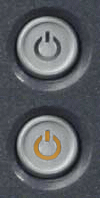
このシリーズでは電源ボタンLEDの状態の組み合わせを採用しています。また、A、B、C、Dのブロックが1、2、3、4のブロックに変わりました。Diag LEDの位置はシャーシの背面から前面のオーディオポート下に移りました。これらのモデルは、フラットな黒色の前面と灰色の側面パネルとカバーで識別できます。
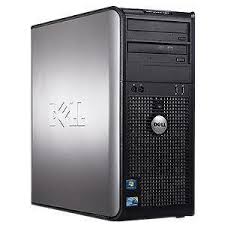
メモ: セクションの内容を表示するには、見出しをクリックしてそのセクションを展開します。
| 消灯 | オレンジで点滅 | オレンジに点灯 | 緑で点灯 | 緑点滅 |
|---|---|---|---|---|
![[オフ]](https://supportkb.dell.com/img/ka0Do000000TnvxIAC/ka0Do000000TnvxIAC_ja_62.jpeg) |
 |
 |
 |
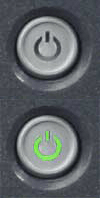 |
| コンピュータが電源から電力を供給されていないと思われます。 | PSUは電源から電力が供給されていますが、電力を分配できません。 | PSUは作動していますが、コンピューターはデータを処理しません。 | コンピューターがデータを処理し、POSTテストを開始しました(「診断LED」を参照) | コンピューターは休止状態またはスリープ状態です。 |
| LEDのパターン
(1 2 3 4) |
LEDの
パターン |
状態名
|
状態の
説明 |
推奨される処置 |
|---|---|---|---|---|
![[オフ]](https://supportkb.dell.com/img/ka0Do000000TnvxIAC/ka0Do000000TnvxIAC_ja_67.jpeg) |
消灯 | 消灯 | システムがPOSTを完了 - LEDタイムアウトが発生した。 |
|
 |
4 | RCM | BIOSチェックサムのエラー - リカバリー モード |
|
 |
3 | CPU | CPUの設定動作中またはエラー、CPUキャッシュエラー |
|
 |
34 | メモリ | メモリー サブシステムの設定中か、エラーが発生 |
|
 |
2 | PCI | PCIデバイスの設定中か、エラーが発生 |
|
 |
2 4 | VID | ビデオサブシステムの設定中か、エラーが発生 |
|
 |
23 | 停止 | ストレージデバイスの設定中か、エラーが発生 |
|
 |
234 | USB | USBサブシステムの設定中か、エラーが発生 |
|
 |
1 | メモリーが認識されない |
|
|
 |
1 4 | MBF | 致命的なシステム基板エラーの検出 | |
 |
1 3 | メモリーは認識されるが、構成または互換性のエラー |
|
|
 |
1 34 | PRV | ビデオの初期化より前に、コンピューターが開始したことを示す |
|
 |
12 | CFG | システムリソース設定中 |
|
 |
12 4 | 予備 |
|
|
 |
123 | POV | POST完了 - オンスクリーン エラー メッセージ |
|
 |
1234 | STD | POST完了 - オペレーティング システムへの制御の移行が完了 |
|
OptiPlexシリーズのDiag LED(2005年以前)
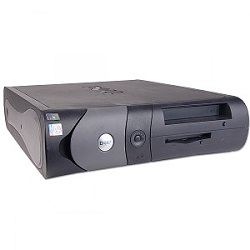
このシリーズでは、シャーシの背面に緑色とオレンジに点灯する4個のLED(A、B、C、D)があります。以下の表は、これらのLEDが示す意味について説明しています。これらのモデルは丸みのある前面とクラムシェル式アセンブリーが特徴です。
CPUの設定動作中またはエラー、CPUキャッシュエラー
| LEDの
パターン |
状態名
|
状態の
説明 |
推奨される処置 |
|---|---|---|---|
| パターン表示なし | 消灯 | システムがPOSTを完了 - LEDタイムアウトが発生した。 |
|
| ABCD | RCM | BIOSチェックサムのエラー - リカバリモード |
|
| ABCD | CPU |
|
|
| ABCD | メモリ | メモリー サブシステムの設定中か、エラーが発生 |
|
| ABCD | PCI | PCIデバイスの設定中か、エラーが発生 |
|
| ABCD | VID | ビデオサブシステムの設定中か、エラーが発生 |
|
| ABCD | 停止 | ストレージデバイスの設定中か、エラーが発生 |
|
| ABCD | USB | USBサブシステムの設定中か、エラーが発生 |
|
| ABCD | メモリーが認識されない |
|
|
| ABCD | MBF | 致命的なシステム基板エラーの検出 | |
| ABCD | メモリーは認識されるが、構成または互換性のエラー |
|
|
| ABCD | PRV | ビデオの初期化より前に、コンピューターが開始したことを示す |
|
| ABCD | CFG | システムリソース設定中 |
|
| ABCD | 予備 |
|
|
| ABCD | POV | POST完了 - オンスクリーン エラー メッセージ |
|
| ABCD | STD | POST完了 - オペレーティング システムへの制御の移行が完了 |
|
OptiPlexのビープ音
これらのコンピューターのすべてのモデルにおいて、さまざまな種類の診断LEDに加えて数種類のビープ コードがあります。
これらのビープ音はすべての製造元で認識されているもので、しばらく変更されていません。
次の表に、これらのビープ音のパターンをまとめます。
メモ: お使いのコンピューターのマニュアルにもエ ラー メッセージについて記載されています。お使いのコンピューターのサポート サイトの [マニュアル]セクションに移動します。(サービス タグを入力するか、製品リストからお使いのPCを選択します。)
メモ: セクションの内容を表示するには、見出しをクリックしてそのセクションを展開します。
| Diagnosticsビープ音 | ||
|---|---|---|
| コード | 原因 | 推奨される処置 |
| 1-1-2 | マイクロプロセッサのレジスタ障害 | テクニカルサポートに連絡してください。 |
| 1-1-3 | NVRAM | テクニカルサポートに連絡してください。 |
| 1-1-4 | ROM BIOS checksum failure | テクニカルサポートに連絡してください。 |
| 1-2-1 | Programmable interval timer | テクニカルサポートに連絡してください。 |
| 1-2-2 | ダイレクト メモリー アクセス(DMA)初期化の失敗 | テクニカルサポートに連絡してください。 |
| 1-2-3 | DMA page register read/write failure | テクニカルサポートに連絡してください。 |
| 1-3-1~2-4-4 | DIMMが正しく識別されていないか、使用されていません | Dellナレッジベース記事「 Dell製デスクトップ コンピューターの一般的なメモリーの問題を診断および解決する方法」を参照してください。 |
| 3-1-1 | セカンダリーDMAレジスターの障害 | テクニカルサポートに連絡してください。 |
| 3-1-2 | プライマリーDMAレジスターの障害 | テクニカルサポートに連絡してください。 |
| 3-1-3 | 1 次割り込みマスク・レジスタの障害 | テクニカルサポートに連絡してください。 |
| 3-1-4 | 2 次割り込みマスク・レジスターの障害 | テクニカルサポートに連絡してください。 |
| 3-2-2 | 割り込みベクタロードの失敗 | テクニカルサポートに連絡してください。 |
| 3-2-4 | キーボード・コントローラ・テストのエラー | テクニカルサポートに連絡してください。 |
| 3-3-1 | NVRAM power loss | テクニカルサポートに連絡してください。 |
| 3-3-2 | NVRAM configuration | テクニカルサポートに連絡してください。 |
| 3-3-4 | ビデオメモリのテストエラー | テクニカルサポートに連絡してください。 |
| 3-4-1 | 画面の初期化障害 | テクニカルサポートに連絡してください。 |
| 3-4-2 | 画面のリトレース障害 | テクニカルサポートに連絡してください。 |
| 3-4-3 | ビデオROMの検索エラー | テクニカルサポートに連絡してください。 |
| 4-2-1 | タイマーチックなし | テクニカルサポートに連絡してください。 |
| 4-2-2 | シャットダウン障害 | テクニカルサポートに連絡してください。 |
| 4-2-3 | Gate A20 failure(Gate A20エラー) | テクニカルサポートに連絡してください。 |
| 4-2-4 | プロテクトモードで予期せぬ割り込みがありました | テクニカルサポートに連絡してください。 |
| 4-3-1 | アドレス0FFFFh以上にでメモリ障害が発生しています。 | テクニカルサポートに連絡してください。 |
| 4-3-3 | タイマーチップ カウンター2の障害。 | テクニカルサポートに連絡してください。 |
| 4-3-4 | 時刻機構の停止 | テクニカルサポートに連絡してください。 |
| 4-4-1 | Serial or parallel port test failure | テクニカルサポートに連絡してください。 |
| 4-4-2 | Failure to decompress code to shadowed memory | テクニカルサポートに連絡してください。 |
| 4-4-3 | 数値演算コプロセッサー テストの障害 | テクニカルサポートに連絡してください。 |
| 4-4-4 | キャッシュテストの障害 | テクニカルサポートに連絡してください。 |
メモ: 2012年以降に製造されたすべてのOptiPlex(7010/9010/9010 AIO)では、Dellはメモリー障害コードを除くすべてのビープ コードの使用を停止しました。(例:1回、3回、2回、または1回のビープ音、その後3回のビープ音、2回のビープ音)お使いのコンピューターが2012年より後に製造されていて、これ以外のビープ コードが発生する場合は、テクニカル サポートにお問い合わせください。
頭字語の用語集:
この記事で使用されている頭字語の定義については、この表を参照してください。
| 頭字語 | 定義 |
|---|---|
| BIOS | 基本入出力システム |
| CFG | リソース構成 |
| CPU | Central Processing Unit(中央処理装置) |
| DIMM | デュアル インライン メモリー モジュール |
| DMA | ダイレクト メモリー アクセス |
| EC | 内蔵コントローラ |
| HECI | ホスト組み込み型コントローラー インターフェイス |
| LCD | Liquid Crystal Display(液晶ディスプレイ) |
| LED | 発光ダイオード |
| MBF | マザーボードのエラー |
| MBIST | メモリー内蔵セルフテスト |
| Me | 管理エンジン |
| メモリ | メモリー |
| NVRAM | 不揮発性ランダム アクセス メモリー |
| PCI | 周辺機器コンポーネントの相互接続 |
| POV | ビデオ初期化後のアクティビティー |
| PRV | ビデオ初期化前のアクティビティー |
| PSU | 電源ユニット |
| RAM | Random Access Memory(ランダム・アクセス・メモリ) |
| RCM | 回復モード |
| ROM | 読み取り専用メモリー |
| RTC | リアルタイム クロック |
| S0 | システム電源状態S0 – これは稼働状態で、Windowsパーソナル コンピューターは起動している状態です。 |
| S1 | システム電源状態S1 – このスリープ状態では、CPUが停止し、お使いのコンピューターはスタンバイ モードになっています。 |
| S2 | システム電源状態S2 - この状態はS1と似ていますが、プロセッサーの電源が失われるため、CPUとコンピューターのキャッシュが失われます。 |
| S3 | システム電源状態S3 – この状態では、データがRAMに保存され、ハード ドライブおよびその他のハードウェアがシャットダウンされます。 |
| S4 | システム電源状態S4 – この状態では、RAMとその他のデータはハード ディスクに保存されます。 |
| S5 | システム電源状態S5 - システムがオフになっています。 |
| SBIOS | スモール ボード インターフェイス オペレーティング システム |
| SPI | シリアル周辺機器インターフェイス |
| STD | 起動のハンド オフ |
| 停止 | ストレージ デバイス |
| TPM | TPM(Trusted Platform Module) |
| USB | USB |
| VID | ビデオ |
Additional Information
メモ:
認識可能なコードが表示された場合は、指示に従い、必要に応じてテクニカル サポートにお問い合わせください。サポート技術者がコード情報を必要とする場合がありますので、コード情報を用意しておいてください
上記以外のコードが表示される場合は、Dellテクニカル サポートにお問い合わせください。
認識可能なコードが表示された場合は、指示に従い、必要に応じてテクニカル サポートにお問い合わせください。サポート技術者がコード情報を必要とする場合がありますので、コード情報を用意しておいてください
上記以外のコードが表示される場合は、Dellテクニカル サポートにお問い合わせください。
 保証対象外ですか?問題ありません。Dell.com/support Webサイトにアクセスして、お使いのDell製品のサービス タグを入力し、デル・テクノロジーズのサービスをご確認ください。
メモ: 本サービスは、米国、カナダ、英国、フランス、ドイツ、中国、日本 の個人向けPCのお客様のみが利用できます。サーバーとストレージのお客様には適用されません。
Affected Products
OptiPlex All-In-One, XE SeriesArticle Properties
Article Number: 000126021
Article Type: How To
Last Modified: 19 Apr 2026
Version: 21
Find answers to your questions from other Dell users
Support Services
Check if your device is covered by Support Services.