Ověřování před spuštěním se neaktivuje, protože je povolena funkce SED Block SID Authentication
Summary: Přečtěte si, proč se nemusí aktivovat ověřování před spuštěním, když je povolena funkce SED (Self-Encrypting Drive) Block SID Authentication.
This article applies to
This article does not apply to
This article is not tied to any specific product.
Not all product versions are identified in this article.
Instructions
Self-encrypting drive Block SID Authentication je nová funkce systému BIOS pro počítače Dell X9 a novější, která vyžaduje další konfiguraci aktivace ověřování před spuštěním.
Dotčené produkty:
- Dell Encryption Self-Encrypting Drive Manager
Dotčené verze:
- v10.3 a novější
Dotčené platformy:
- Dell X9 a novější
Při odstraňování problémů s ověřováním Dell před spuštěním musí být nakonfigurována funkce Block SID Authentication. Pokud není funkce Block SID Authentication v systému BIOS správně nakonfigurována, zobrazí se chyba DellAgent.log, která se ve výchozím nastavení nachází v C:\ProgramData\Dell\Dell Data Protection\.
Příklad chyby:
SED Block SID Authentication is enabled in BIOS, but the Admin BIOS password is not set. For example, an admin BIOS password is required for Block SID bypass using (0) application. V případě, že aktivace PBA selže, lze funkci Block SID ručně zakázat v systému BIOS.
Aby se aktivovalo ověřování před spuštěním, když je povolena funkce SED Block SID Authentication, v systému BIOS počítače je nutné nastavit heslo správce systému BIOS. Při aktivaci se zobrazí výzva k zadání hesla správce systému BIOS. Pokud se vstupní heslo shoduje s heslem uloženým v systému BIOS, může aktivace ověřování před spuštěním pokračovat. Pokud není funkce SED Block SID Authentication potřeba, zakažte ji a pokračujte aktivací ověřování před spuštěním. Další informace získáte výběrem příslušného procesu.
Heslo správce
- Spusťte nastavení systému BIOS.
Poznámka: Další informace o postupu spuštění systému BIOS naleznete v článku Jak získat přístup k obrazovkám nastavení firmwaru rozhraní UEFI a systému BIOS v systému Microsoft Windows 10 a 11.
- Rozbalte položku Security a poté klikněte na možnost Admin Password.
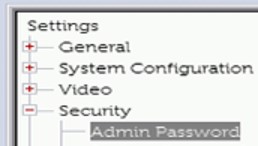 Poznámka: Možnosti nabídky systému BIOS se mohou u jednotlivých počítačů lišit. Další pomoc získáte v uživatelské příručce.
 - Zadejte a potvrďte nové heslo a klikněte na tlačítko OK.

- Vyberte možnost Apply a poté klikněte na tlačítko Exit.

Zakázání
- Spusťte nastavení systému BIOS.
Poznámka: Další informace o postupu spuštění systému BIOS naleznete v článku Jak získat přístup k obrazovkám nastavení firmwaru rozhraní UEFI a systému BIOS v systému Microsoft Windows 10 a 11.
- Rozbalte položku Security a poté klikněte na možnost HDD Security.
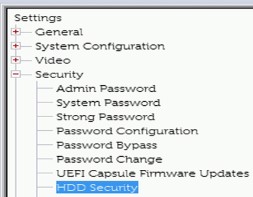 Poznámka: Možnosti nabídky systému BIOS se mohou u jednotlivých počítačů lišit. Další pomoc získáte v uživatelské příručce.
 - Vymazání blokové autentizace SID SED a obejití PPI pro příkazy SED Block SID.

- Vyberte možnost Apply a poté klikněte na tlačítko Exit.

Chcete-li kontaktovat podporu, přečtěte si článek Telefonní čísla mezinárodní podpory Dell Data Security.
Přejděte na portál TechDirect a vygenerujte online žádost o technickou podporu.
Další informace a zdroje získáte na fóru komunity Dell Security.
Affected Products
Dell EncryptionArticle Properties
Article Number: 000126083
Article Type: How To
Last Modified: 19 Apr 2026
Version: 13
Find answers to your questions from other Dell users
Support Services
Check if your device is covered by Support Services.