Pre-boot authenticatie wordt niet geactiveerd omdat SED Block SID authenticatie is ingeschakeld
Summary: Ontdek waarom pre-boot-authenticatie mogelijk niet wordt geactiveerd wanneer Self-Encrypting Drive (SED) Block SID-authenticatie is ingeschakeld.
This article applies to
This article does not apply to
This article is not tied to any specific product.
Not all product versions are identified in this article.
Instructions
Zelfversleutelende schijf Block SID Authentication is een nieuwe BIOS-functie voor Dell X9 en latere computers en vereist extra configuratie om pre-boot authenticatie te activeren.
Betreffende producten:
- Dell Encryption Self-Encrypting Drive Manager
Betreffende versies:
- v10.3 en hoger
Betreffende platforms:
- Dell X9 en hoger
Block SID Authentication moet worden geconfigureerd bij het oplossen van problemen met Dell Pre-Boot Authentication. Als Block SID Authentication niet correct is geconfigureerd in het BIOS, wordt er een fout aangegeven in DellAgent.log, die zich standaard bevindt in C:\ProgramData\Dell\Dell Data Protection\.
Voorbeeldfout:
SED Block SID-authenticatie is ingeschakeld in het BIOS, maar het BIOS-wachtwoord voor de beheerder is niet ingesteld. Er is bijvoorbeeld een BIOS-beheerderswachtwoord vereist voor het blokkeren van SID-bypass met (0)-applicatie. Block SID kan handmatig worden uitgeschakeld in het BIOS voor het geval PBA-activering mislukt.
Door het ontwerp moet er een BIOS-beheerderswachtwoord worden ingesteld in het BIOS van de computer om de pre-boot-authenticatie te activeren wanneer SED Block SID-authenticatie is ingeschakeld. Bij activering wordt om een prompt om het BIOS-beheerderswachtwoord gevraagd. Als het ingevoerde wachtwoord overeenkomt met het opgeslagen wachtwoord in het BIOS, kan de activering van de pre-boot-authenticatie worden voortgezet. Als de functie SED Block SID Authentication niet nodig is, schakelt u deze uit om door te gaan met de activering van pre-boot authenticatie. Selecteer het gewenste proces voor meer informatie.
Beheerderswachtwoord
- Start op in de BIOS-systeeminstellingen.
Opmerking: Raadpleeg voor meer informatie over het opstarten in het BIOS Toegang tot de UEFI- en BIOS-firmware-installatieschermen met Microsoft Windows 10 en 11.
- Vouw Beveiliging uit en klik op Beheerderswachtwoord.
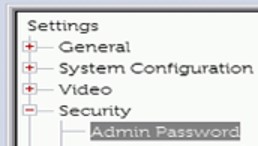 Opmerking: De BIOS-menuopties kunnen per computer verschillen. Raadpleeg uw gebruikershandleiding voor extra hulp.
 - Voer het nieuwe wachtwoord in, bevestig het en klik vervolgens op OK.

- Kies Toepassen en klik vervolgens op Afsluiten.

Uitschakelen
- Start op in de BIOS-systeeminstellingen.
Opmerking: Raadpleeg voor meer informatie over het opstarten in het BIOS Toegang tot de UEFI- en BIOS-firmware-installatieschermen met Microsoft Windows 10 en 11.
- Vouw Security uit en klik op HDD Security.
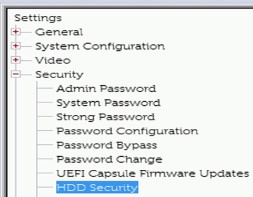 Opmerking: De BIOS-menuopties kunnen per computer verschillen. Raadpleeg uw gebruikershandleiding voor extra hulp.
 - Wis SED Block SID-authenticatie en PPI-bypass voor SED Block SID-opdracht.

- Kies Toepassen en klik vervolgens op Afsluiten.

Als u contact wilt opnemen met support, raadpleegt u de internationale telefoonnummers voor support van Dell Data Security.
Ga naar TechDirect om online een aanvraag voor technische support te genereren.
Voor meer informatie over inzichten en hulpbronnen kunt u zich aanmelden bij het Dell Security Community Forum.
Affected Products
Dell EncryptionArticle Properties
Article Number: 000126083
Article Type: How To
Last Modified: 19 Apr 2026
Version: 13
Find answers to your questions from other Dell users
Support Services
Check if your device is covered by Support Services.