CrowdStrike Falcon Sensorin asentaminen
Summary: Opi asentamaan CrowdStrike Falcon Sensor näiden vaiheittaisten ohjeiden avulla Windowsille, Macille ja Linuxille.
This article applies to
This article does not apply to
This article is not tied to any specific product.
Not all product versions are identified in this article.
Instructions
Tässä artikkelissa käsitellään CrowdStrike Falcon -anturin asennusprosessia.
Tuotteet, joita asia koskee:
- CrowdStrike Falcon Sensor
Käyttöjärjestelmät, joita asia koskee:
- Windows
- Mac
- Linux
Huomautus: tarkista vaatimukset ennen asennusta artikkelista CrowdStrike Falcon Sensor -järjestelmävaatimukset.
Valitse asennusprosessiin Windows, macOS tai Linux.
Windows
CrowdStrike Falcon Sensorin voi asentaa Windowsiin seuraavilla tavoilla:
- Käyttöliittymä (käyttöliittymä)
- CLI (komentoriviliittymä)
Katso lisätietoja valitsemalla asianmukainen tapa.
Käyttöliittymä
- Kaksoisnapsauta kohtaa WindowsSensor.exe.
 Huomautus: Lisätietoja asennusohjelman hankkimisesta on artikkelissa CrowdStrike Falcon Sensorin lataaminen.
 - Jos Käyttäjätilien valvonta on käytössä, valitse Kyllä. Muussa tapauksessa siirry vaiheeseen 3.
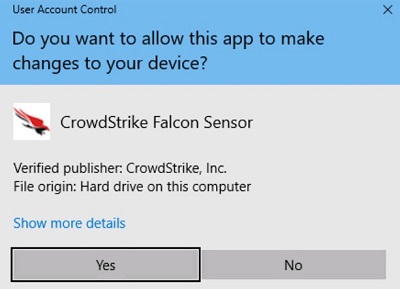
- Asennuskäyttöliittymässä:
- Hyväksy käyttöoikeussopimus.
- Kirjoita Asiakastunnus.
- Valitse Install.
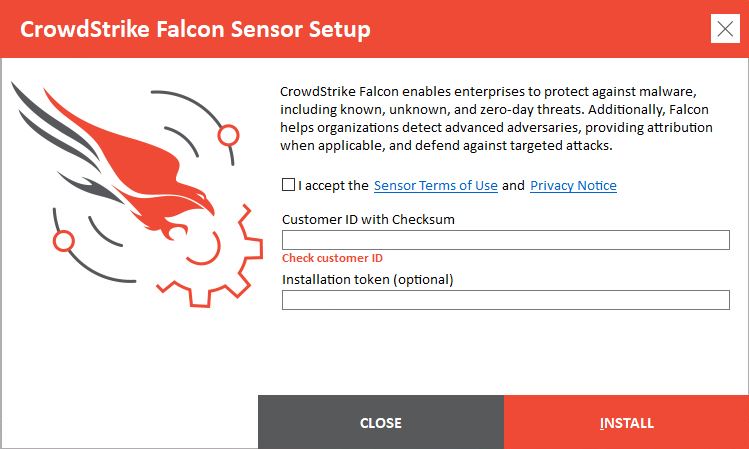 Huomautus:
- Lisätietoja asiakastunnuksen (CID) sijainnista on artikkelissa CrowdStrike-asiakastunnuksen hankkiminen.
- CID-tunnuksen avulla päätepiste yhdistetään CrowdStrike Falcon -konsoliin.
- Kun asennus onnistuu, valitse Sulje.
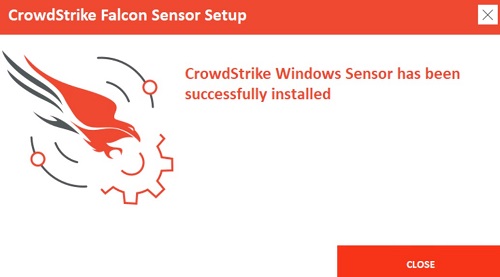
Komentorivikäyttöliittymä
Huomautus: Valitsimien kirjainkoko ei ole merkitsevä.
| Valitsin | Pakollinen | Tarkoitus |
|---|---|---|
/install |
Kyllä | Asentaa CrowdStrike Falcon Sensorin. |
/passive |
Ei | Asennusohjelma näyttää minimaalisen käyttöliittymän ilman kehotteita. |
/quiet |
Ei | Kutistaa käyttöliittymän ja kehotteet. |
/norestart |
Ei | Estää isäntää käynnistymästä uudelleen asennuksen jälkeen. |
/log |
Ei | Muuttaa oletusasennuslokin hakemiston kohteesta %Temp% uuteen sijaintiin. Uuden sijainnin on oltava lainausmerkeissä (""). |
Huomautus: parametrien kirjainkoko on merkitsevä.
| Parametri | Arvo | Pakollinen | Tarkoitus |
|---|---|---|---|
CID= |
Katso esimerkkejä1 | Kyllä | Yhdistää anturin asiakastunnuksen (CID) avulla CrowdStrike Falcon -konsoliin. |
NO_START= |
0 (oletus) | Ei | Käynnistää anturin heti asennuksen jälkeen. |
NO_START= |
1 | Ei | Estää anturia käynnistymästä asennuksen jälkeen. Kun isäntä käynnistyy seuraavan kerran, anturille määritetään AID-tunnus (Agent ID). |
VDI= |
1 | Ei | Määrittää anturin virtuaalityöpöytäinfrastruktuuria (VDI) varten. Päivittää AID-tunnuksen järjestelmän alustuksen jälkeen. |
APP_PROXYNAME= |
Katso esimerkkejä | Ei | Määrittää anturin käyttämään välityspalvelinyhteyttä. Ei voida käyttää PACURL. |
APP_PROXYPORT= |
Katso esimerkkejä | Ei | Määrittää APP_PROXYNAME satama. |
PACURL= |
Katso esimerkkejä | Ei | Määrittää välityspalvelinyhteyden komennolla PAC tiedosto. Ei voida käyttää kummankaan kanssa APP_PROXYNAME tai APP_PROXYPORT. |
PROXYDISABLE= |
0 (oletus) | Ei | Yrittää muodostaa yhteyden CrowdStrike Falcon -konsoliin käyttämällä mahdollisia välityspalvelinyhteyksiä. |
PROXYDISABLE= |
1 | Ei | Parametri ohittaa kaikki automaattiset välityspalvelinyhteydet. |
ProvNoWait= |
0 (oletus) | Ei | Parametri poistaa anturin asennuksen, jos se ei pysty muodostamaan yhteyttä CrowdStrike Falcon -konsoliin 10 minuutin kuluessa. |
ProvNoWait= |
1 | Ei | Parametri estää asennuksen poistamisen, jos yhteyden muodostaminen CrowdStrike Falcon -konsoliin ei onnistu. |
1Lisätietoja on artikkelissa CrowdStrike-asiakastunnuksen hankkiminen.
Huomautus: Lisätietoja asennusohjelman hankkimisesta on artikkelissa CrowdStrike Falcon Sensorin lataaminen.
Esimerkkejä asennuksesta komentorivikäyttöliittymässä:
Esimerkki 1:
WindowsSensor.exe /install NO_START=1 CID=ABCDEF123GHI-J6
Esimerkin 1 sisältö:
- Asennusohjelma = WindowsSensor.exe
- CID =
ABCDEF123GHI-J6 - Hiljainen asennus = ei
- Oletusarvo, koska ei määritetty
- Käyttäjän asennuskehotteet = kyllä
- Oletusarvo, koska ei määritetty
- Anturin käynnistys asennuksen jälkeen = kyllä
- Oletusarvo, koska ei määritetty.
- VDI-käyttöönotto = ei
- Oletusarvo, koska ei määritetty.
- Määritetty välityspalvelin/portti = ei
- Oletusarvo, koska ei määritetty.
- Yhdistäminen automaattisen välityspalvelinyhteyden kautta = kyllä
- Oletusarvo, koska ei määritetty.
- Asennuksen poisto, jos yhteyden muodostaminen CrowdStrike Falcon -konsoliin ei onnistu = kyllä
- Oletusarvo, koska ei määritetty.
- Asennushakemisto =
%TEMP%- Oletusarvo, koska ei määritetty.
Esimerkki 2:
WindowsSensor.exe /install NO_START=1 /quiet /norestart ProvNoWait=1 CID=ABCDEF123GHI-J6 /log "C:\Logs"
Esimerkin 2 sisältö:
- Asennusohjelma = WindowsSensor.exe
- CID =
ABCDEF123GHI-J6 - Hiljainen asennus = kyllä
- Käyttäjän asennuskehotteet = ei
- Anturin käynnistys asennuksen jälkeen = ei
- Oletusarvo, koska ei määritetty.
- VDI-käyttöönotto = ei
- Oletusarvo, koska ei määritetty.
- Määritetty välityspalvelin/portti = ei
- Oletusarvo, koska ei määritetty.
- Yhdistäminen automaattisen välityspalvelinyhteyden kautta = kyllä
- Oletusarvo, koska ei määritetty.
- Asennuksen poisto, jos yhteyden muodostaminen CrowdStrike Falcon -konsoliin ei onnistu = ei
- Asennushakemisto =
C:\Logs
Esimerkki 3:
WindowsSensor.exe /install VDI=1 NO_START=1 APP_PROXYNAME=proxy.domain.com APP_PROXYPORT=1234 ProvNoWait=1 PROXYDISABLE=1 /quiet CID=ABCDEF123GHI-J6
Esimerkin 3 sisältö:
- Asennusohjelma = WindowsSensor.exe
- CID =
ABCDEF123GHI-J6 - Hiljainen asennus = kyllä
- Käyttäjän asennuskehotteet = ei
- Anturin käynnistys asennuksen jälkeen = ei
- VDI-käyttöönotto = kyllä
- Määritetty välityspalvelin/portti =
proxy.domain.com/1234 - Yhdistäminen automaattisen välityspalvelinyhteyden kautta = ei
- Asennuksen poisto, jos yhteyden muodostaminen CrowdStrike Falcon -konsoliin ei onnistu = ei
- Asennushakemisto =
%TEMP%- Oletusarvo, koska ei määritetty.
macOS
Versio 5.10.9003 tai uudempi
- Valitse omenavalikosta Siirry ja Lisäohjelmat.
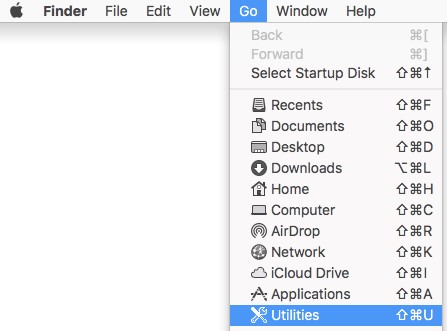
- Kaksoisnapsauta Lisäohjelmat-kansiossakohtaa Pääte.

- Kirjoita Päätteeseen
sudo installer -verboseR -package [INSTALLPATH]/FalconSensorMacOS.pkg -target /ja paina sitten Enter-näppäintä.Huomautus:[INSTALLPATH]= Hakemisto, jossa asennusohjelma sijaitsee- Lisätietoja asennusohjelman hankkimisesta on artikkelissa CrowdStrike Falcon Sensorin lataaminen.
- Kirjoita salasana kohteelle
sudoja paina sitten Enter-näppäintä.

- Kirjoita
sudo /Library/CS/falconctl license 'CID'ja paina sitten Enter-näppäintä.
 Huomautus:
'CID'= CrowdStrike Falcon -konsolista kerätty asiakastunnus- Lisätietoja on artikkelissa Crowdstrike-asiakastunnuksen hankkiminen.
- Jos käytössä on:
- macOS Mojave (10.14.5) tai uudempi:
- kernellaajennukset on hyväksyttävä, jotta tuote toimii. Lisätietoja on artikkelissa Dell Data Security -kernellaajennusten salliminen macOS:sa (englanninkielinen).
- Täysi suojaus edellyttää täysiä levyn käyttöoikeuksia. Lisätietoja on artikkelissa Täysien levyn käyttöoikeuksien myöntäminen CrowdStrike Falcon Sensorille (englanninkielinen).
- macOS High Sierra (10.13) tai uudempi:
- kernellaajennukset on hyväksyttävä, jotta tuote toimii. Lisätietoja on artikkelissa Dell Data Security -kernellaajennusten salliminen macOS:sa (englanninkielinen).
- macOS Sierra (10.12) tai aiempi, muita toimenpiteitä ei tarvita.
- macOS Mojave (10.14.5) tai uudempi:
Linux
Napsauta Red Hat Enterprise Linux, CentOS, Amazon Linux, Ubuntu tai SLES saadaksesi ohjeet CrowdStrike Falcon Sensorin asentamiseen.
Red Hat Enterprise Linux, CentOS, Amazon Linux
CrowdStrike Falcon Sensor on asennettava päätteen kautta Linuxissa.
- Avaa Linux-pääte.
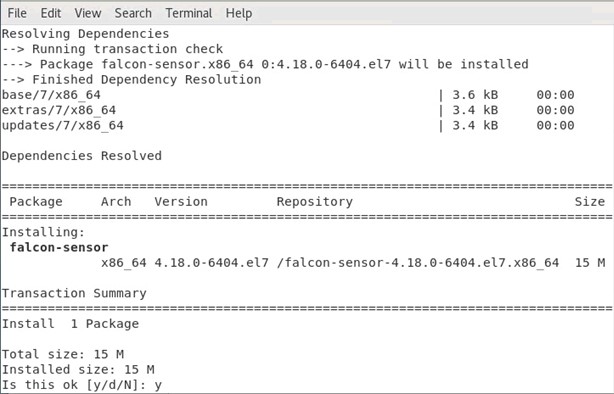
- Kirjoita Päätteeseen
sudo yum install falcon-sensor-[VERSION].[EXT]ja paina sitten Enter-näppäintä.
 Huomautus:
[VERSION]= CrowdStrike Falcon Sensor -asennustiedoston versio[EXT]= CrowdStrike Falcon Sensor -asennustiedoston laajennus- Asennuslaajennukset voivat vaihdella Linux-jakelujen välillä.
- Lisätietoja asennusohjelman hankkimisesta on artikkelissa CrowdStrike Falcon Sensorin lataaminen.
- Kirjoita
Yja vahvista asennus painamalla Enter.
- Kirjoita
sudo /opt/CrowdStrike/falconctl -s –cid=[CID]ja paina sitten Enter-näppäintä.
 Huomautus:
[CID]= CrowdStrike Falcon -konsolin asiakkaan tunnistetiedot[CID]on käytettävissä vain Google Chromesta ladatuissa asennusohjelmissa.- Lisätietoja asennusohjelman hankkimisesta on artikkelissa CrowdStrike Falcon Sensorin lataaminen.
- Type:
- Isännät, joilla on
SysVinit:service falcon-sensor startja paina sitten Enter-näppäintä. - Isännät, joilla on
Systemd:systemctl start falcon-sensorja paina sitten Enter-näppäintä.

- Isännät, joilla on
Ubuntu
CrowdStrike Falcon Sensor on asennettava päätteen kautta Linuxissa.
- Avaa Linux-pääte.
- Kirjoita Päätteeseen
sudo dpkg -i falcon-sensor-[VERSION].[EXT]ja paina sitten Enter-näppäintä.Huomautus:[VERSION]= CrowdStrike Falcon Sensor -asennustiedoston versio[EXT]= CrowdStrike Falcon Sensor -asennustiedoston laajennus- Asennuslaajennukset voivat vaihdella Linux-jakelujen välillä.
- Lisätietoja asennusohjelman hankkimisesta on artikkelissa CrowdStrike Falcon Sensorin lataaminen.
- Kirjoita
Yja vahvista asennus painamalla Enter. - Kirjoita
sudo /opt/CrowdStrike/falconctl -s –cid=[CID]ja paina sitten Enter-näppäintä.Huomautus:[CID]= CrowdStrike Falcon -konsolin asiakkaan tunnistetiedot[CID]on käytettävissä vain Google Chromesta ladatuissa asennusohjelmissa.- Lisätietoja asennusohjelman hankkimisesta on artikkelissa CrowdStrike Falcon Sensorin lataaminen.
- Type:
- Isännät, joilla on
SysVinit:service falcon-sensor startja paina sitten Enter-näppäintä. - Isännät, joilla on
Systemd:systemctl start falcon-sensorja paina sitten Enter-näppäintä.
- Isännät, joilla on
SLES
CrowdStrike Falcon Sensor on asennettava päätteen kautta Linuxissa.
- Avaa Linux-pääte.
- Kirjoita Päätteeseen
sudo zypper install falcon-sensor-[VERSION].[EXT]ja paina sitten Enter-näppäintä.Huomautus:[VERSION]= CrowdStrike Falcon Sensor -asennustiedoston versio[EXT]= CrowdStrike Falcon Sensor -asennustiedoston laajennus- Asennuslaajennukset voivat vaihdella Linux-jakelujen välillä.
- Lisätietoja asennusohjelman hankkimisesta on artikkelissa CrowdStrike Falcon Sensorin lataaminen.
- Kirjoita
Yja vahvista asennus painamalla Enter. - Kirjoita
sudo /opt/CrowdStrike/falconctl -s –cid=[CID]ja paina sitten Enter-näppäintä.Huomautus:[CID]= CrowdStrike Falcon -konsolin asiakkaan tunnistetiedot[CID]on käytettävissä vain Google Chromesta ladatuissa asennusohjelmissa.- Lisätietoja asennusohjelman hankkimisesta on artikkelissa CrowdStrike Falcon Sensorin lataaminen.
- Type:
- Isännät, joilla on
SysVinit:service falcon-sensor startja paina sitten Enter-näppäintä. - Isännät, joilla on
Systemd:systemctl start falcon-sensorja paina sitten Enter-näppäintä.
- Isännät, joilla on
Additional Information
Videos
Affected Products
CrowdStrikeArticle Properties
Article Number: 000126124
Article Type: How To
Last Modified: 19 Apr 2026
Version: 20
Find answers to your questions from other Dell users
Support Services
Check if your device is covered by Support Services.