CrowdStrike Falcon Sensor installeren
Summary: Leer hoe u de CrowdStrike Falcon Sensor installeert met behulp van deze stapsgewijze instructies voor Windows, Mac en Linux.
This article applies to
This article does not apply to
This article is not tied to any specific product.
Not all product versions are identified in this article.
Instructions
Dit artikel behandelt het installatieproces voor de CrowdStrike Falcon-sensor.
Betreffende producten:
- CrowdStrike Falcon Sensor
Betreffende besturingssystemen:
- Windows
- Mac
- Linux
Opmerking: Zorg er vóór de installatie voor dat aan alle vereisten wordt voldaan door het artikel Systeemvereisten voor CrowdStrike Falcon Sensor te raadplegen.
Klik op Windows, macOS of Linux voor het installatieproces.
Windows
In Windows kunt u CrowdStrike Falcon Sensor installeren via de:
Klik op de gewenste methode voor meer informatie.
UI
- Dubbelklik op WindowsSensor.exe.
 Opmerking: Informatie over het downloaden van het installatieprogramma vindt u onder De CrowdStrike Falcon Sensor downloaden.
 - Klik op Yes als Gebruikersaccountbeheer (UAC) is ingeschakeld. Ga anders naar stap 3.
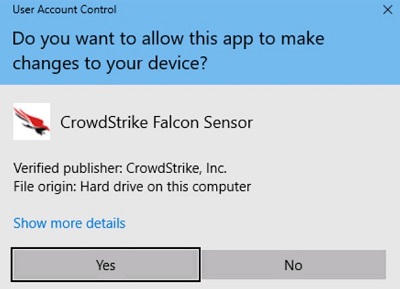
- In de installatie-UI:
- Accepteer de licentieovereenkomst.
- Vul de Customer ID in.
- Klik op Installeren.
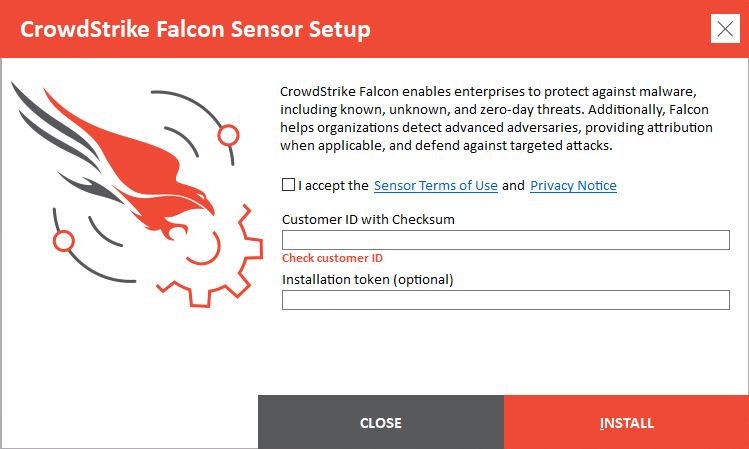 Opmerking:
- Als u de klant-ID (CID) wilt vinden, raadpleegt u De CrowdStrike klantidentificatie (CID) verkrijgen.
- De CID wordt gebruikt om het eindpunt aan de CrowdStrike Falcon Console te koppelen.
- Klik op Close zodra het programma geïnstalleerd is.
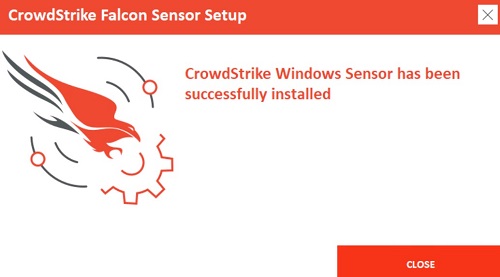
CLI
Opmerking: Schakelopties zijn niet hoofdlettergevoelig.
| Schakeloptie | Vereist | Doel |
|---|---|---|
/install |
Ja | Installeert de CrowdStrike Falcon Sensor. |
/passive |
Nee | Het installatieprogramma toont een minimale gebruikersinterface zonder prompts. |
/quiet |
Nee | Onderdrukt gebruikersinterface en prompts. |
/norestart |
Nee | Voorkomt dat de host opnieuw wordt opgestart na de installatie. |
/log |
Nee | Wijzigt de standaardmap van het installatielogboek van %Temp% naar een nieuwe locatie. De nieuwe locatie moet tussen aanhalingstekens (""). |
Opmerking: Parameters zijn hoofdlettergevoelig.
| Parameter | Waarde | Vereist | Doel |
|---|---|---|---|
CID= |
Zie voorbeelden1 | Ja | Gebruikt de CID (Customer ID) om de sensor aan CrowdStrike Falcon Console te koppelen. |
NO_START= |
0 (standaard) | Nee | Start de sensor onmiddellijk op na de installatie. |
NO_START= |
1 | Nee | Voorkomt dat de sensor wordt opgestart na de installatie. Als de host de volgende keer opstart, krijgt de sensor een AID (Agent ID) toegewezen. |
VDI= |
1 | Nee | Stelt sensor in voor een VDI-omgeving (virtual desktop infrastructure). Werkt AID bij na systeeminitialisatie. |
APP_PROXYNAME= |
Zie voorbeelden | Nee | Stelt de sensor in voor gebruik met een proxyverbinding. Kan niet worden gebruikt met PACURL. |
APP_PROXYPORT= |
Zie voorbeelden | Nee | Hiermee geeft u APP_PROXYNAME haven. |
PACURL= |
Zie voorbeelden | Nee | Configureert een proxyverbinding met behulp van een PAC bestand. Kan met geen van beide worden gebruikt APP_PROXYNAME of APP_PROXYPORT. |
PROXYDISABLE= |
0 (standaard) | Nee | Probeert verbinding te maken met CrowdStrike Falcon Console met behulp van beschikbare proxyverbindingen. |
PROXYDISABLE= |
1 | Nee | De parameter negeert elke automatische proxyverbinding. |
ProvNoWait= |
0 (standaard) | Nee | De parameter verwijdert de sensor als er niet binnen 10 minuten verbinding kan worden gemaakt met de CrowdStrike Falcon Console. |
ProvNoWait= |
1 | Nee | De parameter voorkomt verwijderen als er geen verbinding kan worden gemaakt met de CrowdStrike Falcon Console. |
1Meer informatie vindt u in De CrowdStrike CID (Customer Identification) verkrijgen.
Opmerking: Informatie over het downloaden van het installatieprogramma vindt u onder De CrowdStrike Falcon Sensor downloaden.
Voorbeelden van CLI-installatie:
Voorbeeld 1:
WindowsSensor.exe /install NO_START=1 CID=ABCDEF123GHI-J6
Voorbeeld 1 bevat:
- Installatieprogramma = WindowsSensor.exe
- CID =
ABCDEF123GHI-J6 - Stille installatie = Nee
- Standaardwaarde sinds niet gedefinieerd
- Prompts voor eindgebruikersinstallatie = Ja
- Standaardwaarde sinds niet gedefinieerd
- Sensor opstarten na installatie = Ja
- Standaardwaarde aangezien deze niet is gedefinieerd.
- VDI-implementatie = Nee
- Standaardwaarde aangezien deze niet is gedefinieerd.
- Geconfigureerde proxy/poort = Nee
- Standaardwaarde aangezien deze niet is gedefinieerd.
- Verbinding maken via automatische proxyverbinding = Ja
- Standaardwaarde aangezien deze niet is gedefinieerd.
- Verwijderen indien geen verbinding gemaakt kan worden met CrowdStrike Falcon Console = Ja
- Standaardwaarde aangezien deze niet is gedefinieerd.
- Installatiemap =
%TEMP%- Standaardwaarde aangezien deze niet is gedefinieerd.
Voorbeeld 2:
WindowsSensor.exe /install NO_START=1 /quiet /norestart ProvNoWait=1 CID=ABCDEF123GHI-J6 /log "C:\Logs"
Voorbeeld 2 bevat:
- Installatieprogramma = WindowsSensor.exe
- CID =
ABCDEF123GHI-J6 - Stille installatie = Ja
- Prompts voor eindgebruikersinstallatie = Nee
- Sensor starten na installatie = Nee
- Standaardwaarde aangezien deze niet is gedefinieerd.
- VDI-implementatie = Nee
- Standaardwaarde aangezien deze niet is gedefinieerd.
- Geconfigureerde proxy/poort = Nee
- Standaardwaarde aangezien deze niet is gedefinieerd.
- Verbinding maken via automatische proxyverbinding = Ja
- Standaardwaarde aangezien deze niet is gedefinieerd.
- Verwijderen indien geen verbinding gemaakt kan worden met CrowdStrike Falcon Console = Nee
- Installatiemap =
C:\Logs
Voorbeeld 3:
WindowsSensor.exe /install VDI=1 NO_START=1 APP_PROXYNAME=proxy.domain.com APP_PROXYPORT=1234 ProvNoWait=1 PROXYDISABLE=1 /quiet CID=ABCDEF123GHI-J6
Voorbeeld 3 bevat:
- Installatieprogramma = WindowsSensor.exe
- CID =
ABCDEF123GHI-J6 - Stille installatie = Ja
- Prompts voor eindgebruikersinstallatie = Nee
- Sensor starten na installatie = Nee
- VDI-implementatie = Ja
- Geconfigureerde proxy/poort =
proxy.domain.com/1234 - Verbinding maken via automatische proxyverbinding = Nee
- Verwijderen indien geen verbinding gemaakt kan worden met CrowdStrike Falcon Console = Nee
- Installatiemap =
%TEMP%- Standaardwaarde aangezien deze niet is gedefinieerd.
macOS
v5.10.9003 en hoger
- Klik in het Apple-menu op Start en selecteer Hulpprogramma's.
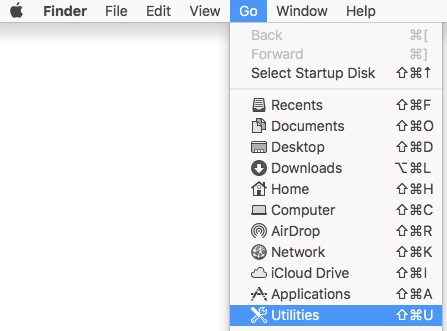
- Dubbelklik in de map Utilities op Terminal.

- Typ in Terminal
sudo installer -verboseR -package [INSTALLPATH]/FalconSensorMacOS.pkg -target /en druk vervolgens op Enter.Opmerking:[INSTALLPATH]= De map waar het installatieprogramma zich bevindt- Informatie over het downloaden van het installatieprogramma vindt u onder De CrowdStrike Falcon Sensor downloaden.
- Voer het wachtwoord in voor
sudoen druk vervolgens op Enter.

- Typ
sudo /Library/CS/falconctl license 'CID'en druk vervolgens op Enter.
 Opmerking:
'CID'= De klantidentificatie die is verzameld uit de CrowdStrike Falcon Console- Meer informatie vindt u onder De CrowdStrike CID (Customer Identification) verkrijgen.
- Bij uitvoering van:
- macOS Mojave (10.14.5) en hoger:
- Om het product goed te laten functioneren, moeten kernel-extensies worden goedgekeurd. Meer informatie vindt u onder Dell Data Security Kernel Extensions toestaan op macOS.
- Volledige schijftoegang moet worden verleend voor volledige bescherming. Zie voor meer informatie Volledige schijftoegang verlenen voor de CrowdStrike Falcon Sensor.
- macOS High Sierra (10.13) of nieuwer:
- Om het product goed te laten functioneren, moeten kernel-extensies worden goedgekeurd. Meer informatie vindt u onder Dell Data Security Kernel Extensions toestaan op macOS.
- Voor macOS Sierra (10.12) en eerder is geen verdere actie vereist.
- macOS Mojave (10.14.5) en hoger:
Linux
Klik op Red Hat Enterprise Linux, CentOS, Amazon Linux, Ubuntu of SLES voor de stappen om de CrowdStrike Falcon Sensor te installeren.
Red Hat Enterprise Linux, CentOS, Amazon Linux
In Linux moet u CrowdStrike Falcon Sensor via Terminal installeren.
- Open de Linux Terminal.
- Typ in Terminal
sudo yum install falcon-sensor-[VERSION].[EXT]en druk vervolgens op Enter.
 Opmerking:
[VERSION]= De versie van het installatiebestand van de CrowdStrike Falcon Sensor[EXT]= De extensie van het installatiebestand voor de CrowdStrike Falcon Sensor- Installer-extensies kunnen verschillen tussen Linux-distributies.
- Informatie over het downloaden van het installatieprogramma vindt u onder De CrowdStrike Falcon Sensor downloaden.
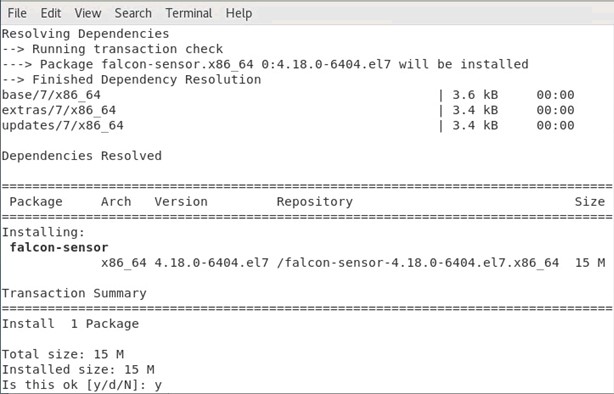
- Typ
Yen druk vervolgens op Enter om de installatie te bevestigen.
- Typ
sudo /opt/CrowdStrike/falconctl -s –cid=[CID]en druk vervolgens op Enter.
 Opmerking:
[CID]= Klantidentificatie voor CrowdStrike Falcon-console[CID]is alleen aanwezig op installatieprogramma's die zijn gedownload van Google Chrome.- Informatie over het downloaden van het installatieprogramma vindt u onder De CrowdStrike Falcon Sensor downloaden.
- Typ:
- Hosts met
SysVinit:service falcon-sensor starten druk vervolgens op Enter. - Hosts met
Systemd:systemctl start falcon-sensoren druk vervolgens op Enter.

- Hosts met
Ubuntu
In Linux moet u CrowdStrike Falcon Sensor via Terminal installeren.
- Open de Linux Terminal.
- Typ in Terminal
sudo dpkg -i falcon-sensor-[VERSION].[EXT]en druk vervolgens op Enter.Opmerking:[VERSION]= De versie van het installatiebestand van de CrowdStrike Falcon Sensor[EXT]= De extensie van het installatiebestand voor de CrowdStrike Falcon Sensor- Installer-extensies kunnen verschillen tussen Linux-distributies.
- Informatie over het downloaden van het installatieprogramma vindt u onder De CrowdStrike Falcon Sensor downloaden.
- Typ
Yen druk vervolgens op Enter om de installatie te bevestigen. - Typ
sudo /opt/CrowdStrike/falconctl -s –cid=[CID]en druk vervolgens op Enter.Opmerking:[CID]= Klantidentificatie voor CrowdStrike Falcon-console[CID]is alleen aanwezig op installatieprogramma's die zijn gedownload van Google Chrome.- Informatie over het downloaden van het installatieprogramma vindt u onder De CrowdStrike Falcon Sensor downloaden.
- Typ:
- Hosts met
SysVinit:service falcon-sensor starten druk vervolgens op Enter. - Hosts met
Systemd:systemctl start falcon-sensoren druk vervolgens op Enter.
- Hosts met
SLES
In Linux moet u CrowdStrike Falcon Sensor via Terminal installeren.
- Open de Linux Terminal.
- Typ in Terminal
sudo zypper install falcon-sensor-[VERSION].[EXT]en druk vervolgens op Enter.Opmerking:[VERSION]= De versie van het installatiebestand van de CrowdStrike Falcon Sensor[EXT]= De extensie van het installatiebestand voor de CrowdStrike Falcon Sensor- Installer-extensies kunnen verschillen tussen Linux-distributies.
- Informatie over het downloaden van het installatieprogramma vindt u onder De CrowdStrike Falcon Sensor downloaden.
- Typ
Yen druk vervolgens op Enter om de installatie te bevestigen. - Typ
sudo /opt/CrowdStrike/falconctl -s –cid=[CID]en druk vervolgens op Enter.Opmerking:[CID]= Klantidentificatie voor CrowdStrike Falcon-console[CID]is alleen aanwezig op installatieprogramma's die zijn gedownload van Google Chrome.- Informatie over het downloaden van het installatieprogramma vindt u onder De CrowdStrike Falcon Sensor downloaden.
- Typ:
- Hosts met
SysVinit:service falcon-sensor starten druk vervolgens op Enter. - Hosts met
Systemd:systemctl start falcon-sensoren druk vervolgens op Enter.
- Hosts met
Additional Information
Videos
Affected Products
CrowdStrikeArticle Properties
Article Number: 000126124
Article Type: How To
Last Modified: 19 Apr 2026
Version: 20
Find answers to your questions from other Dell users
Support Services
Check if your device is covered by Support Services.