CrowdStrike Falcon Sensor Kurulumu
Summary: Windows, Mac ve Linux için bu adım adım talimatları kullanarak CrowdStrike Falcon Sensor'ı nasıl yükleyeceğinizi öğrenin.
This article applies to
This article does not apply to
This article is not tied to any specific product.
Not all product versions are identified in this article.
Instructions
Bu makalede CrowdStrike Falcon Sensor'ın kurulum süreci ele alınmaktadır.
Etkilenen Ürünler:
- CrowdStrike Falcon Sensor
Etkilenen İşletim Sistemleri:
- Windows
- Mac
- Linux
Not: Kurulumdan önce, CrowdStrike Falcon Sensor Sistem Gereksinimleri makalesini inceleyerek tüm gereksinimlerin sağlandığından emin olun.
Kurulum işlemi için Windows, macOS veya Linux'a tıklayın.
Windows
CrowdStrike Falcon Sensor, şunlar aracılığıyla Windows'a kurulabilir:
Daha fazla bilgi için uygun yönteme tıklayın.
UI
- WindowsSensor.exe öğesine çift tıklayın.
 Not: Yükleyiciyi nasıl edineceğinize ilişkin bilgi için CrowdStrike Falcon Sensor'ı İndirme başlıklı makaleye başvurun.
 - Kullanıcı Hesabı Denetimi (UAC) etkinse Evet öğesine tıklayın. Aksi durumda 3. adıma gidin.
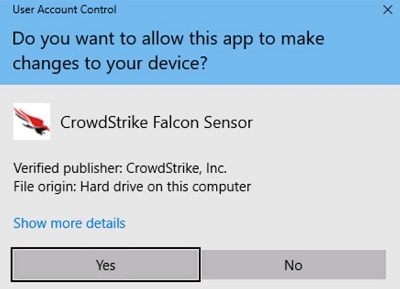
- Yükleme arayüzünde:
- Lisans sözleşmesini kabul edin.
- Müşteri Kimliği alanını doldurun.
- Yükle öğesine tıklayın.
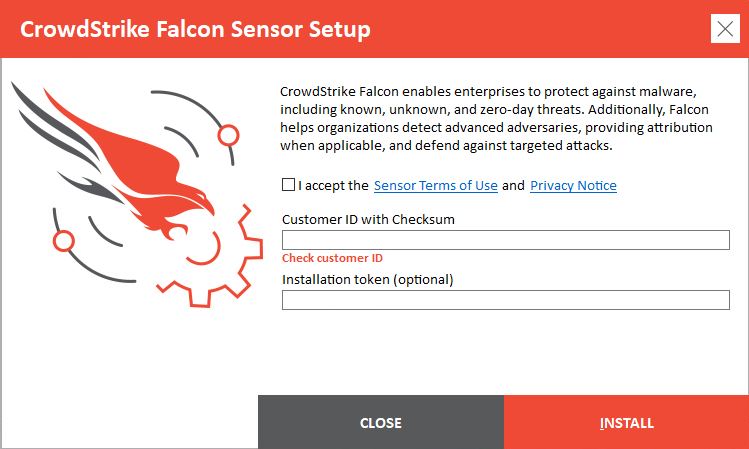 Not:
Not:- Müşteri Kimliğini (CID) bulmak için CrowdStrike CID'sini Alma başlıklı makaleye başvurun.
- CID, uç noktayı ve CrowdStrike Falcon Console'u ilişkilendirmek için kullanılır.
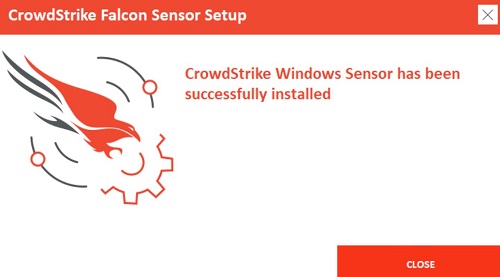
- Kurulum başarıyla tamamlandığında, Close (Kapat) öğesine tıklayın.
CLI
Not: Anahtarlar büyük/küçük harfe duyarlı değildir.
| Anahtar | Gerekli | Amaç |
|---|---|---|
/install |
Evet | CrowdStrike Falcon Sensor'ı kurar. |
/passive |
Hayır | Yükleyici, istemlerin görüntülenmediği minimal bir kullanıcı arayüzü deneyimi sağlar. |
/quiet |
Hayır | UI ve istemleri durdurur. |
/norestart |
Hayır | Kurulum işleminden sonra ana bilgisayarın yeniden başlatılmasını engeller. |
/log |
Hayır | Varsayılan kurulum günlüğü dizinini %Temp% yeni bir konuma. Yeni konum, tırnak işaretleri ("") içinde olmalıdır. |
Not: Parametreler büyük/küçük harfe duyarlıdır.
| Parametre | Değer | Gerekli | Amaç |
|---|---|---|---|
CID= |
Örneklere Bakın1 | Evet | Sensörü CrowdStrike Falcon Console ile ilişkilendirmek için müşteri kimliği (CID) kullanır. |
NO_START= |
0 (Varsayılan) | Hayır | Kurulum tamamlandığında sensörü derhal başlatır. |
NO_START= |
1 | Hayır | Kurulum tamamlandıktan sonra sensörün başlatılmasını engeller. Ana bilgisayarda bir sonraki ön yükleme gerçekleştirildiğinde, sensöre bir aracı kimliği (AID) atanır. |
VDI= |
1 | Hayır | Sensörü, bir sanal masaüstü altyapısı (VDI) ortamı için yapılandırır. Sistem başlangıcının ardından AID'yi günceller. |
APP_PROXYNAME= |
Örneklere Bakın | Hayır | Sensörü, proxy bağlantı kullanacak şekilde yapılandırır. Şununla birlikte kullanılamaz: PACURL. |
APP_PROXYPORT= |
Örneklere Bakın | Hayır | Şunu belirtir: APP_PROXYNAME bağlantı noktası. |
PACURL= |
Örneklere Bakın | Hayır | Şunu kullanarak bir proxy bağlantısı yapılandırır: PAC dosyasında adlandırma çakışmalarını önlemek üzere hedef sistem için farklı uygulamaların farklı adlar kullanmasını gerekli hale getirme. İkisiyle de kullanılamaz APP_PROXYNAME veya APP_PROXYPORT. |
PROXYDISABLE= |
0 (Varsayılan) | Hayır | Mevcut bir proxy bağlantı kullanarak CrowdStrike Falcon Console'a bağlanmayı dener. |
PROXYDISABLE= |
1 | Hayır | Parametre, otomatik proxy bağlantılarını yok sayar. |
ProvNoWait= |
0 (Varsayılan) | Hayır | Parametre, 10 dakika içinde CrowdStrike Falcon Console ile bağlantı sağlanamadığında sensörü kaldırır. |
ProvNoWait= |
1 | Hayır | Parametre, CrowdStrike Falcon Console ile bağlantı sağlanamadığında kaldırma işlemini engeller. |
1Daha fazla bilgi için CrowdStrike Müşteri Kimliğini (CID) Alma başlıklı makaleye başvurun.
Not: Yükleyiciyi nasıl edineceğinize ilişkin bilgi için CrowdStrike Falcon Sensor'ı İndirme başlıklı makaleye başvurun.
CLI Yükleme Örnekleri:
1. Örnek:
WindowsSensor.exe /install NO_START=1 CID=ABCDEF123GHI-J6
1. Örnek şunları içerir:
- Yükleyici = WindowsSensor.exe
- CID =
ABCDEF123GHI-J6 - Sessiz kurulum = Hayır
- Tanımlanmadığı için varsayılan değer kullanılır
- Son kullanıcı kurulum istemleri = Evet
- Tanımlanmadığı için varsayılan değer kullanılır
- Kurulum tamamlandığında sensörü başlat = Evet
- Tanımlanmadığı için varsayılan değer kullanılır.
- VDI dağıtımı = Hayır
- Tanımlanmadığı için varsayılan kullanılır.
- Yapılandırılmış Proxy/Bağlantı Noktası = Hayır
- Tanımlanmadığı için varsayılan değer kullanılır.
- Otomatik proxy bağlantı kullanarak bağlan = Evet
- Tanımlanmadığı için varsayılan değer kullanılır.
- CrowdStrike Falcon Console ile bağlantı sağlanamadığında kaldır = Evet
- Tanımlanmadığı için varsayılan değer kullanılır.
- Yükleme Dizini =
%TEMP%- Tanımlanmadığı için varsayılan değer kullanılır.
2. Örnek:
WindowsSensor.exe /install NO_START=1 /quiet /norestart ProvNoWait=1 CID=ABCDEF123GHI-J6 /log "C:\Logs"
2. Örnek şunları içerir:
- Yükleyici = WindowsSensor.exe
- CID =
ABCDEF123GHI-J6 - Sessiz kurulum = Evet
- Son kullanıcı kurulum istemleri = Hayır
- Kurulum tamamlandığında sensörü başlat = Hayır
- Tanımlanmadığı için varsayılan değer kullanılır.
- VDI dağıtımı = Hayır
- Tanımlanmadığı için varsayılan kullanılır.
- Yapılandırılmış Proxy/Bağlantı Noktası = Hayır
- Tanımlanmadığı için varsayılan değer kullanılır.
- Otomatik proxy bağlantı kullanarak bağlan = Evet
- Tanımlanmadığı için varsayılan değer kullanılır.
- CrowdStrike Falcon Console ile bağlantı sağlanamadığında kaldır = Hayır
- Yükleme Dizini =
C:\Logs
3. Örnek:
WindowsSensor.exe /install VDI=1 NO_START=1 APP_PROXYNAME=proxy.domain.com APP_PROXYPORT=1234 ProvNoWait=1 PROXYDISABLE=1 /quiet CID=ABCDEF123GHI-J6
3. Örnek şunları içerir:
- Yükleyici = WindowsSensor.exe
- CID =
ABCDEF123GHI-J6 - Sessiz kurulum = Evet
- Son kullanıcı kurulum istemleri = Hayır
- Kurulum tamamlandığında sensörü başlat = Hayır
- VDI dağıtımı = Evet
- Yapılandırılmış Proxy/Bağlantı Noktası =
proxy.domain.com/1234 - Otomatik proxy bağlantısı kullanarak bağlan = Hayır
- CrowdStrike Falcon Console ile bağlantı sağlanamadığında kaldır = Hayır
- Yükleme Dizini =
%TEMP%- Tanımlanmadığı için varsayılan değer kullanılır.
macOS
v5.10.9003 ve Üzeri
- Apple menüsünde Git öğesine tıklayın ve İzlenceler öğesini seçin.
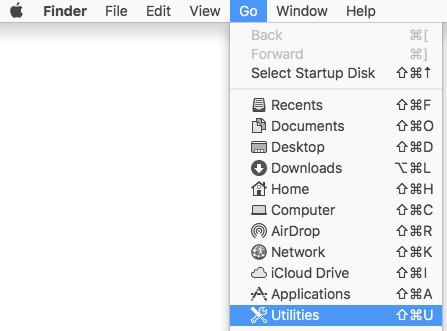
- İzlenceler klasöründe, Terminal'e çift tıklayın.

- Terminal'e şunu yazın:
sudo installer -verboseR -package [INSTALLPATH]/FalconSensorMacOS.pkg -target /ve Enter tuşuna basın.Not:[INSTALLPATH]= Yükleyicinin bulunduğu dizin- Yükleyiciyi nasıl edineceğinize ilişkin bilgi için CrowdStrike Falcon Sensor'ı İndirme başlıklı makaleye başvurun.
- Şunun için parolayı doldurun:
sudove Enter tuşuna basın.

- Şunu yazın:
sudo /Library/CS/falconctl license 'CID've Enter tuşuna basın.
 Not:
Not:'CID'= CrowdStrike Falcon Console'dan toplanan Müşteri Kimliği- Daha fazla bilgi için CrowdStrike CID'sini Alma başlıklı makaleye başvurun.
- Çalışıyorsa:
- macOS Mojave (10.14.5) ve üzeri:
- Ürün işlevselliği için Kernel Uzantılarının onaylanması gerekir. Daha fazla bilgi için macOS Üzerinde Dell Veri Güvenliği Kernel Uzantılarına İzin Verme (İngilizce) başlıklı makaleye başvurun.
- Tam koruma için Tam Disk Erişimi verilmelidir. Daha fazla bilgi için CrowdStrike Falcon Sensor'a Tam Disk Erişimi Sağlama (İngilizce) başlıklı makaleye başvurun.
- macOS High Sierra (10.13) veya üzeri:
- Ürün işlevselliği için Kernel Uzantılarının onaylanması gerekir. Daha fazla bilgi için macOS Üzerinde Dell Veri Güvenliği Kernel Uzantılarına İzin Verme (İngilizce) başlıklı makaleye başvurun.
- macOS Sierra (10.12) ve önceki sürümler: Başka bir işlem gerekmez.
- macOS Mojave (10.14.5) ve üzeri:
Linux
CrowdStrike Falcon Sensor'ı yükleme adımları için Red Hat Enterprise Linux, CentOS, Amazon Linux, Ubuntu veya SLES öğesine tıklayın.
Red Hat Enterprise Linux, CentOS, Amazon Linux
CrowdStrike Falcon Sensor, Linux'ta Terminal aracılığıyla yüklenmelidir.
- Linux Terminalini açın.
- Terminal'e şunu yazın:
sudo yum install falcon-sensor-[VERSION].[EXT]ve Enter tuşuna basın.
 Not:
Not:[VERSION]= CrowdStrike Falcon Sensor yükleyici dosyasının sürümünü temsil eder[EXT]= CrowdStrike Falcon Sensor yükleyici dosyasının uzantısını temsil eder- Yükleyici uzantıları Linux dağıtımlarına göre farklılık gösterebilir.
- Yükleyiciyi nasıl edineceğinize ilişkin bilgi için CrowdStrike Falcon Sensor'ı İndirme başlıklı makaleye başvurun.
- Şunu yazın:
Yve ardından yüklemeyi onaylamak için Enter tuşuna basın.
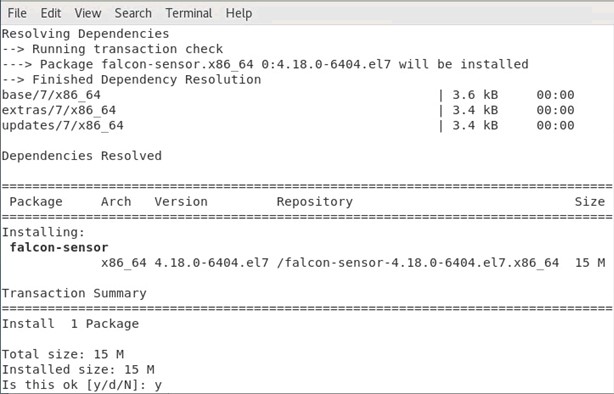
- Şunu yazın:
sudo /opt/CrowdStrike/falconctl -s –cid=[CID]ve Enter tuşuna basın.
 Not:
Not:[CID]= CrowdStrike Falcon Console için Müşteri Kimliği[CID]yalnızca Google Chrome aracılığıyla indirilen yükleyicilerde mevcuttur.- Yükleyiciyi nasıl edineceğinize ilişkin bilgi için CrowdStrike Falcon Sensor'ı İndirme başlıklı makaleye başvurun.
- Şunu yazın:
- Şuna sahip ana bilgisayarlar:
SysVinit:service falcon-sensor startve Enter tuşuna basın. - Şuna sahip ana bilgisayarlar:
Systemd:systemctl start falcon-sensorve Enter tuşuna basın.

- Şuna sahip ana bilgisayarlar:
Ubuntu
CrowdStrike Falcon Sensor, Linux'ta Terminal aracılığıyla yüklenmelidir.
- Linux Terminalini açın.
- Terminal'e şunu yazın:
sudo dpkg -i falcon-sensor-[VERSION].[EXT]ve Enter tuşuna basın.Not:[VERSION]= CrowdStrike Falcon Sensor yükleyici dosyasının sürümünü temsil eder[EXT]= CrowdStrike Falcon Sensor yükleyici dosyasının uzantısını temsil eder- Yükleyici uzantıları Linux dağıtımlarına göre farklılık gösterebilir.
- Yükleyiciyi nasıl edineceğinize ilişkin bilgi için CrowdStrike Falcon Sensor'ı İndirme başlıklı makaleye başvurun.
- Şunu yazın:
Yve ardından yüklemeyi onaylamak için Enter tuşuna basın. - Şunu yazın:
sudo /opt/CrowdStrike/falconctl -s –cid=[CID]ve Enter tuşuna basın.Not:[CID]= CrowdStrike Falcon Console için Müşteri Kimliği[CID]yalnızca Google Chrome aracılığıyla indirilen yükleyicilerde mevcuttur.- Yükleyiciyi nasıl edineceğinize ilişkin bilgi için CrowdStrike Falcon Sensor'ı İndirme başlıklı makaleye başvurun.
- Şunu yazın:
- Şuna sahip ana bilgisayarlar:
SysVinit:service falcon-sensor startve Enter tuşuna basın. - Şuna sahip ana bilgisayarlar:
Systemd:systemctl start falcon-sensorve Enter tuşuna basın.
- Şuna sahip ana bilgisayarlar:
SLES
CrowdStrike Falcon Sensor, Linux'ta Terminal aracılığıyla yüklenmelidir.
- Linux Terminalini açın.
- Terminal'e şunu yazın:
sudo zypper install falcon-sensor-[VERSION].[EXT]ve Enter tuşuna basın.Not:[VERSION]= CrowdStrike Falcon Sensor yükleyici dosyasının sürümünü temsil eder[EXT]= CrowdStrike Falcon Sensor yükleyici dosyasının uzantısını temsil eder- Yükleyici uzantıları Linux dağıtımlarına göre farklılık gösterebilir.
- Yükleyiciyi nasıl edineceğinize ilişkin bilgi için CrowdStrike Falcon Sensor'ı İndirme başlıklı makaleye başvurun.
- Şunu yazın:
Yve ardından yüklemeyi onaylamak için Enter tuşuna basın. - Şunu yazın:
sudo /opt/CrowdStrike/falconctl -s –cid=[CID]ve Enter tuşuna basın.Not:[CID]= CrowdStrike Falcon Console için Müşteri Kimliği[CID]yalnızca Google Chrome aracılığıyla indirilen yükleyicilerde mevcuttur.- Yükleyiciyi nasıl edineceğinize ilişkin bilgi için CrowdStrike Falcon Sensor'ı İndirme başlıklı makaleye başvurun.
- Şunu yazın:
- Şuna sahip ana bilgisayarlar:
SysVinit:service falcon-sensor startve Enter tuşuna basın. - Şuna sahip ana bilgisayarlar:
Systemd:systemctl start falcon-sensorve Enter tuşuna basın.
- Şuna sahip ana bilgisayarlar:
Additional Information
Videos
Affected Products
CrowdStrikeArticle Properties
Article Number: 000126124
Article Type: How To
Last Modified: 19 Apr 2026
Version: 20
Find answers to your questions from other Dell users
Support Services
Check if your device is covered by Support Services.