Felsök problem med att Wi-Fi inte fungerar och anslut till ditt Wi-Fi-nätverk
Summary: Har du problem med Wi-Fi på Windows 10 eller 11? Felsök WiFi-problem som att det inte går att ansluta till nätverket, att datorn inte ansluter till WiFi eller att trådlöst internet inte fungerar. ...
This article applies to
This article does not apply to
This article is not tied to any specific product.
Not all product versions are identified in this article.
Instructions
Välj det operativsystem som är installerat på datorn i listan.
Innehållsförteckning:
Microsoft Windows 10
Obs! Om du inte kan ansluta till Internet efter en Windows-uppdatering kan du läsa avsnittet Den här datorn ansluter inte till WiFi, är långsam eller inte är ansluten till Internet för att få hjälp.
För att ansluta till Internet trådlöst behövs viss hårdvara och tjänster, som listas nedan. Utan något av dessa objekt är det inte möjligt att ansluta till Internet. Räckvidden från routern är vanligtvis begränsad till mindre än 60 meter eller 200 fot.
- Trådlöst nätverkskort – Det här är en enhet som kan installeras i datorn eller i en USB-port. Om du inte vet om du har ett trådlöst kort som är installerat kontaktar du tillverkaren av datorn för att ta reda på det.
- Trådlös bredbandsrouter - Routern används för att ansluta alla dina datorer till ett nätverk och till Internet.
- Bredbandsleverantör – Telefonföretag (där DSL används med telefonlinje) och kabel-tv-företag erbjuder vanligen internettjänster.
Obs! Försök om möjligt att placera den trådlösa routern någonstans i mitten av huset eller kontoret när du ställer in det trådlösa nätverket. Placera åtminstone den trådlösa routern så högt som möjligt för att kringgå störningar.
-
Din bredbandsleverantör kommer antingen till din bostad eller ditt företag och installerar bredbandsmodemet eller skickar ett gör-det-själv-kit till dig.
Obs! När du använder gör-det-själv-satsen följer du instruktionerna som medföljer för att konfigurera bredbandsmodemet eller kontaktar din internetleverantör. Troligtvis måste du kontakta din internetleverantör ändå för att ställa in ett användarnamn och lösenord (när du använder DSL), eller registrera ditt bredbandsmodem (när du använder kabel). -
När bredbandsmodemet har konfigurerats och fungerar tar du bort nätverks- eller USB-kabeln som ansluter datorn till modemet.
-
Stäng av modemet i minst tre minuter (det är nödvändigt för att bredbandsmodemet ska hitta den trådlösa routern senare).
-
När de tre minuterna eller mer har gått ansluter du den trådlösa routern med den medföljande nätverkskabeln och slår på bredbandsmodemet igen.
-
I dokumentationen som medföljer den trådlösa routern finns installationsanvisningar.
Obs! Mer information om hur du konfigurerar din trådlösa router finns på tillverkarens webbplats (tabell 1).Länk till tillverkarens webbplats Linksys 
D-Link 
Netgear 
2Wire 
Belkin 
Apple 
TRENDnet 
TP-Link 
Cisco 
Ubiquiti 
Tabell 1: Vanliga webbplatser för trådlösa routrar
-
Under den första installationen av den trådlösa routern bör nätverksnamnet (SSID) och WiFi-säkerhetsnyckeln (nätverk) ändras av säkerhetsskäl. För ytterligare information se avsnittet Säkra ditt trådlösa nätverk .
Så här konfigurerar du och säkrar Wifi
Längd: 04:02
Undertext: Endast på engelska.
Obs! Följande steg gäller för Windows 10, för andra operativsystem går du till vårt supportcenter för nätverk och trådlöst nätverk.
-
Flytta datorn till inom 1-3 meter (3-9 fot) från routern (om möjligt).
ANMÄRKNINGAR:- Om du flyttar datorn närmare routern hjälper du till att eliminera störningskällor som kan orsaka långsamma och oregelbundna anslutningar, och att säkerställa att den trådlösa maskinvaran fungerar korrekt.
- När din dator bara ansluter korrekt till Internet medan datorn är nära routern betyder det att du förmodligen upplever störningsproblem. Mer information om vad som orsakar störningar finns i följande artikel i Dells kunskapsbank: Identifiera och minska störningar i trådlösa signaler.
-
Tryck eller klicka på nätverksikonen
 , antingen i aktivitetsfältet eller i området för dolda ikoner (Bild 1).ANMÄRKNINGAR:
- Båda finns i det nedre högra hörnet av skärmen.
- Kontrollera att den trådlösa antennen är på. Mer information finns i följande artikel i Dells kunskapsbank: Aktivera och inaktivera trådlös anslutning på en bärbar Dell-dator (WiFi, Bluetooth och mobilt bredband).
- Se till att koppla bort alla nätverkskablar (Ethernet) eller avdocka innan du utför stegen, annars kan det hända att ikonen för trådlöst inte visas korrekt.
- Om du inte kan hitta ikonen för trådlöst startar du om datorn och kontrollerar att den trådlösa adaptern är aktiverad genom att kontrollera att BIOS är inställt på standardinställningarna. Mer information finns i Dells kunskapsbasartikel Utföra en BIOS- eller CMOS-återställning och rensa NVRAM på Dell-system.
- Om den fortfarande inte visas hämtar och installerar du de senaste drivrutinerna. Mer information finns i avsnittet Ladda ner och installera den senaste drivrutinen för Dells trådlösa nätverksadapter .

Bild 1: Plats för dold ikon
-
Leta upp den post som har flest vita staplar bredvid sig (det kan hända att du måste bläddra uppåt eller nedåt för att hitta den).
-
Tryck eller klicka på nätverket med flest vita staplar (
 ) och tryck eller klicka sedan på Connect.Obs! Om det finns fler än en post med samma antal vita staplar eller om det står "Dolt nätverk eller annat nätverk" hittar du anvisningar om hur du hämtar namnet på det trådlösa nätverket direkt från den trådlösa routern på fliken Hämta namnet på det trådlösa nätverket direkt från den trådlösa routern i avsnittet Skydda ditt trådlösa nätverk .
 -
Ange nätverkssäkerhetsnyckeln om du uppmanas till det och klicka sedan på Nästa.
ANMÄRKNINGAR:- Under den här processen måste du känna till namnet på det trådlösa nätverket eller nätverkssäkerhetsnyckeln. Mer information finns på flikarna Hur hittar jag namnet på det trådlösa nätverket eller Hur hittar jag nyckeln till det trådlösa nätverket i avsnittet Skydda det trådlösa nätverket .
- Se avsnittet Den här datorn ansluter inte till WiFi, har en långsam anslutning eller förblir ansluten till Internet för hjälp när du fortfarande inte kan komma åt eller stanna kvar på Internet.
-
Flytta datorn till inom 1-3 meter (3-9 fot) från routern (om möjligt).
ANMÄRKNINGAR:- Om du flyttar datorn närmare routern hjälper du till att eliminera störningskällor som kan orsaka långsamma och oregelbundna anslutningar, och att säkerställa att den trådlösa maskinvaran fungerar korrekt.
- När din dator bara ansluter korrekt till Internet medan datorn är nära routern betyder det att du förmodligen upplever störningsproblem. Mer information om vad som orsakar störningar finns i följande artikel i Dells kunskapsbank: Identifiera och minska störningar i trådlösa signaler.
-
Tryck eller klicka på nätverksikonen
 , antingen i aktivitetsfältet eller i området för dolda ikoner (Bild 1).ANMÄRKNINGAR:
- Båda finns i det nedre högra hörnet av skärmen.
- Se till att koppla bort alla nätverkskablar (Ethernet) eller avdocka innan du utför stegen, annars kan det hända att ikonen för trådlöst inte visas korrekt.
- Om du inte kan hitta ikonen för trådlöst startar du om datorn. Om den fortfarande inte visas hämtar och installerar du de senaste drivrutinerna. Mer information finns i avsnittet Ladda ner och installera den senaste drivrutinen för Dells trådlösa nätverksadapter .

Bild 1: Plats för dold ikon
-
Välj den flik nedan som matchar ikonen på datorn:
 – Ansluten till ett trådlöst nätverk
 – Ej ansluten till ett trådlöst nätverk
 – Den trådlösa antennen är avstängd
 – Flygplansläge är på
Den här ikonen innebär att datorn är ansluten till det trådlösa nätverket. Om du inte kan komma ut på Internet läser du fliken Lösa problem med att det inte går att komma ut på Internet .
Den här ikonen innebär att den trådlösa antennen är på, men du är inte ansluten till ett trådlöst nätverk. Mer information om hur du ansluter till ditt trådlösa nätverk finns i avsnittet Jag vill ansluta min dator eller surfplatta till mitt befintliga trådlösa nätverk .
Den här ikonen innebär att den trådlösa antennen är avstängd.
Så här slår du på den trådlösa antennen igen:
-
Tryck eller klicka på ikonen Nätverk (
 ).
). -
Peka eller klicka på skärmen med etiketten WiFi (skärmen ska skifta från grått till blått och se ut som bild 2).
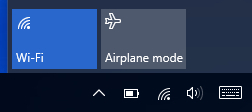
Bild 2: Exempelinställningar för trådlösa ikoner
-
Om nätverksikonen inte ändras till
 läser du avsnittet Jag vill ansluta min dator eller surfplatta till mitt befintliga trådlösa nätverk .
Den här ikonen betyder att datorn är i flygplansläge och att alla trådlösa kommunikationsenheter inklusive WiFi, mobilt bredband, Bluetooth, GPS, NFC (Near Field Communication) och alla andra typer av trådlös kommunikation är avstängda.
Om du vill slå på kommunikationsfunktionerna igen:
- Peka eller klicka på nätverksikonen
 i aktivitetsfältet eller i området med dolda ikoner.
- Tryck eller klicka på panelen Flygplansläge. Panelen bör växla från blått till grått.
Obs! Om panelen inte växlar från blått till grått kan det bero på att datorn även har en fysisk trådlös omkopplare. Tryck på och håll ned tangenten
 och tryck sedan på tangenten som har symbolen
  på. Om datorn inte har någon trådlös nyckel
  har datorn ingen fysisk trådlös växel.
Obs! Om det fortfarande inte går att stänga av flygplansläget kan du läsa avsnittet Jag kan inte stänga av flygplansläget .
har datorn ingen fysisk trådlös växel.
Obs! Om det fortfarande inte går att stänga av flygplansläget kan du läsa avsnittet Jag kan inte stänga av flygplansläget . -
När skärmen med etiketten WiFi fortfarande är grå trycker eller klickar du på WiFi-panelen (panelen ska skifta från grått till blått och se ut som i bild 2).
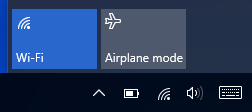
Bild 2: Exempelinställningar för trådlösa ikoner
-
Om nätverksikonen inte ändras till
 läser du avsnittet Jag vill ansluta min dator eller surfplatta till mitt befintliga trådlösa nätverk .
Obs! Om du inte har gjort det följer du anvisningarna på fliken Lösa problem med trådlös anslutning först.
-
Kör felsökaren för nätverk:
-
Håll ned Windows-tangenten (
 ) och tryck sedan på tangenten q.
 -
I sökrutan skriver du Internetanslutningar.
-
Tryck eller klicka på Sök efter och åtgärda nätverksproblem (kontrollpanelen).
-
Tryck på eller klicka på Nästa och följ anvisningarna.
-
-
Stäng av och slå sedan på alla enheter i nätverket för att starta om och synkronisera dem. Mer information finns i Stänga av och sedan slå på alla enheter på fliken Nätverk .
-
Kör Dell SupportAssist-programmet Optimize network:
-
Håll ned Windows-tangenten (
 ) och tryck sedan på tangenten q.
 -
Skriv supportassist i sökrutan.
-
Peka eller klicka på SupportAssist (skrivbordsprogram).
Obs! Om SupportAssist inte visas i listan över program måste du ladda ner det, antingen till den dator som problemet har uppstått på (om möjligt) eller till ett USB-minne på en enhet med internetåtkomst. Information om hur du hämtar och installerar SupportAssist finns på sidan SupportAssist för datorer och surfplattor. Du måste kanske skicka in din Dell-dators Service Tag-nummer eller Express Service-kod, eller välja din datormodell från en lista. -
Tryck eller klicka på nedåtpilen.
-
Tryck eller klicka på Kör under Optimera nätverk.
-
När Optimera nätverket är klart (statusindikatorn visar 100 %) pekar eller klickar du på fliken Historik .
-
Granska resultaten genom att peka eller klicka på den senaste listan på Optimize Network (Manual) (optimera nätverket (manuellt)).
-
-
Kontrollera att de senaste trådlösa drivrutinerna, datorns BIOS och routerns fasta programvara är installerade:
Obs! När enheten inte har någon trådlös anslutning för att ladda ner en drivrutin eller BIOS måste du göra något av följande för att hämta drivrutinen till enheten:- Anslut enheten till routern med en nätverkskabel (om det är möjligt).
- Använd en annan enhet med internetanslutning för att hämta drivrutinen och överför drivrutinen till enheten med hjälp av en USB-flashenhet.
- För surfplattor kan du använda USB-kabeln som medföljde surfplattan för att överföra drivrutinen till surfplattan efter att drivrutinen hämtats till en annan enhet som har internetanslutning.
-
Mer information om hur du laddar ner och installerar den senaste BIOS-versionen finns i Dells kunskapsbasartikel ”Vad är BIOS och hur laddar jag ner och installerar den senaste BIOS-versionen?”.
ANMÄRKNINGAR:- När du har uppgraderat från Windows 7 eller 8 (8.1) till Windows 10. Vi rekommenderar att du uppdaterar till den senaste BIOS-versionen på datorn innan du installerar en eller flera drivrutiner för trådlösa enheter.
- Den senaste BIOS-versionen finns i underavsnittet BIOS.
-
Mer information om hur du laddar ner och installerar de senaste trådlösa drivrutinerna finns i avsnittet Ladda ner och installera den senaste drivrutinen för Dells trådlösa nätverksadapter .
Obs! Drivrutinerna för nätverksadaptern finns i avsnittet Nätverk. -
Uppdatera den trådlösa routerns firmware till den senaste tillgängliga, se dokumentationen för den trådlösa routern, eller kontakta tillverkaren av den trådlösa routern, länkar finns i Tabell 1.
Obs! Om du vill uppdatera routerns inbyggda programvara måste du ha en dator som är ansluten till den trådlösa routern (detta kan vara med en nätverkskabel eller en annan dator som är trådlöst ansluten).Tillverkare Användarnamn Lösenord Linksys 
lämna tomt admin D-Link 
admin lämna tomt Netgear 
admin password 2Wire 
Inget om inte något angavs. Inget om inte något angavs. Belkin 
Inget lämna tomt Apple 
Använd AirPort-verktyget SMC Admin smcadmin Tabell 1: Länkar för trådlös tillverkning, routerns standardanvändarnamn och lösenord
-
Kontrollera att den trådlösa adaptern sänder på högsta nivå. Mer information finns på fliken Konfigurera inställningar för trådlösa adaptrar för optimala prestanda .
-
Kör Dells felsökningsprogram SupportAssist:
-
Håll ned Windows-tangenten (
 ) och tryck sedan på tangenten q.
 -
Skriv supportassist i sökrutan.
-
Peka eller klicka på SupportAssist (skrivbordsprogram).
Obs! Om SupportAssist inte visas i programlistan måste du ladda ner det, antingen till datorn där problemet förekommer (om möjligt) eller till ett USB-minne på en annan enhet med internetanslutning. Information om hur du hämtar och installerar SupportAssist finns på sidan SupportAssist för datorer och surfplattor. Du måste kanske skicka in din Dell-dators Service Tag-nummer eller Express Service-kod, eller välja din datormodell från en lista. -
Tryck eller klicka på fliken Troubleshooting (Felsökning).
-
Tryck eller klicka på Jag har problem med internet.
-
Peka eller klicka på önskat alternativ.
-
Tryck eller klicka på Run Now (Kör nu) och följ instruktionerna.
-
-
Kör Network Adapter Diagnostics (diagnostik av nätverskadaptern) som finns på Dells supportwebbplats.
Obs!- Om den berörda enheten inte har någon trådlös anslutning måste en nätverkskabel anslutas mellan en av LAN-portarna på baksidan av den trådlösa routern och LAN-porten på datorn för att den här processen ska fungera. I Dells kunskapsbasartikel Handböcker och dokumentation för din Dell-produkt finns information om hur du hämtar handboken för din dator, som ger dig platsen för RJ45- eller USB-C-porten på datorn.
- Du kan behöva hämta och installera ett litet program, följ anvisningarna.
-
Se följande artiklar som motsvarar webbläsaren som är installerad på din dator:
- För Microsoft Edge: Hjälp för Microsoft Edge.

- För Firefox: Åtgärda långsam hastighet, krascher, felmeddelanden och andra problem (på engelska).

- För Chrome: Åtgärda anslutningsproblem.

- För Microsoft Edge: Hjälp för Microsoft Edge.
-
Mer information om hur du löser problem med att ansluta till Internet finns i följande resurser:
- Microsoft-kunskapsbasartikel Åtgärda problem med nätverksanslutning i Windows 10 för avancerade felsökningssteg, till exempel återställning av TCP/IP-stacken.

- Andra YouTube-videor Internet problems (Official Dell Tech Support) (Internetproblem (Dells officiella tekniska support)). (Endast på engelska)
- Microsoft-kunskapsbasartikel Åtgärda problem med nätverksanslutning i Windows 10 för avancerade felsökningssteg, till exempel återställning av TCP/IP-stacken.
Obs! När följande steg inte löser problemet är operativsystemet på din dator skadat på något sätt. Om du vill ta en titt på alternativen för att lösa eventuella skador och när du ska använda dem läser du i Dells kunskapsbasartikel ”Återställa eller installera om Windows 10 på din Dell-dator”.
-
Koppla från strömmen från bredbandsmodemet och lämna bredbandsmodemet frånkopplat i minst tre minuter.
Obs! Vissa Internetleverantörer tillhandahåller en kombination av modem och router. -
Stäng av alla datorer som är anslutna till nätverket.
-
Koppla bort den trådlösa routern från strömförsörjningen.
-
Kontrollera att nätverkskabeln är ansluten från bredbandsmodemet till internet- eller WAN-porten på den trådlösa routern.
-
Kontrollera att inga USB-kablar eller serieanslutningskablar är anslutna till bredbandsmodemet.
-
Anslut bredbandsmodemet till en strömkälla. Vänta minst två minuter på att bredbandsmodemet initieras.
(Om modemet inte upprättar en internetanslutning kopplar du från det. Vänta minst fem minuter innan du ansluter modemet på nytt.)
-
Anslut den trådlösa routern till en strömkälla. Vänta minst två minuter på att den trådlösa routern ska initieras.
-
Starta datorn och försök att ansluta till internet.
Obs! Om du fortfarande inte kan ansluta till internet kontrollerar du om andra datorer kan göra det, alternativt så ansluter du datorn med en nätverkskabel direkt till routern (beroende på vilka alternativ som är tillgängliga). Om du inte har några andra datorer eller om datorn inte har internetåtkomst trots att den är ansluten direkt till routern kontaktar du internetleverantören eller routertillverkaren. -
Om datorn fortfarande inte kan ansluta till internet läser du fliken Lösa problem med att det inte går att komma ut på internet och fortsätter med steg 3.
Gör följande för att avgöra vilken trådlös adapter som är installerad i datorn.
-
I sökrutan skriver du ändra wifi-inställningar.
-
Tryck eller klicka på Ändra WiFi-inställningar (systeminställningar).
-
Tryck eller klicka på Maskinvaruegenskaper.
-
Titta i listan Tillverkning: för att se märket på den trådlösa adapter som är installerad i datorn och se sedan avsnittet nedan som matchar din trådlösa adapter.
Obs! Notera Tillverkare och Beskrivning. Beskrivningen visar hur det trådlösa kortet visas i Enhetshanteraren.
Tillverkare är Intel:
-
Skriv Enhetshanteraren i sökrutan.
-
Tryck eller klicka på Enhetshanteraren (Kontrollpanelen).
-
I fönstret Enhetshanteraren trycker eller klickar du på piltecknet bredvid Nätverksadaptrar.
-
Dubbeltryck eller dubbelklicka på det trådlösa kortet med samma beskrivning som anges på sidan Ändra WiFi-inställningar.
-
Klicka på fliken Avancerat.
Obs! Beroende på vilken trådlös adapter som är installerad kanske inte alla dessa alternativ är tillgängliga. -
I rutan Egenskap: trycker eller klickar du på 802.11n kanalbredd för 2,4 GHz och väljer Auto i listrutan under Värde:
-
I rutan Egenskap: trycker eller klickar du på 802.11n Kanalbredd för 5,2 GHz och väljer Auto i listrutan under Värde:
-
I rutan Egenskap: trycker eller klickar du på 802.11n-läge och väljer Aktiverad i listrutan under Värde:
-
I rutan Egenskap: trycker eller klickar du på Fat Channel Intolerant och väljer Inaktiverad i listrutan under Värde:
-
I rutan Egenskap: trycker eller klickar du på Roamingaggressivitet och väljer 1. Lägst från den nedrullningsbara menyn under Värde:
Obs! Den här inställningen föreslås för trådlösa nätverk i hemmet. När du använder ett företagsnätverk och flyttar från plats till plats ska inställningen vara 3. Mellan. -
I rutan Egenskap: trycker eller klickar du på Intels® dataflödesförbättring eller dataflödesförstärkare och väljer Inaktiverad i listrutan under Värde:
Obs! När du bara har en enhet i det trådlösa nätverket eller strömmar video som du kanske vill aktivera den här funktionen, men adaptern med den här funktionen som är påslagen inte tillåter att andra datorer i nätverket har samma åtkomst till det trådlösa nätverket. -
I rutan Egenskap: trycker eller klickar du på Överför ström och väljer 5. Högsta från den nedrullningsbara menyn under Värde:
-
I rutan Egenskap: trycker eller klickar du på Trådlöst läge och väljer den trådlösa nätverksstandard som bäst matchar din router.
Obs! Om du inte är säker på vilken standard för trådlösa nätverk routern stöder väljer du det alternativ som visas i flest listor, vanligtvis längst ned i listan. -
I rutan Egenskap: trycker eller klickar du på Trådlöst läge och väljer det högsta tillgängliga numret från listrutan under Värde:
-
Tryck på eller klicka på fliken Energisparfunktioner.
-
Kontrollera att kryssrutan till vänster om Tillåt datorn att stänga av den här enheten för att spara ström är avmarkerad.
-
Klicka på OK.
-
Bokmärk den här artikeln eftersom en omstart av den berörda datorn behövs nu och ytterligare felsökning kan behövas.
-
Spara alla data, stäng alla öppna program och starta om datorn.
-
Om datorn fortfarande inte kan ansluta till Internet läser du fliken Lösa problem med att det inte går att komma ut på Internet och fortsätter med steg 5.
Tillverkningen anges som Broadcom eller Dell:
-
I sökrutan skriver du Enhetshanteraren.
-
Tryck eller klicka på Enhetshanteraren (Kontrollpanelen).
-
I fönstret Enhetshanteraren klickar du på pilen bredvid Nätverksadaptrar.
-
Dubbeltryck eller dubbelklicka på det trådlösa kortet med samma beskrivning som anges på sidan Ändra WiFi-inställningar.
-
Klicka på fliken Avancerat.
Obs! Beroende på vilken trådlös adapter som är installerad kanske inte alla dessa alternativ är tillgängliga. -
I rutan Egenskap: klickar du för att välja AP-kompatibilitetsläge, väljer Bredare kompatibilitet under Värde: från rullgardinsmenyn.
-
I rutan Egenskap: klickar du för att välja Lägsta strömförbrukning och väljer Inaktiverad under Värde: i listrutan.
-
Tryck på eller klicka på fliken Energisparfunktioner.
-
Kontrollera att kryssrutan till vänster om Tillåt datorn att stänga av den här enheten för att spara ström är avmarkerad.
-
Klicka på OK.
-
Bokmärk den här artikeln eftersom en omstart av den berörda datorn behövs nu och ytterligare felsökning kan behövas.
-
Spara alla data, stäng alla öppna program och starta om datorn.
-
Om datorn fortfarande inte kan ansluta till Internet läser du fliken Lösa problem med att det inte går att komma ut på Internet och fortsätter med steg 5.
Tillverkningen är anges som Qualcomm (Atheros):
Beskrivningen anges som Qualcomm eller Dell:
-
I sökrutan skriver du Enhetshanteraren.
-
Tryck eller klicka på Enhetshanteraren (Kontrollpanelen).
-
I fönstret Enhetshanteraren trycker eller klickar du på piltecknet bredvid Nätverksadaptrar.
-
Dubbeltryck eller dubbelklicka på det trådlösa kortet med samma beskrivning som anges på sidan Ändra WiFi-inställningar.
-
Tryck eller klicka på fliken Avancerat.
Obs! Beroende på vilken trådlös adapter som är installerad kanske inte alla dessa alternativ är tillgängliga. -
I rutan Egenskap: trycker eller klickar du på för att välja Roamingprincip och väljer Mycket lågt under Värde: i den nedrullningsbara menyn.
-
Tryck på eller klicka på fliken Energisparfunktioner.
-
Kontrollera att kryssrutan till vänster om Tillåt datorn att stänga av den här enheten för att spara ström är avmarkerad.
-
Klicka på OK.
-
Bokmärk den här artikeln eftersom en omstart av den berörda datorn behövs nu och ytterligare felsökning kan behövas.
-
Spara alla data, stäng alla öppna program och starta om datorn.
-
Om datorn fortfarande inte kan ansluta till Internet läser du fliken Lösa problem med att det inte går att komma ut på Internet och fortsätter med steg 5.
Beskrivningen anges som Killer Wireless:
-
I sökrutan skriver du Enhetshanteraren.
-
Tryck eller klicka på Enhetshanteraren (Kontrollpanelen).
-
I fönstret Enhetshanteraren trycker eller klickar du på piltecknet bredvid Nätverksadaptrar.
-
Dubbeltryck eller dubbelklicka på det trådlösa kortet med samma beskrivning som anges på sidan Ändra WiFi-inställningar.
-
Tryck eller klicka på fliken Avancerat.
Obs! Beroende på vilken trådlös adapter som är installerad kanske inte alla dessa alternativ är tillgängliga. -
I rutan Egenskap: trycker eller klickar du för att välja Önskat band:
Välj antingen:
- No Preference (ingen inställning) när du inte vet vilken frekvens (band) routern stöder, under Value (värde): i listrutan.
- Föredra 2,4 GHz-bandet när routern endast har stöd för 2,4 GHz-frekvensen, under Värde: i listrutan.
- Föredra 5 GHz-bandet när routern har stöd för frekvensen 5 GHz, under Värde: i listrutan.
-
I rutan Egenskap: trycker eller klickar du på Roamingaggressivitet och väljer 1. Lägst från den nedrullningsbara menyn under Värde:
Obs! Den här inställningen föreslås för trådlösa nätverk i hemmet. När du använder ett företagsnätverk och flyttar från plats till plats ska inställningen vara 3. Mellan. -
I rutan Egenskap: trycker eller klickar du på Trådlöst läge och väljer den trådlösa nätverksstandard som bäst matchar din router.
Obs! Om du inte är säker på vilken standard för trådlösa nätverk routern stöder väljer du det alternativ som visas i flest listor, vanligtvis längst ned i listan. -
Tryck på eller klicka på fliken Energisparfunktioner.
-
Kontrollera att kryssrutan till vänster om Tillåt datorn att stänga av den här enheten för att spara ström är avmarkerad.
-
Klicka på OK.
-
Bokmärk den här artikeln eftersom en omstart av den berörda datorn behövs nu och ytterligare felsökning kan behövas.
-
Spara alla data, stäng alla öppna program och starta om datorn.
-
Om datorn fortfarande inte kan ansluta till Internet läser du fliken Lösa problem med att det inte går att komma ut på Internet och fortsätter med steg 5.
Tillverkningen anges som Realtek:
-
I sökrutan skriver du Enhetshanteraren.
-
Tryck eller klicka på Enhetshanteraren (Kontrollpanelen).
-
I fönstret Enhetshanteraren klickar du på pilen bredvid Nätverksadaptrar.
-
Dubbeltryck eller dubbelklicka på det trådlösa kortet med samma beskrivning som anges på sidan Ändra WiFi-inställningar.
-
Klicka på fliken Avancerat.
Obs! Beroende på vilken trådlös adapter som är installerad kanske inte alla dessa alternativ är tillgängliga. -
I rutan Egenskap: klickar du för att välja AP-kompatibilitetsläge, väljer Bredare kompatibilitet under Värde: från rullgardinsmenyn.
-
I rutan Egenskap: klickar du för att välja Lägsta strömförbrukning och väljer Inaktiverad under Värde: i listrutan.
-
Tryck på eller klicka på fliken Energisparfunktioner.
-
Kontrollera att kryssrutan till vänster om Tillåt datorn att stänga av den här enheten för att spara ström är avmarkerad.
-
Klicka på OK.
-
Bokmärk den här artikeln eftersom en omstart av den berörda datorn behövs nu och ytterligare felsökning kan behövas.
-
Spara alla data, stäng alla öppna program och starta om datorn.
-
Om datorn fortfarande inte kan ansluta till Internet läser du fliken Lösa problem med att det inte går att komma ut på Internet och fortsätter med steg 5.
Mer information finns i Dells supportbiblioteks ålder Gör ditt hem WiFi bättre: Öka hastigheten och signalen.
Obs! Om du inte redan har gjort det utför du steg 1 och 2, annars går du till steg 3.
- Peka eller klicka på nätverksikonen
 i aktivitetsfältet eller i området med dolda ikoner.
- Tryck eller klicka på panelen Flygplansläge. Panelen bör växla från blått till grått.
Obs! Om panelen inte växlar från blått till grått kan det bero på att datorn även har en fysisk trådlös omkopplare. Tryck på och håll ned tangenten
 och tryck sedan på tangenten som har symbolen
  på. Om datorn inte har någon trådlös nyckel
  har datorn ingen fysisk trådlös växel.
- Håll ner Windows-tangenten (
 ) och tryck sedan på tangenten r.
-
I rutan Kör skriver du devmgmt.msc och sedan klickar du på Retur.
Obs! Det kan hända att fönstret Kontroll av användarkonto visas. Tryck eller klicka i så fall på Ja. -
Tryck eller klicka på pilen till vänster om HID (Human Interface Devices).
-
Tryck och håll ned eller högerklicka på Airplane Mode Switch Collection (omkopplare för flygplansläge) och välj sedan Disable (Inaktivera).
-
Tryck och håll ned eller högerklicka på Airplane Mode Switch Collection (omkopplare för flygplansläge) och välj sedan Enable (aktivera).
-
Tryck eller klicka på pilen till vänster om Network adapters(nätverksadaptrar).
-
Tryck och håll ned eller högerklicka på adaptern för trådlöst nätverk (beskrivningen ska innehålla ordet wireless (trådlöst)) och välj sedan Properties (egenskaper).
-
Peka eller klicka på fliken Välj strömhantering och avmarkera rutan bredvid Tillåt att datorn stänger av den här enheten för att spara ström.
-
Tryck eller klicka på OK om du vill spara ändringarna.
-
Starta om datorn och kontrollera om flygplansläget kan stängas av.
ANMÄRKNINGAR:- Om du stänger av flygplansläget aktiveras inte WiFi automatiskt. När panelen med etiketten WiFi fortfarande är grå trycker eller klickar du på WiFi-panelen (panelen ska skifta från grått till blått och se ut som i bild 1).
- Om flygplansläget fortfarande inte kan stängas av efter att du har startat om datorn går du till steg 13.
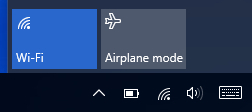
Bild 1: Exempelinställningar för trådlösa ikoner
-
Kör felsökaren för nätverk.
-
Skriv troubleshoot i sökrutan
-
Tryck eller klicka på Felsökning (kontrollpanel).
-
Tryck eller klicka på Nätverk och Internet.
-
Tryck eller klicka på Nätverksadapter.
-
Tryck på eller klicka på Nästa och följ anvisningarna.
-
-
Se till att BIOS har uppdaterats till den senaste versionen. Mer information finns i Dells kunskapsbasartikel Vad är BIOS och Ladda ner och installera den senaste BIOS-versionen?
-
Kontrollera att de senaste drivrutinerna för trådlös anslutning är installerade. Mer information finns i avsnittet Ladda ner och installera den senaste drivrutinen för Dells trådlösa nätverksadapter .
Obs! Om den berörda enheten inte har någon trådlös anslutning måste du göra något av följande för att hämta en drivrutin eller BIOS för att hämta drivrutinen till den berörda enheten:- Anslut enheten till routern med en nätverkskabel (om det är möjligt).
- Använd en annan enhet med internetanslutning för att hämta drivrutinen och överför drivrutinen till enheten med hjälp av en USB-flashenhet.
- När inget av dessa alternativ är tillgängliga utför du följande steg (den här processen kan ta bort din trådlösa profil, när den gör det måste du återskapa den trådlösa profilen som ansluter datorn till ditt trådlösa nätverk. Mer information finns i avsnittet Jag vill ansluta min dator eller surfplatta till mitt befintliga trådlösa nätverk :
-
Håll ner Windows-tangenten (
 ) och tryck sedan på tangenten r.
 -
I rutan Kör skriver du devmgmt.msc och trycker sedan på Retur (fönstret Användarkonto kan visas, i så fall trycker eller klickar du på JA).
-
Tryck eller klicka på pilen till vänster om Network adapters(nätverksadaptrar).
-
Tryck och håll eller högerklicka på adaptern för trådlöst nätverk (beskrivningen ska innehålla ordet trådlöst) och välj sedan Uninstall (avinstallera) (markera inte rutan bredvid Delete (ta bort) för att ta bort drivrutinen för den här enheten).
-
Tryck eller klicka på OK.
-
Spara alla data, stäng alla öppna program och starta om datorn (under startprocessen installeras drivrutinen för den trådlösa adaptern automatiskt).
-
Obs! När följande steg inte löser problemet är operativsystemet på din dator skadat på något sätt. Om du vill ta en titt på alternativen för att lösa eventuella skador och när du ska använda dem läser du i Dells kunskapsbasartikel ”Återställa eller installera om Windows 10 på din Dell-dator”.
Ett WiFi-nätverksnamn (SSID) är det namn som din trådlösa router sänder (som en radiostation) som gör att du kan identifiera din trådlösa router från dina grannar.
SSID:t som din trådlösa router har när du tar ut den ur lådan måste ändras under den första installationen med hjälp av CD-skivan som medföljde den trådlösa routern, den måste vara mellan 1 och 32 tecken lång. Det är skiftlägeskänsligt, vilket innebär att när du bestämmer dig för SSID måste du sätta det i varje dator exakt som det placerades i routern.
Den ska inte innehålla din adress, ditt namn eller något annat som kan identifiera vem du är.
En WiFi-säkerhetsnyckel (nätverk) liknar en dörrnyckel, den skyddar dig från okända personer som kommer in i ditt trådlösa nätverk.
Nedan finns en lista över de tre typerna av trådlös säkerhet som erbjuds för hem- och småföretagsanvändare och deras styrka i förhållande till de andra.
Vi rekommenderar att det trådlösa nätverket konfigureras med den högsta säkerhetsnivå som de trådlösa enheterna har gemensamt.
-
Wired Equivalent Privacy (WEP)
Litet skydd
WEP är en av de tidigaste säkerhetstyperna. Alla trådlösa routrar i hemmet har stöd för WEP, även de senaste modellerna, så att de är kompatibla med alla trådlösa nätverksadaptrar. Även om WEP är bättre än ingen säkerhet, kan nätverksnyckeln som används för att kryptera trådlös data knäckas på så lite som några minuter.
-
WPA (WiFi Protected Access)
Medelstort skydd
WPA utvecklades för att stänga de säkerhetsluckor som WEP har. Här används flera mekanismer för att förhindra nätverksnyckeln från att skadas men samma krypteringsmetod som med WEP.
-
Wi-Fi-skyddad åtkomst 2 (WPA2)
Största skydd
WPA2 har implementerats som den högsta formen av säkerhet för hem och småföretag. Den tar de mekanismer som används av WPA och använder en säkrare krypteringsmetod.
WPA och WPA2
WPA och WPA2 använder bokstäver (a-z, A-Z, 0-9) som är mellan 8 och 63 tecken långa. Tangenten kan bestå av alla stora och små bokstäver, siffror och specialtecken (~!@#$%^&*()_+:;'"<>).
Alla tre typerna av tecken bör användas i nyckeln och tecknen bör vara i slumpmässig ordning. Detta gör det svårt för någon att gissa nyckeln.
WEP
WEP finns i två längder, 64 och 128 bitar, och i två former: ASCII och Hexadecimal. Nyckeln som du skapar innehåller ytterligare en 24-bitars rubrik, så nyckeln du skapar är bara 40 eller 104 bitar lång. Det är därför en 64-bitars WEP-nyckel också kallas 40-bitars. ASCII är de siffror och bokstäver som vi använder varje dag, a - z, A - Z och siffrorna 0 - 9. Hexadecimal är också känd som maskinkod, när en dator kör ett program som den blir tillsagd vad den ska göra av hexadecimala tal. I hexadecimalt format används siffrorna 0–9 och bokstäverna a–f.
Se (Tabell 1) för antal och typ av tecken som du måste använda för att skapa en WEP-nyckel.
| Nyckellängd | ASCII | Hexadecimalt |
|---|---|---|
| 64-bitars | 5 skiftlägeskänsliga tecken (a-z, A-Z, 0-9) |
10 tecken (0–9, a–f) |
| 128 bitars | 13 skiftlägeskänsliga tecken (a-z, A-Z, 0-9) |
26 tecken (0–9, a–f) |
Tabell 1: Skapa WEP-nyckel
(Det finns kostnadsfria WEP- och WPA-nyckelgeneratorer tillgängliga på internet.)
Obs! När du har skapat säkerhetsnyckeln skriver du ned den och förvarar den på ett säkert ställe.
Det enklaste sättet att hitta ditt trådlösa nätverksnamn (SSID) är att placera datorn och den trådlösa routern 1-3 meter (3-9 fot) från varandra.
Utför någon av följande åtgärder:
Obs! När du har en dator som är ansluten till den trådlösa routern med en nätverkskabel är det möjligt att hämta namnet på det trådlösa nätverket direkt från den trådlösa routern, se fliken Hämta namnet på det trådlösa nätverket direkt från den trådlösa routern och följ instruktionerna.
-
För en bärbar dator:
-
Flytta datorn till inom 1-3 meter (3-9 fot) från den trådlösa routern.
Obs! Kontrollera att den trådlösa antennen är på. Mer information finns i följande artikel i Dells kunskapsbank: Slå på och stänga av trådlös anslutning på en bärbar Dell-dator (WiFi, Bluetooth och mobilt bredband). -
Peka eller klicka på nätverksikonen (
 eller
eller  ), antingen i aktivitetsfältet eller i området för dolda ikoner (Bild 1).Obs! Båda finns i det nedre högra hörnet av skärmen.
Bild 1: Plats för dold ikon
-
Leta upp den post som har flest vita staplar (det kan hända att du måste bläddra uppåt eller nedåt för att hitta den) och skriv ner den precis som du ser den.
Obs! Om det finns fler än en post med samma antal vita fält eller om det står "Dolt nätverk eller annat nätverk" hittar du anvisningar om hur du hämtar namnet på det trådlösa nätverket direkt från den trådlösa routern på fliken Hämta namnet på det trådlösa nätverket direkt från den trådlösa routern.
-
-
På en stationär dator:
-
Det kan vara nödvändigt att flytta den trådlösa routern inom 1–3 meter (3–9 fot) från skrivbordet (du behöver inte flytta eller stänga av bredbandsmodemet eftersom internetåtkomst inte behövs nu, men andra datorer som är anslutna till den trådlösa routern kan inte ansluta till internet under den här processen). Kontrollera att den trådlösa routern är påslagen när du har flyttat den.
Obs! Kontrollera att den trådlösa antennen är på. Mer information finns i följande artikel i Dells kunskapsbank: Slå på och stänga av trådlös anslutning på en bärbar Dell-dator (WiFi, Bluetooth och mobilt bredband). -
Peka eller klicka på nätverksikonen (
 eller
eller  ), antingen i aktivitetsfältet eller i området för dolda ikoner (Bild 1).Obs! Båda finns i det nedre högra hörnet av skärmen.
Bild 1: Plats för dold ikon
-
Leta upp den post som har flest vita staplar (det kan hända att du måste bläddra uppåt eller nedåt för att hitta den) och skriv ner den precis som du ser den.
Obs! Om det finns fler än en post med samma antal vita fält eller om det står "Dolt nätverk eller annat nätverk" hittar du anvisningar om hur du hämtar namnet på det trådlösa nätverket direkt från den trådlösa routern på fliken Hämta namnet på det trådlösa nätverket direkt från den trådlösa routern. -
När du har hittat namnet på det trådlösa nätverket måste du flytta tillbaka den trådlösa routern till dess ursprungliga plats och återansluta den till bredbandsmodemet.
-
Obs! 2Wire trådlösa routrar som tillhandahålls av AT&T har den 10-siffriga WEP-nyckeln som finns på undersidan av 2Wire-routerns inre fästen (till exempel [ xxxxxxxxxx ]).
-
Anteckna den tiosiffriga nyckeln exakt som den visas.
För att den här processen ska fungera måste en nätverkskabel vara ansluten mellan en av LAN-portarna på baksidan av den trådlösa routern och LAN-porten på datorn.
Obs! Mer information om var LAN-porten är placerad för just din dator finns i onlineanvändarhandboken. Välj märke och modell för datorn och önskat språk. Klicka på PDF bredvid installationshandboken och sök efter avsnittet Ansluta nätverkskabeln.
-
Peka och håll ner eller högerklicka på nätverksikonen (
 eller
eller  ), antingen i aktivitetsfältet eller i området för dolda ikoner (Bild 1).Obs! Båda finns i det nedre högra hörnet av skärmen.
Bild 1: Plats för dold ikon
-
Tryck eller klicka på Öppna nätverks- och delningscenter.
-
Tryck eller klicka på Ethernet.
-
Klicka på Information.
-
Leta rätt på och anteckna IP-adressen till höger om Standard-gateway: IPv4.
-
Öppna en webbläsare.
-
I adressfältet skriver du https://[Default_Gateway_ip_address], där [Default_Gateway_ip_address] är IP-adressen för IPv4 Default Gateway (ta inte med hakparenteserna).
-
Logga in på routern. För några av de vanligaste användarnamn och lösenord för router, se Tabell 3.
Tillverkare av trådlösa routrar behåller vanligtvis det trådlösa nätverkets namn eller SSID under en sida som listas som trådlös, metoden för att komma till den sidan varierar (se dokumentationen till den trådlösa routern eller kontakta tillverkaren av den trådlösa routern, länkar finns i tabell 3).
Var noga med att skriva ned nätverksnamnet exakt som det visas.
När de vanliga standardinställningarna inte fungerar betyder det antingen att någon har ändrat standardinställningarna eller att din modell av trådlös router har ett unikt användarnamn eller lösenord. Fråga vem som kan ha konfigurerat den trådlösa routern vad som är användarnamn och lösenord, se dokumentationen för den trådlösa routern eller kontakta tillverkaren av den trådlösa routern (länkar finns i tabell 3).
ANMÄRKNINGAR: När alla försök att logga in på den trådlösa routern har misslyckats är det nödvändigt att återställa den trådlösa routern till standardinställningarna (som den var när den först togs ut ur kartongen) för att ansluta till den trådlösa routern. Se dokumentationen till den trådlösa routern eller kontakta tillverkaren av den trådlösa routern för information om hur du återställer den trådlösa routern (länkar finns i tabell 3).
Observera följande innan du återställer den trådlösa routern:
Observera följande innan du återställer den trådlösa routern:
- Om du får åtkomst till Internet via en DSL-anslutning (telefon):
- Kontakta din internetleverantör (ISP) för att få ditt användarnamn och lösenord som gör att du kan ansluta till Internet. Du måste ange den informationen i den trådlösa routern igen.
- Inga andra datorer som är anslutna till ditt nätverk kan ansluta till Internet förrän du anger ditt användarnamn och lösenord som du fick från din Internetleverantör igen.
- När du har angett ditt användarnamn och lösenord som du fick från Internetleverantören i den trådlösa routern kan inga trådlösa datorer få åtkomst till Internet förrän du har konfigurerat om routern och de trådlösa datorerna (se dokumentationen till den trådlösa routern eller kontakta tillverkaren av den trådlösa routern för information om hur du konfigurerar om den trådlösa routern, länkar finns i tabell 3).
- Om du får åtkomst till Internet via en kabel-tv-leverantör:
- Inga andra trådlösa datorer som är anslutna till den trådlösa routern kan ansluta till Internet förrän du har konfigurerat om routern och de trådlösa datorerna (se dokumentationen till den trådlösa routern eller kontakta tillverkaren av den trådlösa routern om hur du konfigurerar om den trådlösa routern (länkar finns i tabell 3).
| Tillverkare | Användarnamn | Lösenord |
|---|---|---|
Linksys 
|
lämna tomt |
admin |
D-Link 
|
admin |
lämna tomt |
Netgear 
|
admin |
password |
2Wire 
|
Inget om inte något angavs. |
Inget om inte något angavs. |
Belkin 
|
Inget |
lämna tomt |
Apple 
|
Använd AirPort-verktyget |
|
| SMC
|
Admin |
smcadmin |
Tabell 3: Vanliga användarnamn och lösenord för trådlösa routrar
För att den här processen ska fungera måste en nätverkskabel vara ansluten mellan en av LAN-portarna på baksidan av den trådlösa routern och LAN-porten på datorn.
-
Peka och håll ner eller högerklicka på nätverksikonen (
 eller
eller  ), antingen i aktivitetsfältet eller i området för dolda ikoner (Bild 1).Obs! Båda finns i det nedre högra hörnet av skärmen.
Bild 1: Plats för dold ikon
-
Tryck eller klicka på Öppna nätverks- och delningscenter.
-
Tryck eller klicka på Ethernet.
-
Klicka på Information.
-
Leta rätt på och anteckna IP-adressen till höger om Standard-gateway: IPv4.
-
Öppna en webbläsare.
-
I adressfältet skriver du https://[Default_Gateway_ip_address], där [Default_Gateway_ip_address] är IP-adressen för IPv4 Default Gateway (ta inte med hakparenteserna).
-
Logga in på routern. För några av de vanligaste användarnamn och lösenord för routern, se Tabell 4.
Tillverkare av trådlösa routrar behåller vanligtvis det trådlösa nätverkets namn eller SSID under en sida som listas som trådlös, metoden för att komma till den sidan varierar (se dokumentationen för den trådlösa routern eller kontakta tillverkaren av den trådlösa routern, länkar finns i tabell 4).
Var noga med att skriva ned nätverksnamnet exakt som det visas.
När de vanliga standardinställningarna inte fungerar betyder det antingen att någon har ändrat standardinställningarna eller att din modell av trådlös router har ett unikt användarnamn eller lösenord. Fråga vem som kan ha konfigurerat den trådlösa routern vad som är användarnamn och lösenord, se dokumentationen för den trådlösa routern eller kontakta tillverkaren av den trådlösa routern (länkar finns i tabell 4).
ANMÄRKNINGAR: När alla försök att logga in på den trådlösa routern har misslyckats är det nödvändigt att återställa den trådlösa routern till standardinställningarna (som den var när den först togs ut ur kartongen) för att ansluta till den trådlösa routern. Se dokumentationen till den trådlösa routern eller kontakta tillverkaren av den trådlösa routern för information om hur du återställer den trådlösa routern (länkar finns i tabell 4).
Observera följande innan du återställer den trådlösa routern:
- Om du får åtkomst till Internet via en DSL-anslutning (telefon):
- Kontakta din internetleverantör (ISP) för att få ditt användarnamn och lösenord som gör att du kan ansluta till Internet. Du måste ange den informationen i den trådlösa routern igen.
- Inga andra datorer som är anslutna till ditt nätverk kan ansluta till Internet förrän du anger ditt användarnamn och lösenord som du fick från din Internetleverantör igen.
- När du har angett ditt användarnamn och lösenord som du fick från din Internetleverantör i den trådlösa routern kan inga trådlösa datorer få åtkomst till Internet förrän du har konfigurerat om routern och de trådlösa datorerna (se dokumentationen till den trådlösa routern eller kontakta tillverkaren av den trådlösa routern om hur du konfigurerar om den trådlösa routern, länkar finns i tabell 4).
- Om du får åtkomst till Internet via en kabel-tv-leverantör:
- Inga andra trådlösa datorer som är anslutna till den trådlösa routern kan ansluta till Internet förrän du har konfigurerat om routern och de trådlösa datorerna (se dokumentationen till den trådlösa routern eller kontakta tillverkaren av den trådlösa routern om hur du konfigurerar om den trådlösa routern (länkar finns i tabell 4).
| Tillverkare | Användarnamn | Lösenord |
|---|---|---|
Linksys 
|
lämna tomt |
admin |
D-Link 
|
admin |
lämna tomt |
Netgear 
|
admin |
password |
2Wire 
|
Inget om inte något angavs. |
Inget om inte något angavs. |
Belkin 
|
Inget |
lämna tomt |
Apple 
|
Använd AirPort-verktyget |
|
| SMC
|
Admin |
smcadmin |
Tabell 4: Vanliga användarnamn och lösenord för trådlösa routrar
Mer information finns på Dells supportbibliotekssida Skydda ditt trådlösa nätverk: Säkra WiFi-anslutningar.
Hemgrupp har tagits bort från Windows 10 (version 1803). Mer information och alternativa sätt att dela filer och skrivare finns i Microsofts kunskapsbasartikel Hemgrupp borttagen från Windows 10 (version 1803 ). 
Mer information finns i Microsoft Knowledge Base-artikeln Ändringar av fildelning över ett nätverk i Windows 10 . 
-
I sökrutan skriver du felsökning.
-
Tryck eller klicka på Felsökning (systeminställningar).
-
Bläddra ned på sidan tills du ser Dela mappar under Sök efter och åtgärda andra problem.
-
Tryck eller klicka på Dela mappar.
-
Tryck eller klicka på Run the troubleshooter (kör felsökaren) och följ instruktionerna.
OneDrive är ett kostnadsfritt lagringsutrymme online som ingår i ditt Microsoft-konto. Du kan spara dina filer där och få åtkomst till dem från valfri personlig dator, surfplatta och telefon.
Mer information finns i Microsoft-kunskapsbasartikeln OneDrive på datorn.
När du befinner dig på en offentlig plats (kafé, bibliotek, flygplats, hotell och så vidare) bör du ställa in din nätverksplats till Offentlig, detta hjälper till att skydda dig från inkräktare. Men för att kunna bläddra ansluta till andra datorer eller skrivare i det lokala nätverket måste nätverksplatsen vara inställd på Privat. Utför följande steg för att ändra nätverksplats.
-
Kontrollera att du är trådlöst ansluten innan du utför stegen.
-
Tryck eller klicka på nätverksikonen
 , antingen i aktivitetsfältet eller i området för dolda ikoner (Bild 1).Obs! Båda finns i det nedre högra hörnet av skärmen.
Bild 1: Plats för dold ikon
-
Hitta det trådlösa nätverket i listan som är anslutet.
-
Tryck eller klicka på Egenskaper.
-
Tryck eller klicka på Offentligt eller Privat.
-
Stäng fönstret.
De senaste drivrutinerna finns på Dells webbplats Drivrutiner och hämtningsbara filer.
Mer information finns i följande artikel i Dells kunskapsbank: Vanliga frågor och svar om drivrutiner och hämtningsbara filer (se avsnittet Hur hämtar och installerar jag drivrutiner?), som innehåller information om hur du hämtar drivrutiner för det trådlösa nätverkskortet som är installerat på datorn.
ANMÄRKNINGAR:
- Om den berörda enheten inte har någon trådlös anslutning måste du göra något av följande för att ladda ner en drivrutin för att hämta drivrutinen till den berörda enheten:
- Anslut enheten till routern med en nätverkskabel (om det är möjligt).
- Använd en annan enhet med internetanslutning för att hämta drivrutinen och överför drivrutinen till enheten med hjälp av en USB-flashenhet.
- För surfplattor kan du använda USB-kabeln som medföljde surfplattan för att överföra drivrutinen till surfplattan efter att drivrutinen hämtats till en annan enhet som har internetanslutning.
- Drivrutinerna för nätverksadaptern finns i avsnittet Nätverk.
- Om du behöver hjälp med att ta reda på vilken trådlös nätverksadapter som är installerad på datorn kan du läsa följande artikel i Dells kunskapsbank: Vanliga frågor och svar om drivrutiner och hämtningsbara filer (se avsnittet Hur tar jag reda på vilka maskinvaruenheter som är installerade på min Dell-dator? -avsnittet).
- När du har uppdaterat drivrutinen för den trådlösa nätverksadaptern kan det vara nödvändigt att återansluta till det trådlösa nätverket. Mer information om hur du ansluter till ditt trådlösa nätverk finns i avsnittet Jag vill ansluta min dator eller surfplatta till mitt befintliga trådlösa nätverk .
Mer information finns i de här artiklarna i Dells kunskapsbank:
- Felsöka problem med internetanslutningen på din Dell-dator
- Så här sätter du på och stänger av trådlösa enheter på en bärbar Dell-dator
- Hur man stänger av flygplansläget
- Vilken adapter för trådlöst nätverk är installerad i din Dell-dator
- Köra ett diagnostiskt test med SupportAssist
- Så här kör du ett diagnostiktest online från Dell
- Så här kör du diagnostiktestet före start på en Dell-dator
Microsoft Windows 11
Vägledning och information om första installation, felsökning och allmän information finns på supportsidan för Windows 11 Artiklarna, videorna och länkarna till viktiga Microsoft-supportsidor ser till att du har alla resurser som behövs för att vägleda dig genom eventuella frågor eller problem med Windows 11.
Additional Information
Så här felsöker du Wi-Fi i Windows 11
Längd: 03:45
Undertext: Den här videon finns på flera språk. Klicka på undertextikonen och välj önskat språk.
Affected Products
Alienware, Dell All-in-One, Dell Pro Max Slim, Dell Pro Max Tower, Dell Pro Micro, Dell Pro Slim, Dell Pro Tower, Dell Slim, Dell Tower, Inspiron, Legacy Desktop Models, OptiPlex, Vostro, XPS, G Series, G Series, Alienware, Dell Plus, Dell Pro
, Dell Pro Max, Dell Pro Plus, Dell Pro Premium, Inspiron, Latitude, Dell Pro Rugged, Vostro, XPS, Legacy Laptop Models, Mobile Devices, Latitude Tablets, Surface, Venue, XPS Tablets, Fixed Workstations, Mobile Workstations, Dell Pro Max Micro FCM2250, Dell Pro Max Micro XE FCM2250, Dell Pro Max Slim XE FCS1250, Dell Pro Max Tower T2 XE FCT2250, Dell Pro Max 16 XE MC16250, Dell Pro Micro Plus XE QBM1250, Dell Pro Slim Plus XE5 QBS1250, Dell Pro Tower Plus XE5 QBT1250
...
Article Properties
Article Number: 000132488
Article Type: How To
Last Modified: 07 Aug 2025
Version: 46
Find answers to your questions from other Dell users
Support Services
Check if your device is covered by Support Services.