Opret en USB, der kan startes fra, til Windows ved hjælp af Dell Diagnostic Deployment Package
Summary: Sådan opretter du et USB-flashdrev, der kan startes fra, til BIOS-opdateringer, operativsysteminstallationer og computere, der ikke starter, ved hjælp af Dell Diagnostic Deployment Package (DDDP). ...
This article applies to
This article does not apply to
This article is not tied to any specific product.
Not all product versions are identified in this article.
Instructions
Vigtigt: Denne artikel indeholder instruktioner til DDDP-metoden, der gælder for ældre systemer. Du kan finde omfattende vejledning om alle BIOS-opdateringsmetoder, herunder moderne UEFI-systemer, i vores komplette BIOS- og UEFI-opdateringsvejledning , som giver detaljeret dækning af alle opdateringsscenarier og fejlfindingsprocedurer.
Hvornår du skal bruge DDDP-metoden.
Bemærk: Denne proces gælder udelukkende for ældre BIOS-systemer og er ikke kompatibel med UEFI-aktiverede computere.
Denne metode er passende, når du skal oprette et USB-drev, der kan startes fra, til:
- BIOS-opdateringer uden for operativsystemet på ældre systemer
- Computere uden et installeret operativsystem
- Systemer, der ikke kan starte til operativsystemet
- Situationer, hvor BIOS-opdateringer mislykkes i Windows på grund af tilladelser, begrænsninger, antivirusinterferens eller kompatibilitetsproblemer med opdateringsplanen
Forudsætninger
- USB-flashdrev
- Computer med forbindelse til internettet
- Ældre BIOS-system (ikke UEFI)
Advarsel: Denne proces fjerner alle data permanent fra USB-drevet. Sørg for, at alle personlige data er sikkerhedskopieret til en alternativ lagringsenhed, før du fortsætter.
Trin-for-trin instruktioner
1. Download og udpak DDDP.
- Download Dell Diagnostic Deployment Package (DDDP)
- Når vinduet Filoverførsel vises, skal du vælge Kør
- Hvis vinduet Brugerkontokontrol (UAC) vises, skal du vælge Ja
- I Dell 32-bit-diagnosticeringsvinduet skal du vælge Fortsæt
- I vinduet til oprettelse af mappe skal du vælge OK for at bruge standardmappen
- Når udpakningen er færdig, skal du vælge OK og lukke DDDP-vinduet
2. Forbered DIAGS-mappen.
- Naviger til udpakningsmappen (standard:
C:\Dell\Drivers\R174621) - Åbn DIAGS-mappen
- Fjern alle filer UNDTAGEN disse vigtige filer:
- Autoexec.bat
- COMMAND.com
- Config.sys
- DELLBIO.bin
- DELLRMK.bin
3. Formatér USB-drev
Vigtigt: USB-drevet skal formateres, før der kopieres filer, for at sikre korrekt filsystemkompatibilitet.
- Indsæt dit USB-flashdrev
For drev på 32 GB eller mindre:
- Højreklik på drevet i File Explorer, og vælg Format
- Sørg for, at filsystemet er konfigureret som FAT32
For drev, der er større end 32 GB:
- Åbn PowerShell med administratorrettigheder
- Indtast kommandoen:
format /FS:FAT32 X:(erstat X med dit drevbogstav) - Tryk på Enter for at udføre kommandoen
4. Opret USB, der kan startes fra.
- Gå til
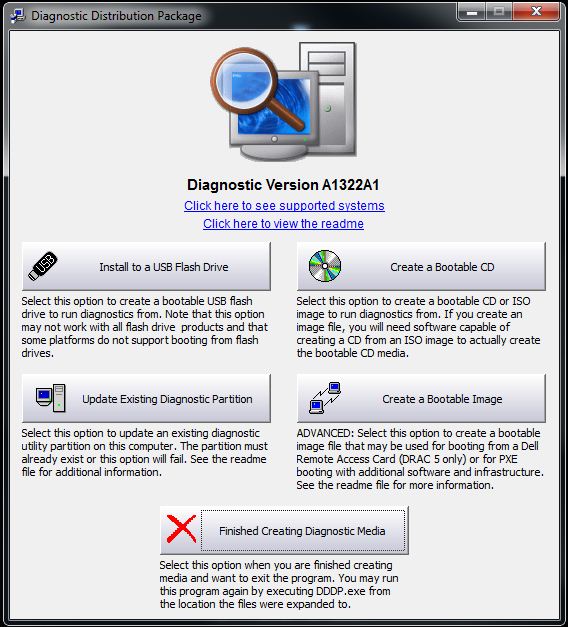
C:\Dell\Drivers\R174621\ - Dobbeltklik på DDDP-programmet
- Vælg Installer på et USB-flashdrev
- Værktøjet kopierer de nødvendige filer og gør drevet bootbart
5. Start fra USB
- Genstart destinationscomputeren
- Når Dell-logoet vises, skal du trykke på F12 for at åbne menuen Engangsstart
- Vælg USB-lagringsenheden
- Computeren starter ved en kommandoprompt, der viser
C:\
Næste trin
Du har oprettet en USB-nøgle, der kan startes fra, til ældre BIOS-systemer. Hvis du bruger dette drev til BIOS-opdateringer, skal du se vores omfattende BIOS-opdateringsvejledning for detaljerede instruktioner om BIOS-blinkprocedurer og fejlfindingsvejledning.
Kompatible systemer
Denne metode er kompatibel med ældre Dell-systemer, herunder Alienware, Inspiron, OptiPlex, Vostro, XPS og andre modeller, der bruger traditionel BIOS (ikke UEFI).
For UEFI-aktiverede systemer: Se vores primære BIOS-opdateringsvejledning for relevante opdateringsmetoder.
Additional Information
Anbefalede artikler
Her er nogle anbefalede artikler relateret til dette emne, der kan være af interesse for dig.
- Sådan laver du et bootbart USB-flashdrev ved hjælp af Diskpart
- Sådan flasher du BIOS på en stationær eller bærbar Dell-computer med et USB-flashdrev eller tommelfingerdrev
- Sådan oprettes et USB-drev, der kan startes op fra, til implementering af operativsystemer på BIOS-baserede systemer
- Sådan downloades og bruges Dell-billedet til gendannelse af operativsystemet
- Flashing af BIOS fra F12 One-Time Boot Menu (engangsmenu til opstart)
Affected Products
Alienware, Dell Pro All-in-One, Dell Pro Max Micro, Dell Pro Max Slim, Dell Pro Max Tower, Dell Pro Micro, Dell Pro Slim, Dell Pro Tower, Dell Tower, Inspiron, Legacy Desktop Models, OptiPlex, Vostro, XPS, G Series, G Series, Alienware, Dell Pro
, Dell Pro Max, Dell Pro Plus, Dell Pro Premium, Inspiron, Latitude, Dell Pro Rugged, Vostro, XPS, Legacy Laptop Models, Fixed Workstations, Mobile Workstations, Dell Pro Max Micro XE FCM2250
...
Article Properties
Article Number: 000145519
Article Type: How To
Last Modified: 02 May 2026
Version: 15
Find answers to your questions from other Dell users
Support Services
Check if your device is covered by Support Services.