使用 Dell 診斷部署套件建立 Windows 的可開機 USB
Summary: 如何使用 Dell 診斷部署套件 (DDDP) 為 BIOS 更新、作業系統安裝和非開機電腦建立可開機 USB 隨身碟。
This article applies to
This article does not apply to
This article is not tied to any specific product.
Not all product versions are identified in this article.
Instructions
重要:本文提供適用於老式系統的 DDDP 方法指示。如需所有 BIOS 更新方法 (包括現代 UEFI 系統) 的完整指南,請參閱我們完整的 BIOS 和 UEFI 更新指南 ,其中詳細介紹了所有更新情境和故障診斷程序。
何時使用 DDDP 方法。
注意:此程序僅適用於舊版 BIOS 系統,且與支援 UEFI 的電腦不相容。
當您必須為下列項目建立可開機 USB 磁碟機時,此方法適用:
- 在舊版系統作業系統之外的 BIOS 更新
- 未安裝作業系統的電腦
- 無法開機至作業系統的系統
- 在 Windows 中,由於權限、限制、防毒干擾或更新排程的相容性問題,導致 BIOS 更新失敗的情況
先決條件
- USB 隨身碟
- 連線至網際網路的電腦
- 舊版 BIOS 系統 (非 UEFI)
警告:此程序會永久移除 USB 磁碟機中的所有資料。請確定已將所有個人資料備份至替代儲存裝置後,再繼續進行。
逐步說明
1.下載並解壓縮 DDDP。
- 下載 Dell Diagnostic Deployment Package (DDDP)
- 出現「檔案下載」視窗時,選取 「執行」
- 如果出現使用者帳戶控制 (UAC) 視窗,按一下 是
- 在 Dell 32 位元診斷視窗中,選取 繼續
- 在資料夾建立視窗中,選擇 「確定 」以使用預設資料夾
- 解壓縮完成後,選取 確定 並關閉 DDDP 視窗
2.準備 DIAGS 資料夾。
- 瀏覽至解壓縮資料夾 (預設:
C:\Dell\Drivers\R174621) - 開啟 DIAGS 資料夾
- 移除除以下基本檔案以外的所有檔案:
- AUTOEXEC.bat
- COMMAND.com
- CONFIG.sys
- DELLBIO.bin
- DELLRMK.bin
3.格式化 USB 磁碟機
重要:在複製任何檔案之前,必須先格式化 USB 磁碟機,以確保檔案系統相容性正確。
- 插入您的 USB 隨身碟
若為 32 GB 或更小的磁碟機:
- 在檔案總管中以滑鼠右鍵按一下磁碟機,然後選取 格式化
- 請確定檔案系統已設定為 FAT32
若為大於 32 GB 的磁碟機:
- 以管理員權限開啟 PowerShell
- 輸入命令:
format /FS:FAT32 X:(將 X 替換為您的驅動器號) - 按下 Enter 鍵以執行命令
4.建立可開機 USB。
- 瀏覽至
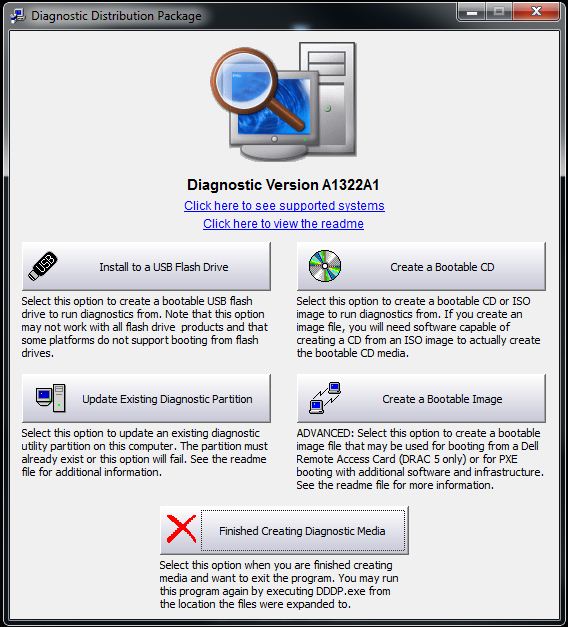
C:\Dell\Drivers\R174621\ - 連按兩下 DDDP 應用程式
- 選擇 安裝至 USB 隨身碟
- 公用程式會複製必要檔案,並使磁碟機可開機
5.透過 USB 開機
- 重新啟動目標電腦
- 出現 Dell 標誌時,按下 F12 進入一次性開機功能表
- 選取 USB 儲存裝置
- 電腦開機至命令提示字元,顯示
C:\
後續步驟
您已成功為舊版 BIOS 系統建立可開機 USB 隨身碟。如果您要使用此磁碟機進行 BIOS 更新,請參閱 我們全方位的 BIOS 更新指南 ,以取得 BIOS 刷新程序的詳細指示和故障診斷指南。
相容系統
此方法與舊版 Dell 系統相容,包括 Alienware、Inspiron、OptiPlex、Vostro、XPS,以及其他使用傳統 BIOS (非 UEFI) 的機型。
如果是已啟用 UEFI 的系統:請參閱我們 的主要 BIOS 更新指南 ,以瞭解適當的更新方法。
Additional Information
建議的文章
以下是一些與本主題相關的建議文章,您可能會感興趣。
Affected Products
Alienware, Dell Pro All-in-One, Dell Pro Max Micro, Dell Pro Max Slim, Dell Pro Max Tower, Dell Pro Micro, Dell Pro Slim, Dell Pro Tower, Dell Tower, Inspiron, Legacy Desktop Models, OptiPlex, Vostro, XPS, G Series, G Series, Alienware, Dell Pro
, Dell Pro Max, Dell Pro Plus, Dell Pro Premium, Inspiron, Latitude, Dell Pro Rugged, Vostro, XPS, Legacy Laptop Models, Fixed Workstations, Mobile Workstations, Dell Pro Max Micro XE FCM2250
...
Article Properties
Article Number: 000145519
Article Type: How To
Last Modified: 02 May 2026
Version: 15
Find answers to your questions from other Dell users
Support Services
Check if your device is covered by Support Services.