Sådan installerer du Adobe Creative Cloud, Adobe Express Premium og Adobe Lightroom
Summary: Denne artikel beskriver, hvordan du downloader og installerer Adobe Creative Cloud, Adobe Express Premium eller Adobe Lightroom, der er købt sammen med en Dell-computer.
This article applies to
This article does not apply to
This article is not tied to any specific product.
Not all product versions are identified in this article.
Instructions
Berørt produkt:
- Adobe Creative Cloud
- Adobe Express Premium
- Adobe Lightroom
Berørte platforme:
- Windows
Adobe Creative Cloud er et abonnementstilbud, der indeholder en række video- og fotoredigeringsapps. Både Adobe Lightroom og Adobe Express Premium kan installeres, når installationen af Adobe Creative Cloud er fuldført (se trin 8 i den nye konfigurationsproces ).
Adobe Creative Cloud kan købes:
- På tidspunktet for udvalgte Dell-computere til forbrugere og erhverv kører Windows
- Softwaren er tilgængelig i Dell Digital Delivery.
- Alternativt via https://www.dell.com
- Software er tilgængelig via Dell Digital Locker.
Advarsel: Disse trin dækker kun Adobe Creative Cloud, der købes på tidspunktet for Dell-hardwaren.
Klik enten på Ny opsætning eller Geninstaller for at få de relevante installationsanvisninger.
Bemærk: Før du downloader og installerer Adobe Creative Cloud:
- Log på Windows med en konto med administratorrettigheder.
- Download og installer Dell Digital Delivery.
- Du kan finde flere oplysninger i Dell Digital Delivery og Meddelelse om ophør af Alienware Digital Delivery.
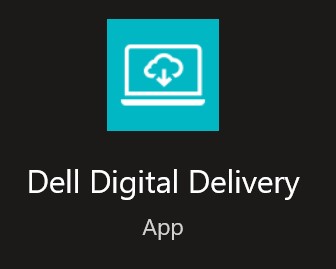
- I menuen Start i Windows skal du søge efter og derefter klikke på Dell Digital Delivery.
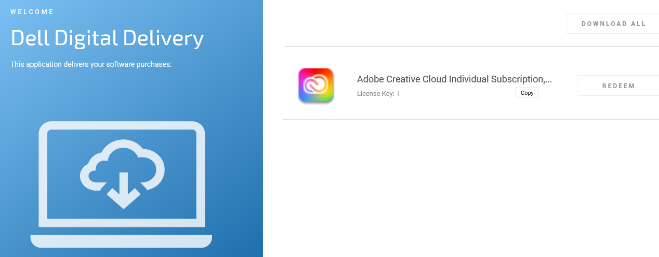
- I brugergrænsefladen (UI) skal du klikke på Indløs og derefter klikke på Kopier licensnøgle.
 Bemærk:
- Den 16-cifrede alfanumeriske licensnøgle er udeladt fra ovenstående skærmbillede.
- Adobe henviser til licensnøglen som en indløsningskode.
- Dell Digital Delivery-brugergrænsefladen viser den seneste version. Brugeroplevelsen af Dell Digital Delivery kan variere i ældre versioner.
- Du kan downloade den nyeste version i meddelelsen om ophør af Dell Digital Delivery og Alienware Digital Delivery.
- Den 16-cifrede alfanumeriske licensnøgle er udeladt fra ovenstående skærmbillede.
- Klik på Indløs for automatisk at gå til https://redeem.licenses.adobe.com/getserial/
.
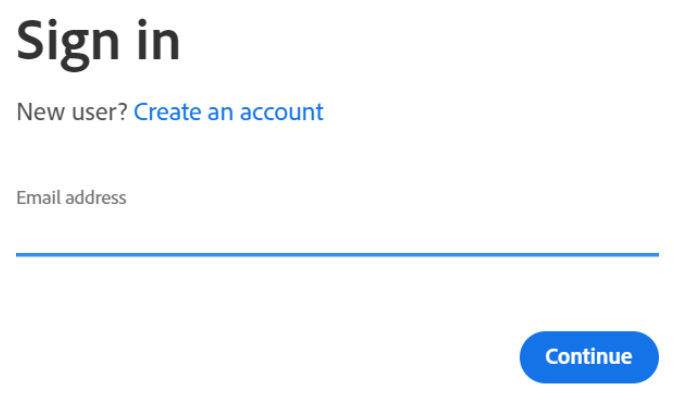
- Indtast dit Adobe ID eller den tilknyttede e-mailadresse, og klik derefter på Fortsæt.
 Bemærk:
- Du kan finde kontohjælp i Løs problemer med
- Hvis det er første gang, du bruger et Adobe-produkt, skal du klikke på Opret en konto.
- Dell kan ikke hjælpe med problemer med tredjepartskonti (Adobe). Kontakt leverandøren for at få yderligere hjælp.
- Du kan finde kontohjælp i Løs problemer med
- Indtast din indløsningskode (trin 2), og klik derefter på Indløs kode.
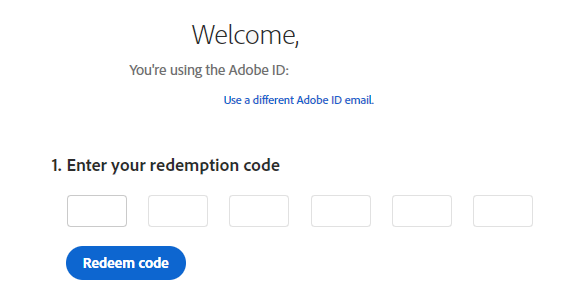 Advarsel: Indløsningskoden (trin 2) kan kun bruges én gang.Bemærk:
- Brugernavnet og licensnøglen er fjernet på ovenstående skærmbillede.
- Hvis fejlen Denne kode allerede er blevet indløst, skal du se Adobe-produktkoden er allerede blevet indløst for trin til løsning.
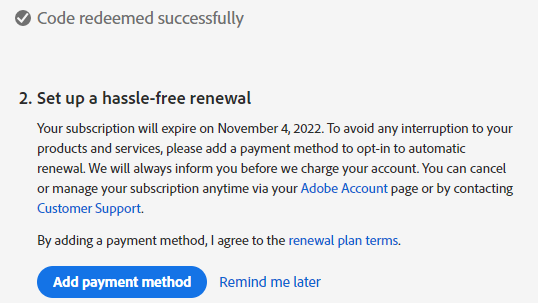
- Ved gennemført indløsning kan du vælge Tilføj betalingsmetode eller klikke på Påmind mig senere.
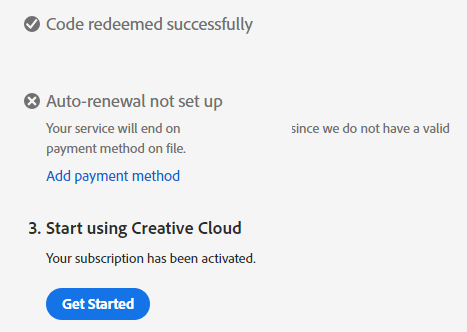
- Klik på Kom godt i gang.
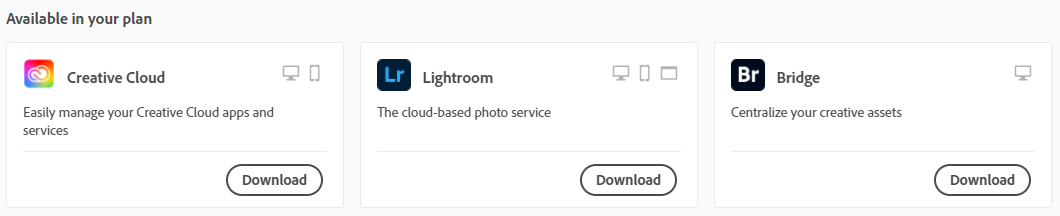
- Download det relevante program.
 Bemærk:
- De programmer, der vises på skærmbilledet, kan afvige fra dit abonnementstilbud.
- Adobe Creative Cloud-appen er påkrævet for at bruge enhver anden pakkeapp.
Bemærk:
- Der kræves et aktivt Adobe Creative Cloud-abonnement for at installere produktet.
- Abonnementer skal fornyes direkte med Adobe.
- Gå til https://www.adobe.com
- Klik på Log ind øverst til højre.
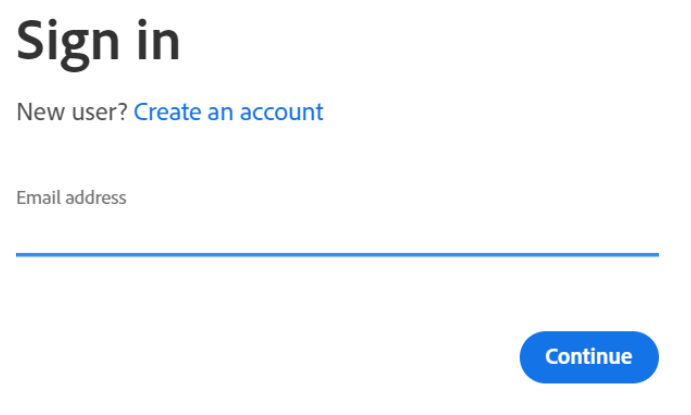
- Indtast dit Adobe ID eller den tilknyttede e-mailadresse, og klik derefter på Fortsæt.
 Bemærk:
- Hvis du har problemer med at få adgang til din Adobe-konto:
- Bekræft den e-mail, der blev brugt til at konfigurere Adobe-abonnementet.
- Dells tekniske support kan ikke bekræfte den e-mail, der var knyttet til abonnementet, for at beskytte dine personlige oplysninger.
- Du kan finde kontohjælp i Løs problemer med
- Hvis du har problemer med at få adgang til din Adobe-konto:
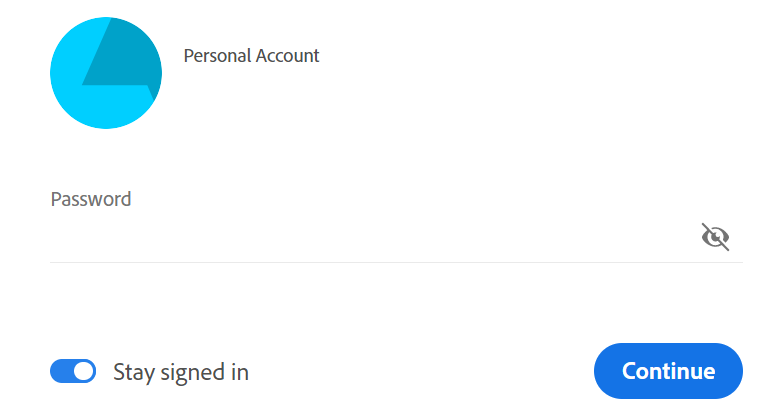
- Skriv din adgangskode , og klik derefter på Fortsæt.
- Vælg dit brugerikon øverst til højre, og klik derefter på Vis konto.
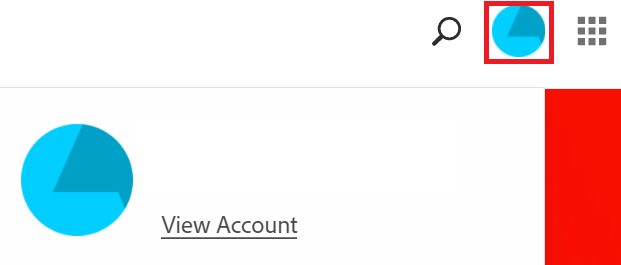 Bemærk: Brugerikonet kan være anderledes på din profil.
 - Klik på Få adgang til dine apps og tjenester.

- Download det relevante program.
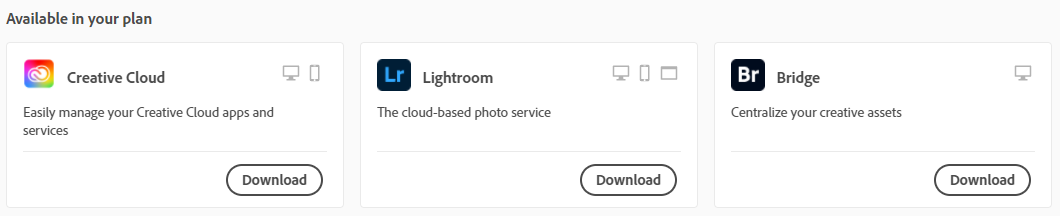 Bemærk:
- De programmer, der vises på skærmbilledet, kan afvige fra dit abonnementstilbud.
- Adobe Creative Cloud-appen er påkrævet for at bruge enhver anden pakkeapp.
Article Properties
Article Number: 000193849
Article Type: How To
Last Modified: 12 May 2026
Version: 13
Find answers to your questions from other Dell users
Support Services
Check if your device is covered by Support Services.