Message « Driver Detection not Available » lors de la recherche automatisée de pilotes
Summary: Découvrez le message Détection des pilotes non disponible qui s’affiche sur la page de téléchargement des pilotes du support Dell.
This article applies to
This article does not apply to
This article is not tied to any specific product.
Not all product versions are identified in this article.
Symptoms
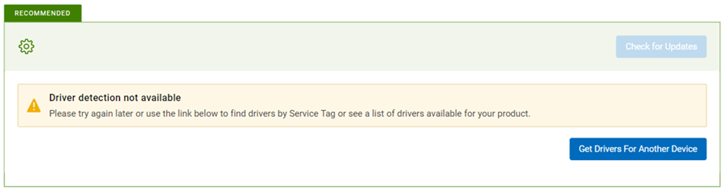
Lorsque vous cliquez sur le bouton Cliquer pour les mises à jour sur la page Pilotes et téléchargements Dell , le message « La détection des pilotes n’est pas disponible» s’affiche : « Please try again later or use the link below to find drivers by Service Tag or see a list of drivers for your product. »
Cause
Le service est interrompu ou indisponible.
Resolution
- Gardez votre ordinateur personnel à jour avec la dernière version de SupportAssist. Reportez-vous à la section Configuration matérielle.
- Assurez-vous d’être connecté en tant qu’administrateur.
- OuvrezT Ask Manager, passez à l’onglet Services et vérifiez si les services « SupportAssistAgent » et « DellClientManagementService » sont à l’état « En cours ». Ces deux services doivent être en cours d’exécution pour que l’analyse des pilotes fonctionne.
Si le système a été mis sous tension ou redémarré, veuillez patienter au moins 5 minutes avant de retourner sur le site Web de support pour rechercher des mises à jour.
Cela permet aux deux services d’être entièrement opérationnels pour permettre la fonctionnalité d’analyse des pilotes. Après un délai de 5 minutes, si l’état indique toujours « Stopped » pour l’un des services ou les deux, cliquez avec le bouton droit de la souris et choisissez « Start ».
Si les deux services s’affichent comme En cours d’exécution, passez à l’étape 3.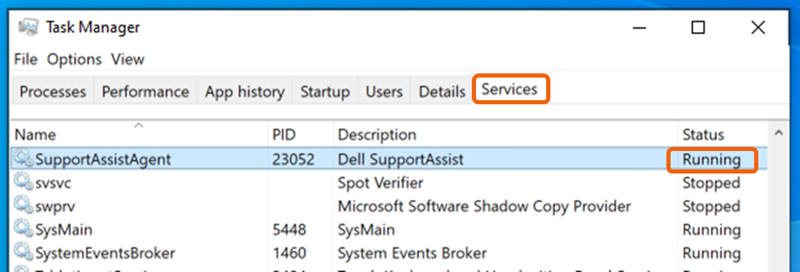
- Rechargez ou actualisez la page Web et réessayez de rechercher des mises à jour.
- Redémarrez le système et patientez au moins 5 minutes avant de retourner sur le site Web de support pour rechercher des mises à jour.
- Vérifiez si la fonctionnalité d’analyse des pilotes fonctionne dans l’application SupportAssist.
- Assurez-vous qu’aucun pare-feu ou application antivirus ne bloque l’application SupportAssist.
- Configurez l’application SupportAssist pour qu’elle s’exécute automatiquement régulièrement afin de maintenir le service à jour avec les modifications nécessaires au bon fonctionnement des analyses automatiques. Application> SupportAssist Paramètres >Automatisez les analyses et les> optimisations Mettre à jour les pilotes et les logiciels : Hebdomadaire Recherchez les mises à jour en temps réel en définissant l’analyse pour qu’elle s’exécute immédiatement.
- Si après avoir suivi toutes les étapes précédentes, le problème n’est pas résolu, désinstallez l’application SupportAssist et réinstallez-la.
- Sous Windows 10 : Accédez à Démarrer >Paramètres >Applications, recherchez « Dell SupportAssist » sous « Applications et fonctionnalités », sélectionnez et cliquez sur Désinstaller.
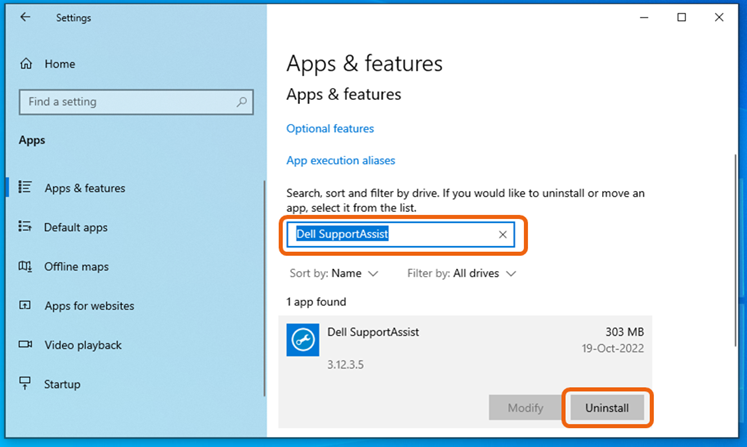
- Sous Windows 11 : Accédez à Démarrer >Paramètres >Applications >Applications installées, recherchez « Dell SupportAssist », cliquez sur les trois points (...) à droite et sélectionnez Désinstaller. Remarque : il n’est pas nécessaire de désinstaller le plug-in Dell SupportAssist OS Recovery et Dell SupportAssist Remediation.

- Redémarrez le système une fois la désinstallation de SupportAssist terminée.
- Rendez-vous sur le site Web de support et lancez la recherche de mises à jour, ce qui déclenche une nouvelle installation de SupportAssist.
- Sous Windows 10 : Accédez à Démarrer >Paramètres >Applications, recherchez « Dell SupportAssist » sous « Applications et fonctionnalités », sélectionnez et cliquez sur Désinstaller.
Affected Products
Alienware, Dell Pro All-in-One, Dell Pro Max Micro, Dell Pro Max Slim, Dell Pro Max Tower, Dell Pro Micro, Dell Pro Slim, Dell Pro Tower, Dell Slim, Dell Tower, Inspiron, OptiPlex, Vostro, XPS, G Series, G Series, Alienware, Dell Plus, Dell Pro
, Dell Pro Max, Dell Pro Plus, Dell Pro Premium, Inspiron, Latitude, Dell Pro Rugged, Vostro, XPS, Fixed Workstations, Mobile Workstations, Surface Pro 4
...
Article Properties
Article Number: 000200106
Article Type: Solution
Last Modified: 11 Jul 2025
Version: 16
Find answers to your questions from other Dell users
Support Services
Check if your device is covered by Support Services.