PowerFlex 4.X : SMART_AGGREGATED_STATE_FAILED - Périphérique DAX - SIO03.02.0000013
Summary: PowerFlex signale que l’un des appareils DAX est sur le point de tomber en panne et doit être remplacé. Les erreurs de mémoire corrigibles NVDIMM peuvent entraîner l’affichage d’un appareil DAX comme « Failed Now » dans PowerFlex alors que l’appareil n’est pas réellement en panne. ...
This article applies to
This article does not apply to
This article is not tied to any specific product.
Not all product versions are identified in this article.
Symptoms
Cette erreur est généralement déclenchée avec un périphérique PowerFlex standard. Dans ce cas, l’action recommandée consiste à remplacer le disque, mais cet article explique les étapes de dépannage supplémentaires si l’appareil en question est un appareil DAX qui est un NVDIMM et non un disque.
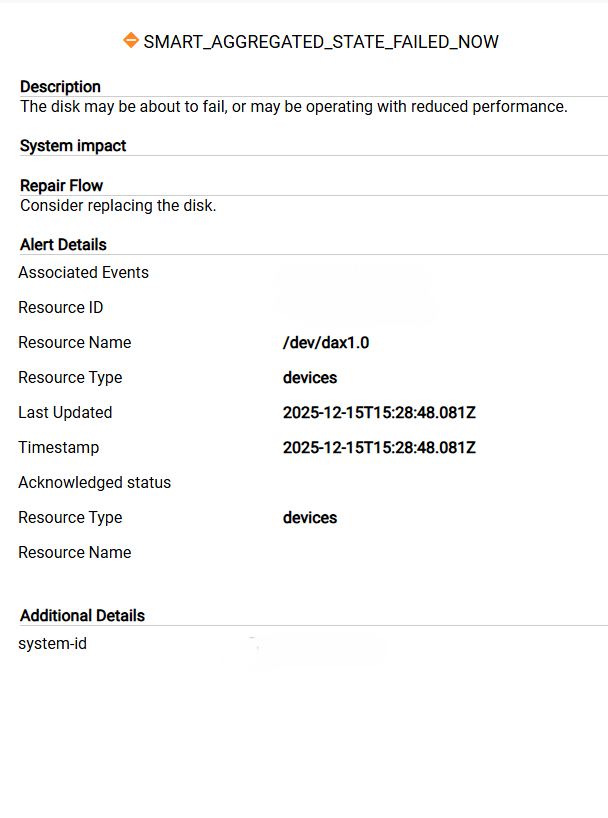
PowerFlex signale l’alerte ci-dessous, indiquant que l’un des appareils DAX est sur le point de tomber en panne ou qu’il fonctionne à des performances réduites. Cela se traduit également par une alerte DialHome :
SIO03.02.0000013
Le disque est peut-être sur le point de tomber en panne ou fonctionne avec des performances réduites.
SMART_AGGREGATED_STATE_FAILED_NOW SDS.
Device.SMART_Aggregated_State_Failed_Now Action recommandée : envisagez de remplacer le disque.
Cause
PowerFlex détecte qu’une erreur corrigible ou non corrigible s’est produite sur l’un des modules NVDIMM d’un nœud de stockage. Une fois qu’une erreur est détectée, elle génère l’erreur Smart Aggregated State Failed Now.
Resolution
Le nettoyage NVDIMM peut résoudre le problème sans remplacer le NVDIMM. Remplacez le NVDIMM uniquement si le problème persiste après l’expurgation.
- Pour les nœuds 15G, vous pouvez uniquement nettoyer tous les NVDIMM : supprimez tous les appareils (appareil SDS + appareil DAX) avant d’effectuer le nettoyage pour éviter la corruption des données
- Pour les nœuds 14G, vous pouvez nettoyer un seul NVDIMM en question ou tous les NVDIMM. Suivez les étapes ci-dessous pour identifier le NVDIMM défectueux
Validation de l’échec
Étape 1 : Dans PowerFlex Manager, accédez à Block > Devices
Étape 2 : Sélectionnez la zone des colonnes en haut à droite et ajoutez « S.M.A.R.T State » à la liste.
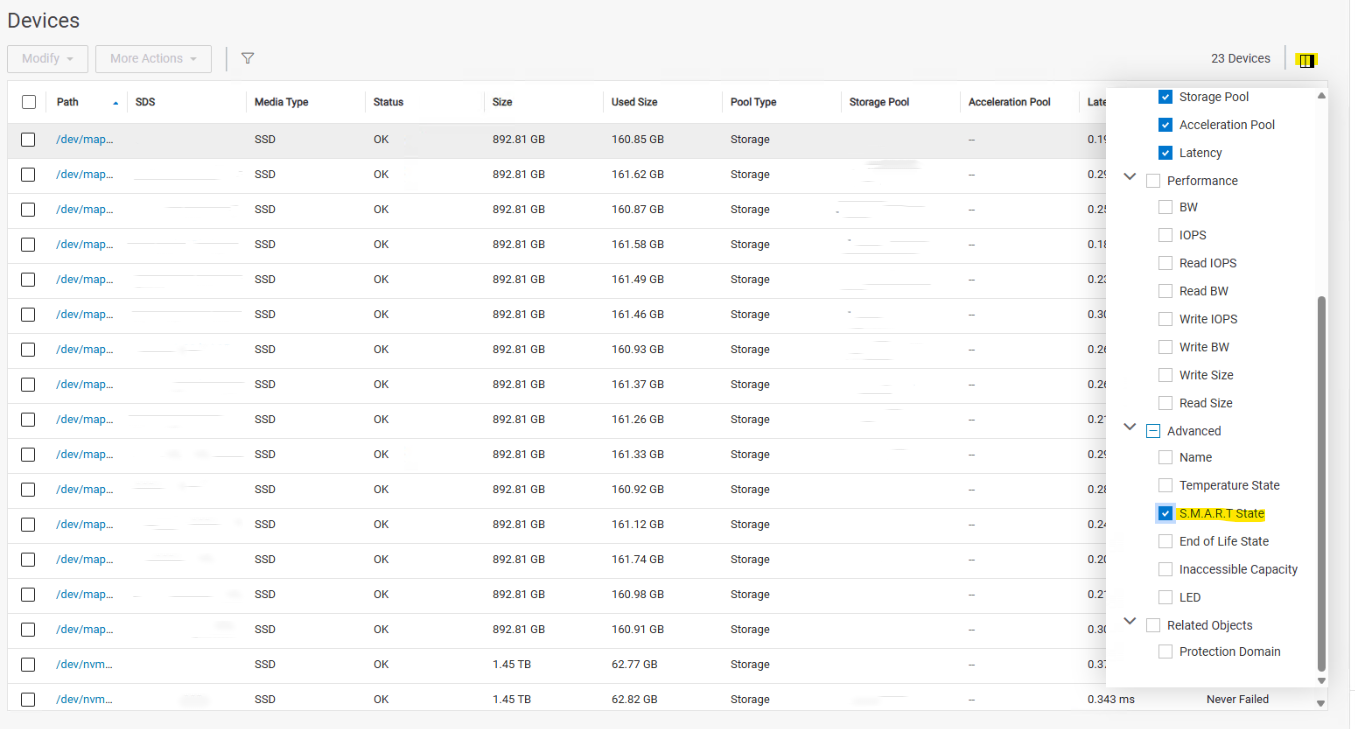
Étape 3 : Passez en revue la liste des appareils DAX et vérifiez s’il y en a qui affichent « Failed Now »
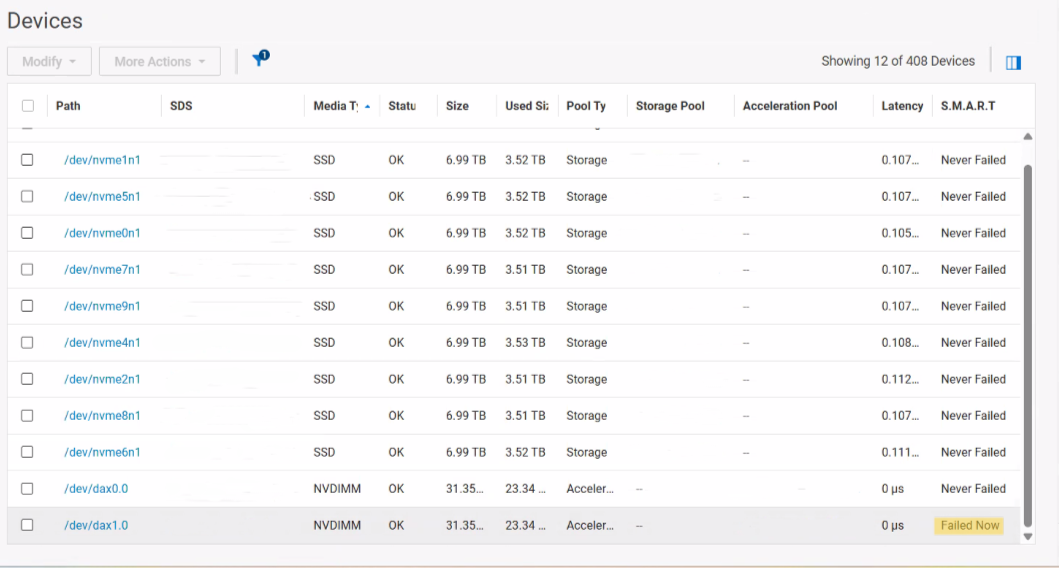
Étape 4 : Pour chaque appareil dax dont l’état est « Failed Now », déterminez à quel SDS correspond le dax et connectez-vous à l’iDRAC.
Étape 5 : Déterminez s’il existe des erreurs corrigibles notées pour chacun des NVDIMM dans les journaux de cycle de vie.
- Les erreurs de mémoire corrigibles sur les modules NVDIMM peuvent entraîner l’affichage de l’état « Failed Now » sur un périphérique DAX dans PowerFlex, bien qu’il ne s’agisse pas d’un échec.
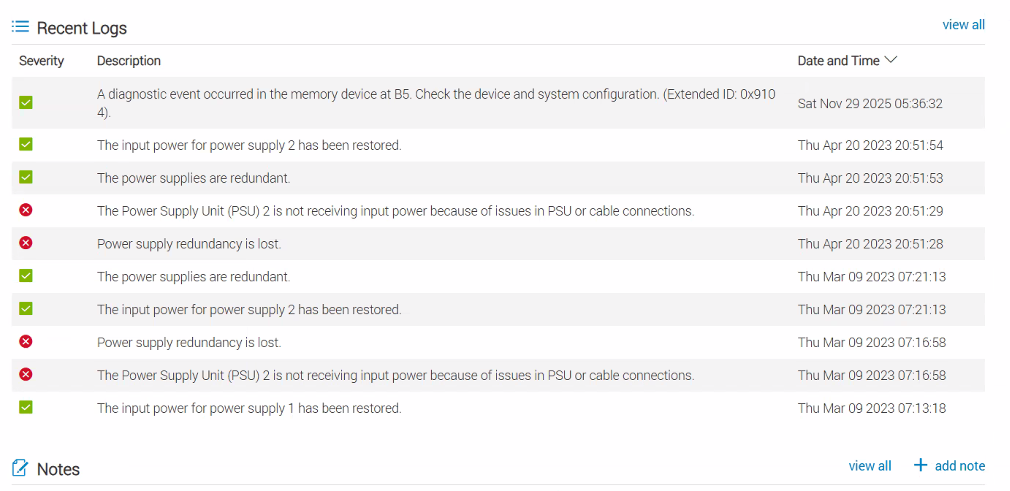
Étape 6 : Établissez une connexion SSH avec le MDM principal pour le cluster correspondant et exécutez les commandes suivantes. Cela permet de valider l’intégrité dax, les informations de logement et le SN du NVDIMM qui indique l’échec :
- Connectez-vous au MDM principal avec les identifiants administrateur. Utilisez des guillemets simples ' ' si le mot de passe contient des caractères spéciaux
scli --login --username admin --password '<password>' --management_system_ip <pfmp_ip>
- Exécutez la commande suivante pour répertorier tous les détails des SDS :
scli --query_all_sdsExemple :
SDS ID: 2e400d3800000004 Name: LAB10_SDS3 State: Connected, Joined IP: XXX
SDS ID: 2e400d3700000003 Name: LAB10_SDS2 State: Connected, Joined IP: XXX
SDS ID: 2e400d3600000002 Name: LAB10_SDS4 State: Connected, Joined IP: XXX
SDS ID: 2e400d3500000001 Name: LAB10_SDS1 State: Connected, Joined IP: XXX
SDS ID: 2e400d3400000000 Name: LAB10_SDS5 State: Connected, Joined IP: XXX
- Localisez le SDS concerné et notez le nom du SDS, puis exécutez la commande suivante :
scli --query_sds --sds_name <sds name>- Notez le chemin d’accès de tous les appareils pour ce SDS. Nous l’utiliserons ultérieurement pour ajouter les appareils à l’étape 8
- Notez l’ID du périphérique concerné, puis exécutez la commande ci-dessous
# scli --query_sds_device_info --device_id <device_id>Exemple de sortie :
# scli --query_sds_device_info --device_id XXXXX

        Device ID: _________ Name: /dev/dax1.0 Path: /dev/dax1.0

                ScaleIO Device Configuration:

                        Original Path: /dev/dax1.0

                        Acceleration Pool: _________

                        Used for RFcache: no

                        Capacity Limit: 31.4 GB (32107 MB)

                        Device State: Normal

                Physical Device Information:

                        Device Type: UNKNOWN

                        Media Type: NVDIMM

                        Auto Detected Media Type: UNKNOWN

                        Vendor Name: N/A

                        Model Name: nmem2

                        Serial Number: _________

                        Slot Number: B5

                        Firmware Version: N/A

                        Cache Look-ahead: not Active

                        Write Cache: not Active

                        ATA Security: not Active

                        Logical Sector Size: 0 B

                        Physical Sector Size: 0 B

                        Capacity: 0 GB

                        LED Setting: OFF

                Background Device Scanner Information:

                        Scanned: 0 MB

                        Error Fixes: 0

                        Compare Errors: 0

                SMART Information:

                        Aggregated State: FAILED_NOW

                        Temperature State: NEVER_FAILED

                                Current Value: 34 Worst Value: 34 Threshold: 0

                        Media Wearout Indicator State: NEVER_FAILED

                                Current Value: 95 Worst Value: 95 Threshold: 5

                RAID Controller Information:

                        Serial Number: N/A

                        RAID vDisk Status: N/A

                        RAID vDisk Type: N/A

                        RAID vDisk Cache: N/A
Étape 7 : Après avoir identifié le DAX correspondant au NVDIMM noté, suivez la procédure standard pour nettoyer les NVDIMM via l’iDRAC si les erreurs sont corrigibles. Suivez les instructions standard pour le dépannage NVDIMM si les erreurs ne sont pas corrigibles.
- Pour ce faire, vous devez obligatoirement supprimer les appareils du SDS afin d’éviter toute corruption des données. Suivez les étapes nécessaires décrites dans l’article ci-dessous
Étape 8 : Une fois que les NVDIMM ont été nettoyés, ajoutez à nouveau les appareils dax au SDS, puis les appareils powerflex en fonction du chemin d’accès de l’appareil noté précédemment, les appareils dax s’affichent comme « Never Failed ». L’alerte correspondante est également supprimée automatiquement de l’onglet Alerts.
Consultez les étapes 9 et 10 de l’article PowerFlex : Remplacement du module NVDIMM sur un nœud PowerEdge 15G et versions ultérieures
Additional Information
Nettoyage du NVDIMM : PowerFlex : Vidéo sur le nettoyage du NVDIMM et du SDPM
Recommandations relatives aux alertes DialHome : Actions recommandées pour la fonction d’appel à distance par le haut PowerFlex
Affected Products
PowerFlex rack, ScaleIOArticle Properties
Article Number: 000438714
Article Type: Solution
Last Modified: 30 Jun 2026
Version: 3
Find answers to your questions from other Dell users
Support Services
Check if your device is covered by Support Services.