PowerFlex 4.X:SMART_AGGREGATED_STATE_FAILED - DAXデバイス - SIO03.02.0000013
Summary: PowerFlexは、daxデバイスの1つに障害が発生しそうで交換が必要であることを報告します。NVDIMM修正可能なメモリー エラーにより、デバイスが実際に故障していないのに、PowerFlexでdaxデバイスが「Failed Now」と表示されることがあります。
This article applies to
This article does not apply to
This article is not tied to any specific product.
Not all product versions are identified in this article.
Symptoms
このエラーは通常、標準のPowerFlexデバイスでトリガーされます。この場合の推奨アクションはディスクを交換することですが、この記事では、問題のデバイスがディスクではなくNVDIMMであるDAXデバイスである場合の追加のトラブルシューティング手順について説明します。
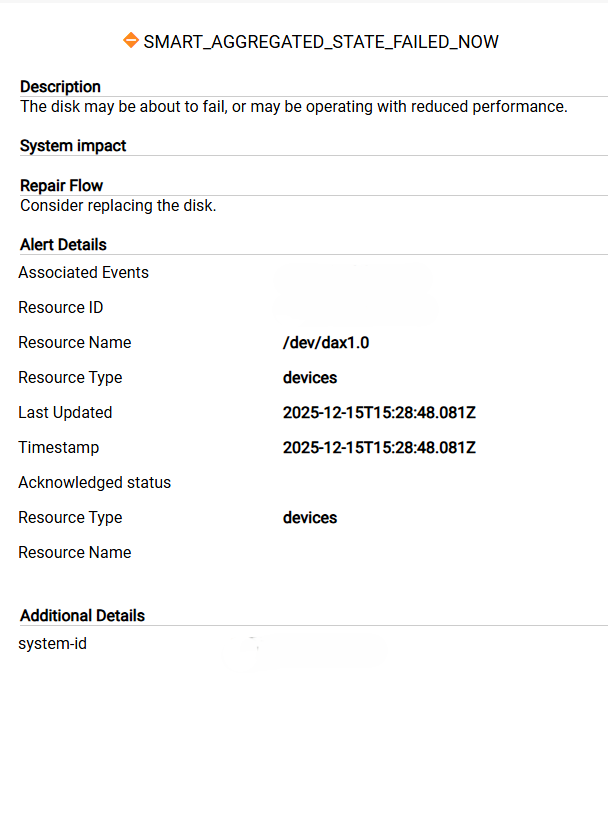
PowerFlexは、 daxデバイスの 1つが故障しそうになっているか、パフォーマンスが低下した状態で動作していることを示す以下のアラートを報告します。これは、DialHomeアラートの形式でも反映されます。
SIO03.02.0000013
ディスクに障害が発生しそうになっているか、パフォーマンスが低下して作動している可能性がある。
SMART_AGGREGATED_STATE_FAILED_NOW
SDSです。Device.SMART_Aggregated_State_Failed_Now
推奨処置:ディスクの交換を検討してください。
Cause
PowerFlexは、ストレージ ノードのいずれかのNVDIMMで修正可能なエラーまたは修正不可能なエラーが発生したことを検出します。エラーが検出されると、Smart Aggregated State Failed Nowエラーが生成されます。
Resolution
NVDIMMをサニタイズすると、NVDIMMを交換せずに問題を解決できます。サニタイズ後も問題が解決しない場合にのみ、NVDIMMを交換してください。
- 15Gノードの場合、すべてのNVDIMMのみをサニタイズできます - データの破損を回避するために、サニタイズを行う前にすべてのデバイス(SDSデバイス + DAXデバイス)を取り外します
- 14Gノードの場合は、問題の1つのNVDIMMのみ、またはすべてのNVDIMMのみをサニタイズできます。次の手順に従って、障害が発生したNVDIMMを特定します
障害の検証
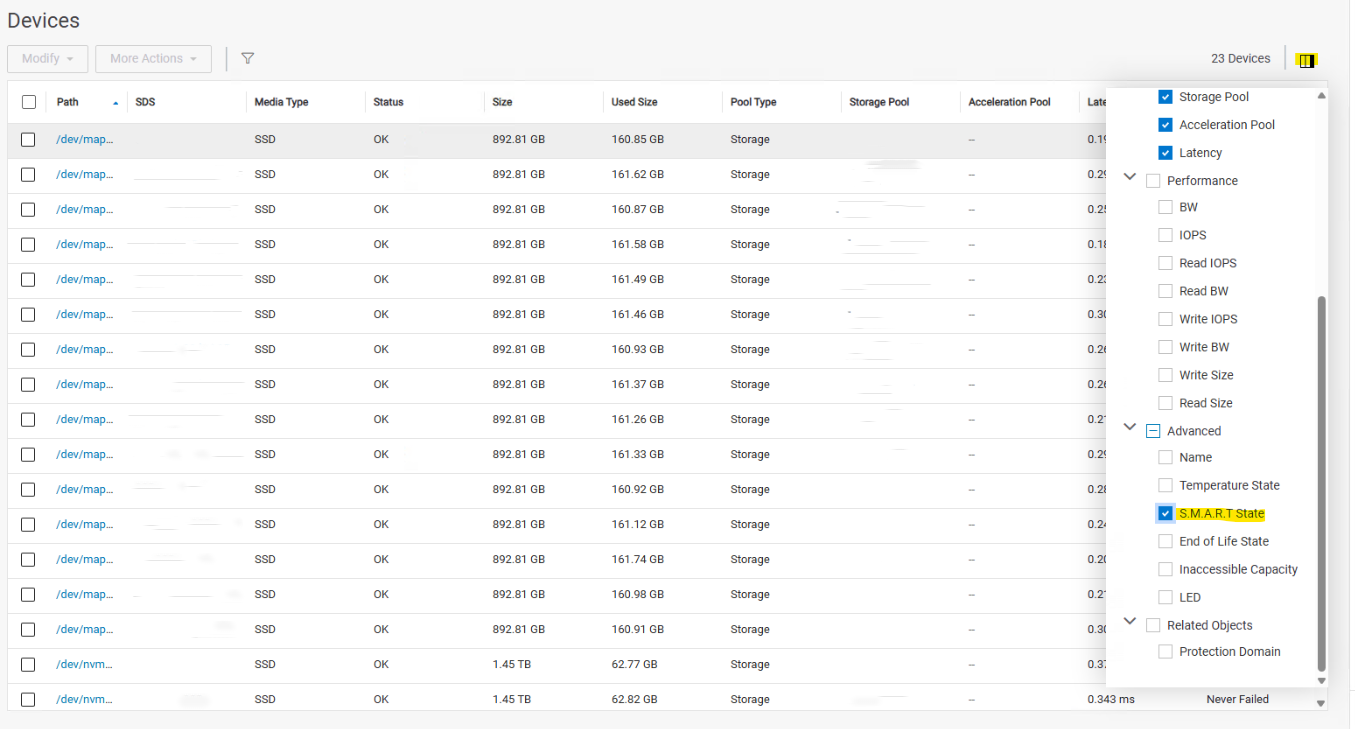
ステップ1: PowerFlex ManagerでBlock > Devicesに移動します
ステップ2: 右上の列ボックスを選択し、"S.M.A.R.T State" をリストに追加します。
ステップ3: daxデバイスのリストを確認し、「Failed Now」と表示されているデバイスがあるかどうかを確認します
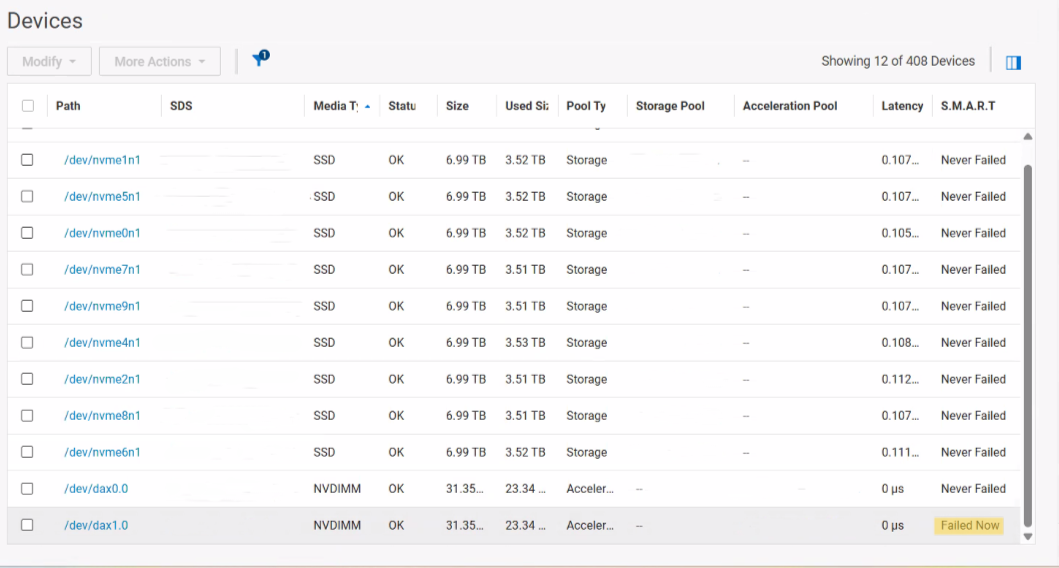
ステップ4: 「Failed Now」状態のdaxデバイスごとに、daxが対応するSDSを特定し、iDRACにログインします。
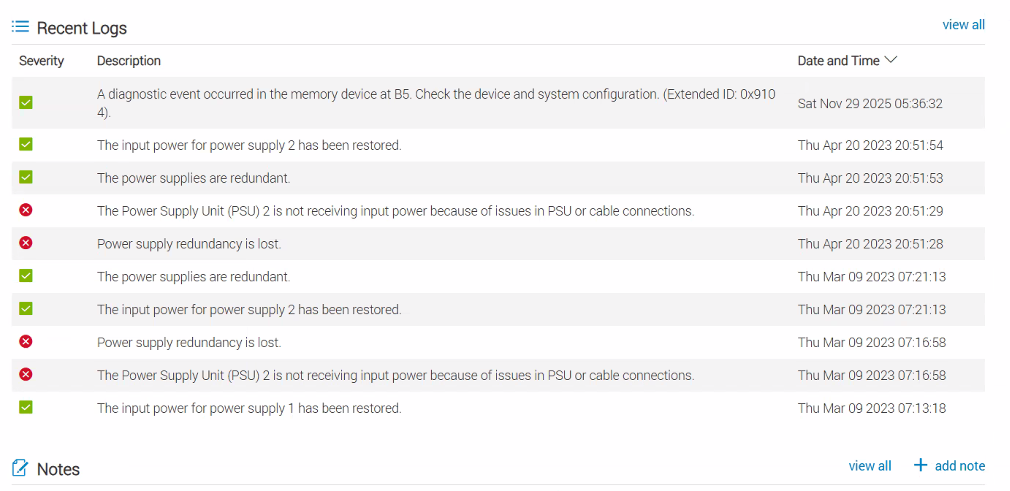
ステップ5: ライフサイクル ログ内の各NVDIMMについて記録された修正可能なエラーがあるかどうかを確認します。
- NVDIMMで修正可能なメモリー エラーがあると、障害が発生していないにもかかわらず、PowerFlexでdaxデバイスに「Failed Now」と表示されることがあります。
ステップ6: 対応するクラスターのプライマリーMDMにSSHで接続し、次のコマンドを実行します。これは、障害を示すNVDIMMのdaxの正常性、スロット情報、SNを検証するために使用されます。
- 管理者ログインでプライマリーMDMにログインします。パスワードに特殊文字が含まれている場合は、一重引用符「' '」を使用します。
scli --login --username admin --password '<password>' --management_system_ip <pfmp_ip>
- 次のコマンドを実行して、すべてのSDSの詳細を一覧表示します。
scli --query_all_sds例:
SDS ID: 2e400d3800000004 Name: LAB10_SDS3 State: Connected, Joined IP: XXX
SDS ID: 2e400d3700000003 Name: LAB10_SDS2 State: Connected, Joined IP: XXX
SDS ID: 2e400d3600000002 Name: LAB10_SDS4 State: Connected, Joined IP: XXX
SDS ID: 2e400d3500000001 Name: LAB10_SDS1 State: Connected, Joined IP: XXX
SDS ID: 2e400d3400000000 Name: LAB10_SDS5 State: Connected, Joined IP: XXX
- 影響を受けるSDSの場所を特定し、SDS名を書き留めて、次のコマンドを実行します。
scli --query_sds --sds_name <sds name>- このSDSのすべてのデバイスのデバイス パスをメモします。これは、後で手順8でデバイスを追加するときに使用します
- 影響を受けるデバイスIDをメモし、次のコマンドを実行します
# scli --query_sds_device_info --device_id <device_id>サンプルの出力:
# scli --query_sds_device_info --device_id XXXXX

        Device ID: _________ Name: /dev/dax1.0 Path: /dev/dax1.0

                ScaleIO Device Configuration:

                        Original Path: /dev/dax1.0

                        Acceleration Pool: _________

                        Used for RFcache: no

                        Capacity Limit: 31.4 GB (32107 MB)

                        Device State: Normal

                Physical Device Information:

                        Device Type: UNKNOWN

                        Media Type: NVDIMM

                        Auto Detected Media Type: UNKNOWN

                        Vendor Name: N/A

                        Model Name: nmem2

                        Serial Number: _________

                        Slot Number: B5

                        Firmware Version: N/A

                        Cache Look-ahead: not Active

                        Write Cache: not Active

                        ATA Security: not Active

                        Logical Sector Size: 0 B

                        Physical Sector Size: 0 B

                        Capacity: 0 GB

                        LED Setting: OFF

                Background Device Scanner Information:

                        Scanned: 0 MB

                        Error Fixes: 0

                        Compare Errors: 0

                SMART Information:

                        Aggregated State: FAILED_NOW

                        Temperature State: NEVER_FAILED

                                Current Value: 34 Worst Value: 34 Threshold: 0

                        Media Wearout Indicator State: NEVER_FAILED

                                Current Value: 95 Worst Value: 95 Threshold: 5

                RAID Controller Information:

                        Serial Number: N/A

                        RAID vDisk Status: N/A

                        RAID vDisk Type: N/A

                        RAID vDisk Cache: N/A
ステップ7: 記載されているNVDIMMに対応するdaxを特定した後、エラーが修正可能な場合は、標準的な手順に従ってiDRACを介してNVDIMMをサニタイズします。エラーが修正不可能な場合は、標準的なガイドラインに従ってNVDIMMのトラブルシューティングを行います。
- これを行うには、 データの破損を防ぐためにSDSからデバイスを削除する必要があります。 次の記事に記載されている必要な手順に従います
ステップ8: NVDIMMがサニタイズされた後、daxデバイスをSDSに再度追加し、前述のデバイス パスに従ってPowerFlexデバイスを追加すると、daxデバイスは「Never Failed」と表示されます。 対応するアラートも[アラート]タブから自動的にクリアされます。
記事「PowerFlex:15G以降のPowerEdgeノードでNVDIMMを交換する方法(英語)」の手順9と10を確認します。
Additional Information
NVDIMMをサニタイズする方法: PowerFlex:NVDIMMとSDPMをサニタイズする方法 - ビデオ
DialHomeアラートの推奨事項: PowerFlexの上位ダイヤル ホームの推奨アクション
Affected Products
PowerFlex rack, ScaleIOArticle Properties
Article Number: 000438714
Article Type: Solution
Last Modified: 30 Jun 2026
Version: 3
Find answers to your questions from other Dell users
Support Services
Check if your device is covered by Support Services.