PowerFlex 4.X: SMART_AGGREGATED_STATE_FAILED – DAX-enhet – SIO03.02.0000013
Summary: PowerFlex rapporterer at en av dax-enhetene er i ferd med å svikte og bør byttes ut. Korrigerbare minnefeil for NVDIMM kan føre til at en DAX-enhet vises som "Failed Now" i PowerFlex når enheten ikke virkelig sviktet. ...
This article applies to
This article does not apply to
This article is not tied to any specific product.
Not all product versions are identified in this article.
Symptoms
Denne feilen utløses vanligvis med standard PowerFlex-enhet, og den anbefalte handlingen i dette tilfellet er å bytte ut disken, men denne artikkelen forklarer ekstra feilsøkingstrinn hvis den aktuelle enheten er DAX-enhet som er en NVDIMM, ikke en disk.
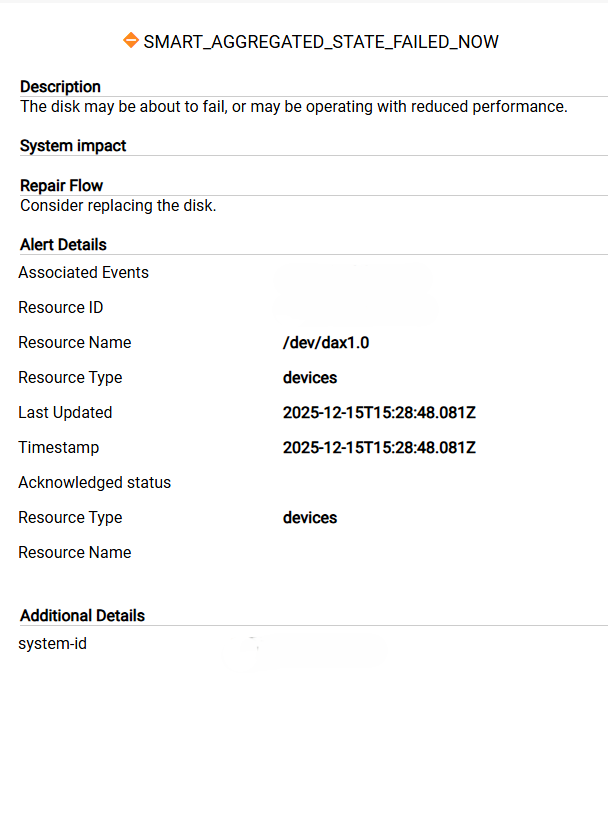
PowerFlex rapporterer varselet nedenfor og noterer seg at én av dax-enhetene er i ferd med å svikte eller fungerer med redusert ytelse. Dette gjenspeiles også i form av et DialHome-varsel:
SIO03.02.0000013
Det kan hende at disken er i ferd med å svikte, eller den fungerer kanskje med redusert ytelse.
SMART_AGGREGATED_STATE_FAILED_NOW SDS.
Device.SMART_Aggregated_State_Failed_Now Anbefalt handling: Vurder å bytte ut disken.
Cause
PowerFlex oppdager at det oppstod en korrigerbar eller ikke korrigerbar feil på én av NVDIMM-ene for en lagringsnode. Når en feil oppdages, genererer den Smart Aggregated State Failed Now-feilen.
Resolution
Sanering av NVDIMM kan løse problemet uten å erstatte NVDIMM. NVDIMM må bare erstattes hvis problemet vedvarer etter sanering.
- For 15G-noder kan du bare slette alle NVDIMM-er – Fjern alle enheter (SDS-enhet + DAX-enhet) før du sletter for å unngå dataødeleggelse
- For 14G-noder kan du bare fjerne den aktuelle NVDIMM-en eller alle NVDIMM-er. Følg trinnene nedenfor for å identifisere NVDIMM-feil
Bekrefter feilen
Trinn 1: I PowerFlex Manager går du til Blokker > enheter
Trinn 2: Velg kolonneboksen øverst til høyre og legg til "S.M.A.R.T State" i listen.
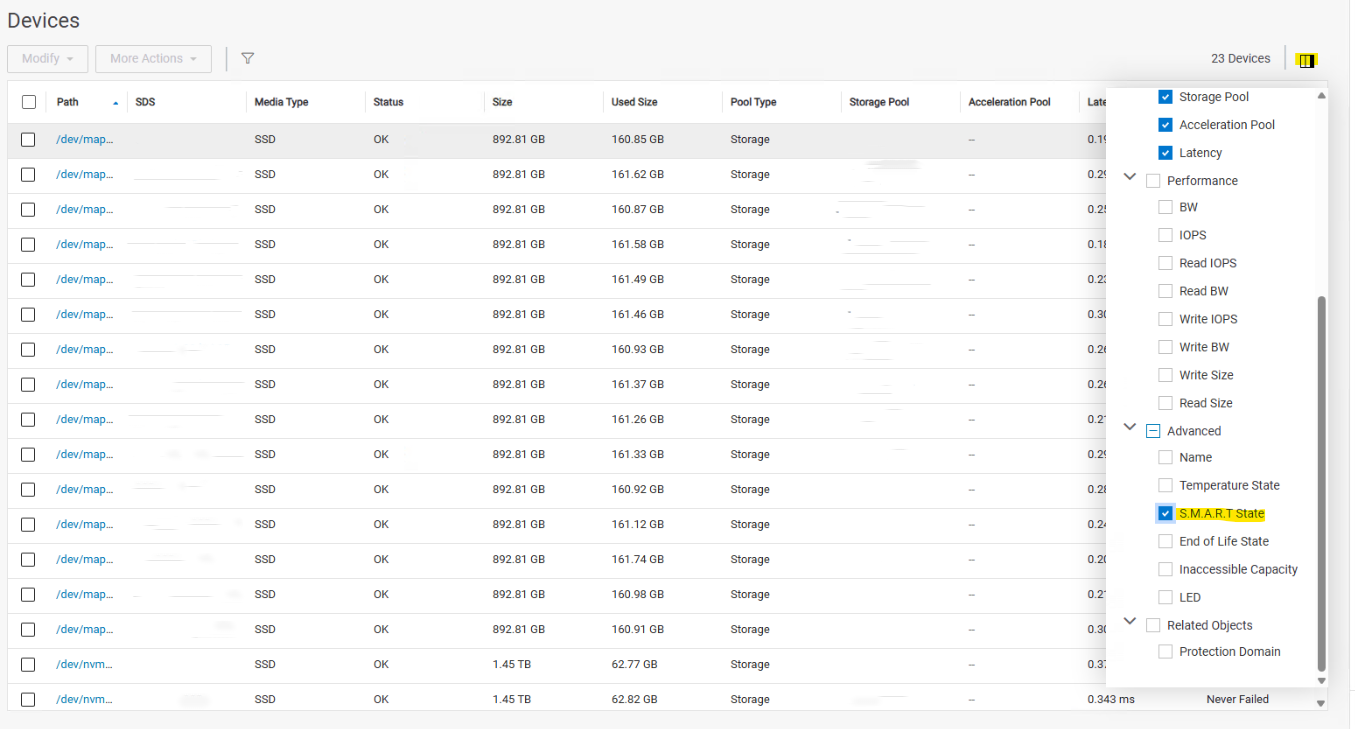
Trinn 3: Se gjennom listen over DAX-enheter, og bekreft om det er noen som viser "Failed Now"
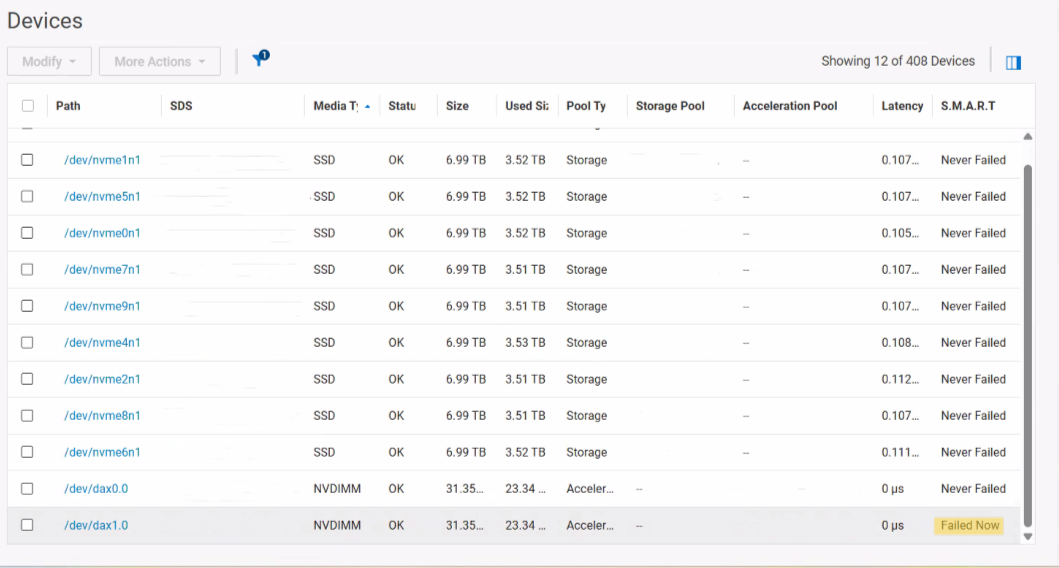
Trinn 4: For hver DAX-enhet i tilstanden "Failed Now" må du avgjøre hvilket SDS dax-systemet tilsvarer, og logge på iDRAC.
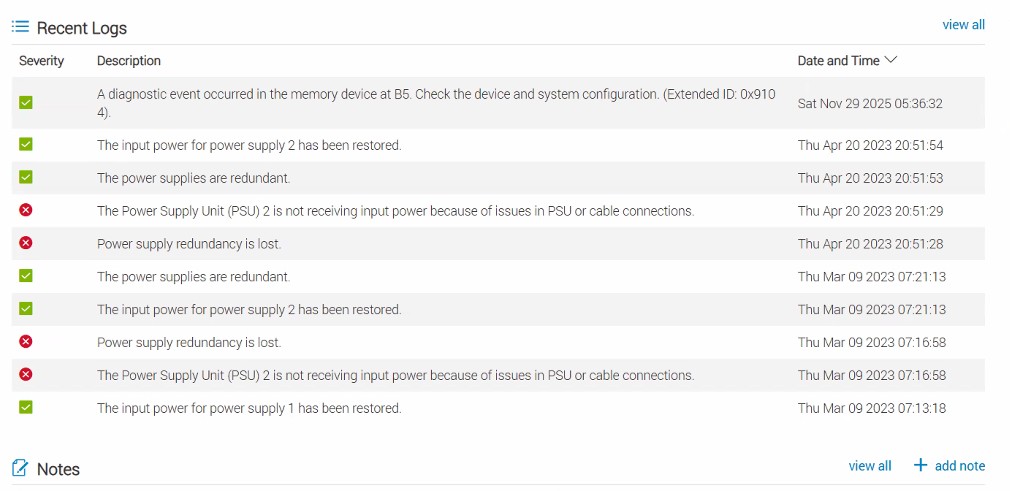
Trinn 5: Finn ut om det er registrert korrigerbare feil for hver av NVDIMM-ene i livssyklusloggene.
- Korrigerbare minnefeil på NVDIMM-er kan føre til at en DAX-enhet viser "Failed Now" i PowerFlex, til tross for at den ikke mislykkes.
Trinn 6: SSH inn i den primære MDM-en for den tilsvarende klyngen, og kjør følgende kommandoer. Dette brukes til å validere DAX-tilstanden, sporinformasjonen og SN for NVDIMM-visningen som mislyktes:
- Logg på den primære MDM-en med administratorpålogging. Bruk enkle anførselstegn ' ' hvis passordet har spesialtegn
scli --login --username admin --password '<password>' --management_system_ip <pfmp_ip>
- Kjør følgende kommando for å liste opp alle SDS-detaljene:
scli --query_all_sdsEksempel:
SDS ID: 2e400d3800000004 Name: LAB10_SDS3 State: Connected, Joined IP: XXX
SDS ID: 2e400d3700000003 Name: LAB10_SDS2 State: Connected, Joined IP: XXX
SDS ID: 2e400d3600000002 Name: LAB10_SDS4 State: Connected, Joined IP: XXX
SDS ID: 2e400d3500000001 Name: LAB10_SDS1 State: Connected, Joined IP: XXX
SDS ID: 2e400d3400000000 Name: LAB10_SDS5 State: Connected, Joined IP: XXX
- Finn det berørte SDS-kortet, skriv ned SDS-navnet, og kjør deretter følgende kommando
scli --query_sds --sds_name <sds name>- Skriv ned enhetsbanen for alle enhetene for denne SDS-en, som senere vil bli brukt til å legge til enhetene igjen i trinn 8
- Skriv ned enhets-ID-en som er rammet, og kjør deretter kommandoen nedenfor
# scli --query_sds_device_info --device_id <device_id>Eksempel på utdata:
# scli --query_sds_device_info --device_id XXXXX

        Device ID: _________ Name: /dev/dax1.0 Path: /dev/dax1.0

                ScaleIO Device Configuration:

                        Original Path: /dev/dax1.0

                        Acceleration Pool: _________

                        Used for RFcache: no

                        Capacity Limit: 31.4 GB (32107 MB)

                        Device State: Normal

                Physical Device Information:

                        Device Type: UNKNOWN

                        Media Type: NVDIMM

                        Auto Detected Media Type: UNKNOWN

                        Vendor Name: N/A

                        Model Name: nmem2

                        Serial Number: _________

                        Slot Number: B5

                        Firmware Version: N/A

                        Cache Look-ahead: not Active

                        Write Cache: not Active

                        ATA Security: not Active

                        Logical Sector Size: 0 B

                        Physical Sector Size: 0 B

                        Capacity: 0 GB

                        LED Setting: OFF

                Background Device Scanner Information:

                        Scanned: 0 MB

                        Error Fixes: 0

                        Compare Errors: 0

                SMART Information:

                        Aggregated State: FAILED_NOW

                        Temperature State: NEVER_FAILED

                                Current Value: 34 Worst Value: 34 Threshold: 0

                        Media Wearout Indicator State: NEVER_FAILED

                                Current Value: 95 Worst Value: 95 Threshold: 5

                RAID Controller Information:

                        Serial Number: N/A

                        RAID vDisk Status: N/A

                        RAID vDisk Type: N/A

                        RAID vDisk Cache: N/A
Trinn 7: Når du har identifisert hvilken DAX som samsvarer med den registrerte NVDIMM-en, følger du standardprosedyren for å slette NVDIMM-ene via iDRAC hvis feilene kan rettes. Følg standardretningslinjene for NVDIMM-feilsøking hvis feilene ikke kan rettes opp.
- Å gjøre dette krever fjerning av enhetene fra SDS-obligatorisk for å unngå datakorrupsjon, følg de nødvendige trinnene som er beskrevet i artikkelen nedenfor
Trinn 8: Når NVDIMM-ene er slettet, legger du tilbake DAX-enhetene i SDS, og PowerFlex-enhetene I samsvar med enhetsbanen som ble nevnt tidligere, vises DAX-enhetene som "Aldri mislyktes" Det tilsvarende varselet fjernes også automatisk fra fanen Varsler.
Se trinn 9 og 10 i artikkelen PowerFlex: Slik bytter du ut NVDIMM i 15G og nyere PowerEdge-node
Additional Information
Slik sletter du NVDIMM: PowerFlex: Slik sletter du NVDIMM og SDPM - video
Anbefalinger for DialHome-varsel: Anbefalte handlinger for PowerFlex Top Dial Home
Affected Products
PowerFlex rack, ScaleIOArticle Properties
Article Number: 000438714
Article Type: Solution
Last Modified: 30 Jun 2026
Version: 3
Find answers to your questions from other Dell users
Support Services
Check if your device is covered by Support Services.