PowerFlex 4.X: SMART_AGGREGATED_STATE_FAILED - Dispositivo DAX - SIO03.02.0000013
Summary: O PowerFlex informa que um dos dispositivos dax está prestes a falhar e deve ser substituído. Erros de memória corrigíveis do NVDIMM podem fazer com que um dispositivo dax seja exibido como "Failed Now" no PowerFlex quando o dispositivo não apresenta falha real. ...
This article applies to
This article does not apply to
This article is not tied to any specific product.
Not all product versions are identified in this article.
Symptoms
Esse erro geralmente é acionado com o dispositivo PowerFlex padrão. Nesse caso, a ação recomendada será substituir o disco. No entanto, este artigo explica as etapas adicionais de solução de problemas se o dispositivo em questão for um dispositivo DAX, que é um NVDIMM e não um disco.
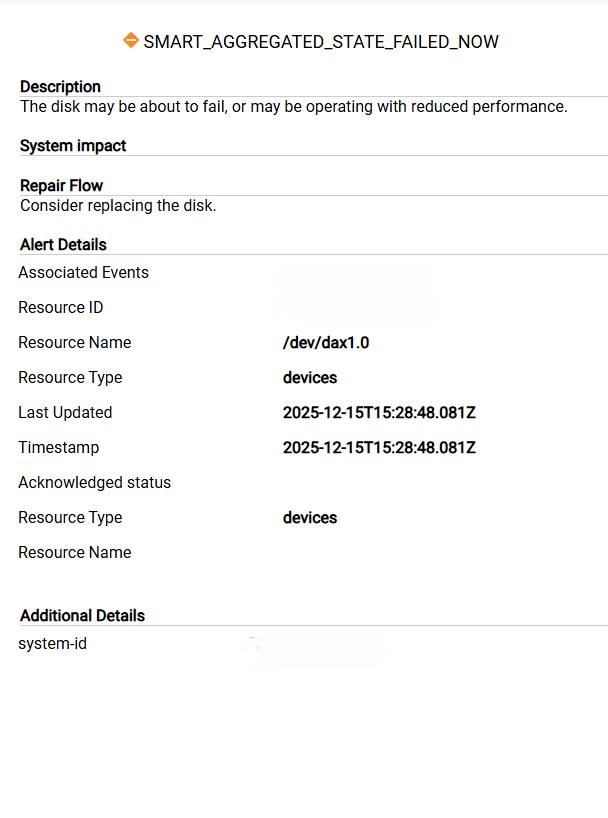
O PowerFlex relata o alerta abaixo, observando que um dos dispositivos dax está prestes a falhar ou está operando com desempenho reduzido. Isso também se reflete na forma de um alerta DialHome:
SIO03.02.0000013
O disco pode estar prestes a falhar ou pode estar funcionando com desempenho reduzido.
SMART_AGGREGATED_STATE_FAILED_NOW SDS.
Device.SMART_Aggregated_State_Failed_Now Ação recomendada: Considere substituir o disco.
Cause
O PowerFlex detecta que ocorreu um erro corrigível ou incorrigível em um dos NVDIMMs de um nó de armazenamento. Depois que um erro é detectado, ele gera o erro Smart Aggregated State Failed Now.
Resolution
Sanitizar o NVDIMM pode resolver o problema sem substituir o NVDIMM. Substitua o NVDIMM somente se o problema persistir após a limpeza.
- Para nós 15G, você só pode limpar todos os NVDIMMs - remover todos os dispositivos (dispositivo SDS + dispositivo DAX) antes de fazer a limpeza para evitar corrupção de dados
- Para os nós 14G, você pode limpar apenas um NVDIMM em questão ou todos os NVDIMMs. Siga as etapas abaixo para identificar o NVDIMM com falha
Validando a falha
Passo 1: No PowerFlex Manager, vá para Block > Devices
Passo 2: Selecione a caixa de colunas no canto superior direito e adicione "S.M.A.R.T State" à lista.
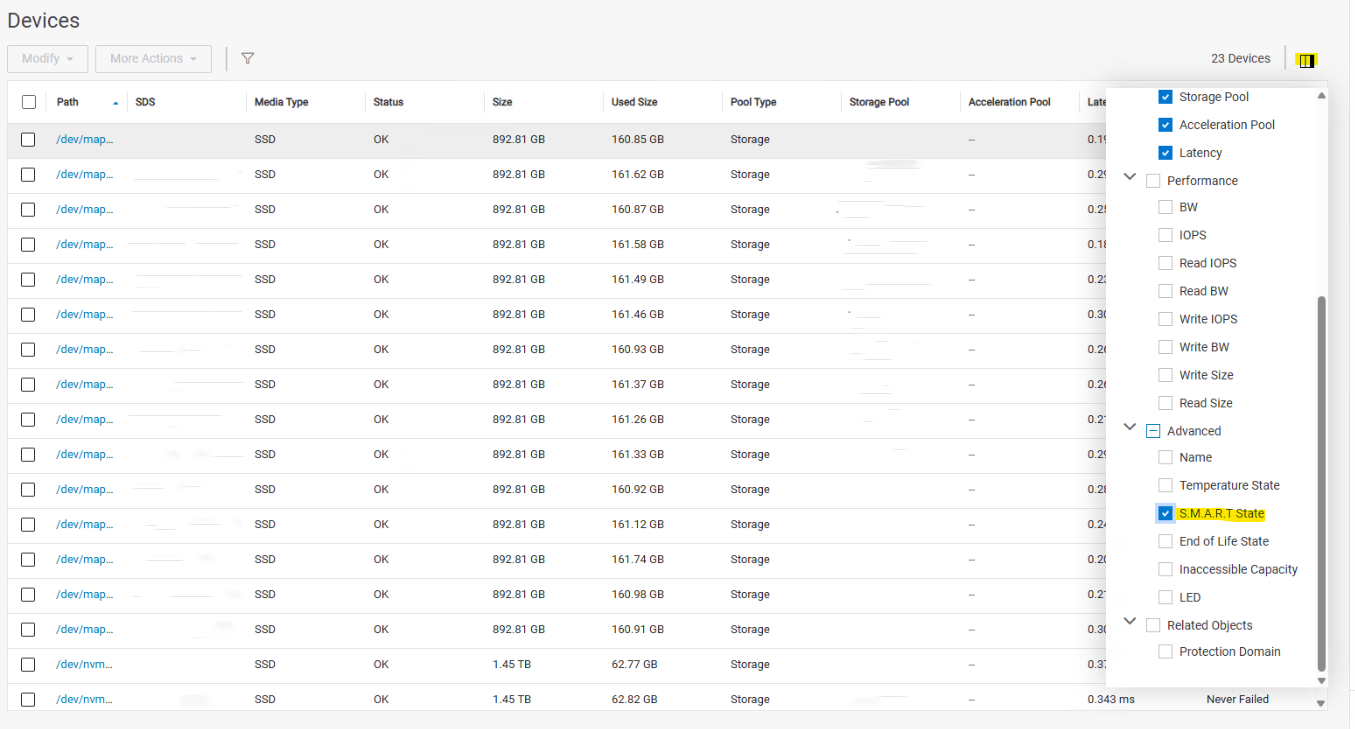
Passo 3: Analise a lista de dispositivos dax e confirme se há algum que mostre "Failed Now"
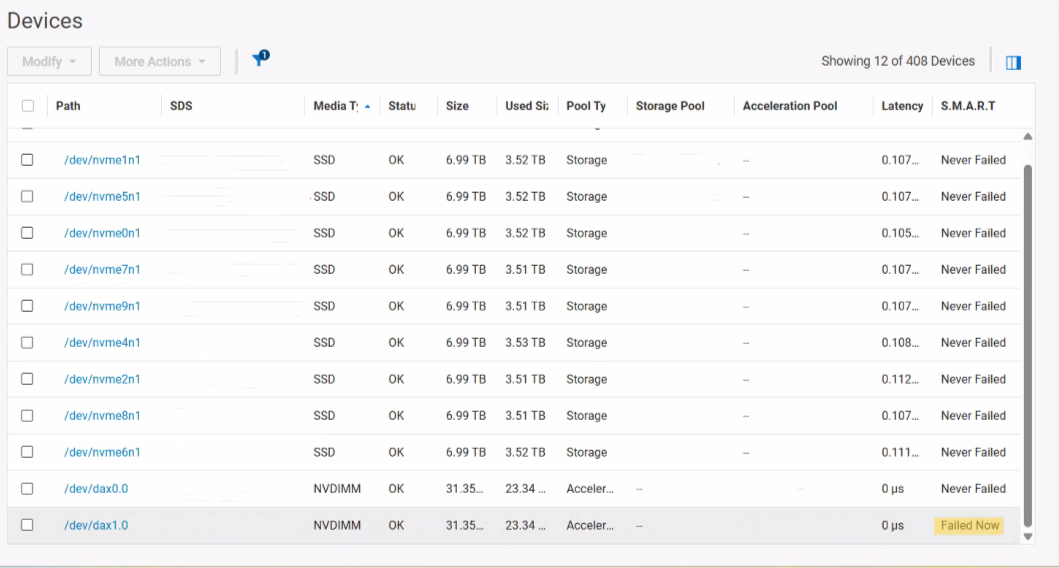
Passo 4: Para cada dispositivo dax com o estado "Failed Now", determine a qual SDS o dax corresponde e faça log-in no iDRAC.
Passo 5: Determine se há erros corrigíveis anotados para cada um dos NVDIMMs nos logs do ciclo de vida.
- Erros de memória corrigíveis em NVDIMMs podem fazer com que um dispositivo dax mostre "Failed Now" no PowerFlex, apesar de não ter apresentado falha.
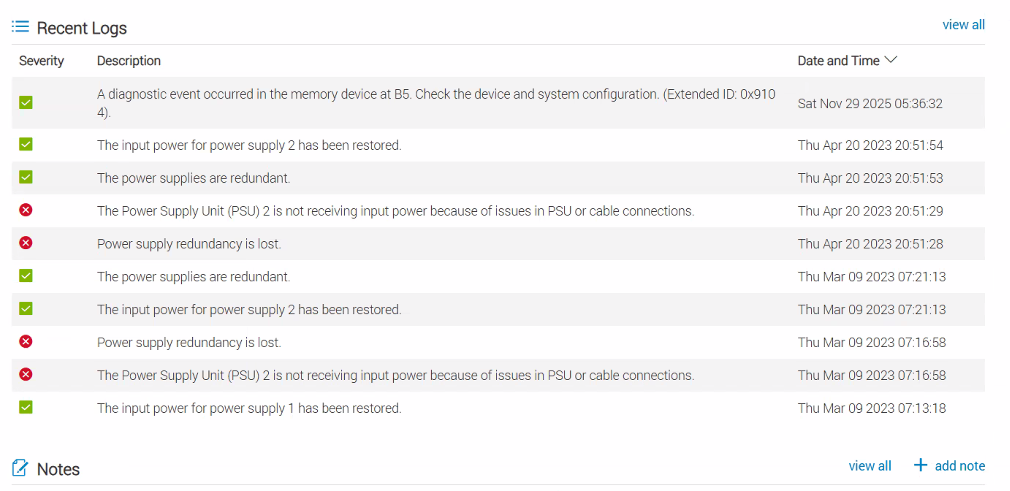
Passo 6: SSH no MDM principal do cluster correspondente e execute os comandos a seguir. Isso é usado para validar a integridade do dax, as informações do slot e o SN do NVDIMM mostrando falha:
- Faça log-in no MDM primário com login de administrador. Use aspas simples ' ' se a senha tiver caracteres especiais
scli --login --username admin --password '<password>' --management_system_ip <pfmp_ip>
- Execute o seguinte comando para listar todos os detalhes de SDSs:
scli --query_all_sdsExemplo:
SDS ID: 2e400d3800000004 Name: LAB10_SDS3 State: Connected, Joined IP: XXX
SDS ID: 2e400d3700000003 Name: LAB10_SDS2 State: Connected, Joined IP: XXX
SDS ID: 2e400d3600000002 Name: LAB10_SDS4 State: Connected, Joined IP: XXX
SDS ID: 2e400d3500000001 Name: LAB10_SDS1 State: Connected, Joined IP: XXX
SDS ID: 2e400d3400000000 Name: LAB10_SDS5 State: Connected, Joined IP: XXX
- Localize o SDS afetado e anote o nome do SDS e, em seguida, execute o seguinte comando:
scli --query_sds --sds_name <sds name>- Anote o caminho do dispositivo para todos os dispositivos para este SDS, que será usado posteriormente para adicionar os dispositivos de volta na etapa 8
- Anote o ID do dispositivo afetado e execute o comando abaixo
# scli --query_sds_device_info --device_id <device_id>Exemplo de resultado:
# scli --query_sds_device_info --device_id XXXXX

        Device ID: _________ Name: /dev/dax1.0 Path: /dev/dax1.0

                ScaleIO Device Configuration:

                        Original Path: /dev/dax1.0

                        Acceleration Pool: _________

                        Used for RFcache: no

                        Capacity Limit: 31.4 GB (32107 MB)

                        Device State: Normal

                Physical Device Information:

                        Device Type: UNKNOWN

                        Media Type: NVDIMM

                        Auto Detected Media Type: UNKNOWN

                        Vendor Name: N/A

                        Model Name: nmem2

                        Serial Number: _________

                        Slot Number: B5

                        Firmware Version: N/A

                        Cache Look-ahead: not Active

                        Write Cache: not Active

                        ATA Security: not Active

                        Logical Sector Size: 0 B

                        Physical Sector Size: 0 B

                        Capacity: 0 GB

                        LED Setting: OFF

                Background Device Scanner Information:

                        Scanned: 0 MB

                        Error Fixes: 0

                        Compare Errors: 0

                SMART Information:

                        Aggregated State: FAILED_NOW

                        Temperature State: NEVER_FAILED

                                Current Value: 34 Worst Value: 34 Threshold: 0

                        Media Wearout Indicator State: NEVER_FAILED

                                Current Value: 95 Worst Value: 95 Threshold: 5

                RAID Controller Information:

                        Serial Number: N/A

                        RAID vDisk Status: N/A

                        RAID vDisk Type: N/A

                        RAID vDisk Cache: N/A
Passo 7: Depois de identificar qual dax corresponde ao NVDIMM observado, siga o procedimento padrão para limpar os NVDIMMs por meio do iDRAC se os erros forem corrigíveis. Siga as diretrizes padrão para a solução de problemas do NVDIMM caso os erros não possam ser corrigidos.
- Para isso, é obrigatório remover os dispositivos do SDS e evitar corrupção de dados. Siga as etapas necessárias descritas no artigo abaixo
Passo 8: Depois que os NVDIMMs tiverem sido limpos, adicione novamente os dispositivos dax ao SDS e, em seguida, os dispositivos powerflex de acordo com o caminho do dispositivo observado anteriormente, os dispositivos dax serão exibidos como "Never Failed" O alerta correspondente também será removido automaticamente da guia Alerts.
Verifique as etapas 9 e 10 no artigo PowerFlex: Como substituir o NVDIMM no nó PowerEdge 15G e posterior
Additional Information
Como sanitizar NVDIMM: PowerFlex: Como sanitizar NVDIMM e SDPM - Vídeo
Recomendações de alerta do DialHome: ações recomendadas pelo PowerFlex Top Dial Home
Affected Products
PowerFlex rack, ScaleIOArticle Properties
Article Number: 000438714
Article Type: Solution
Last Modified: 30 Jun 2026
Version: 3
Find answers to your questions from other Dell users
Support Services
Check if your device is covered by Support Services.