PowerFlex 4.X. SMART_AGGREGATED_STATE_FAILED — устройство DAX — SIO03.02.0000013
Summary: PowerFlex сообщает, что одно из устройств DAX вот-вот выйдет из строя и должно быть заменено. Исправимые ошибки памяти NVDIMM могут привести к тому, что устройство DAX будет отображаться как «Failed Now» в PowerFlex, хотя на самом деле это не сбой. ...
This article applies to
This article does not apply to
This article is not tied to any specific product.
Not all product versions are identified in this article.
Symptoms
Эта ошибка обычно возникает на стандартном устройстве PowerFlex. Рекомендуемым действием в этом случае будет замена диска, однако в этой статье описаны дополнительные действия по устранению неполадок, если рассматриваемое устройство является устройством DAX, которое является NVDIMM, а не диском.
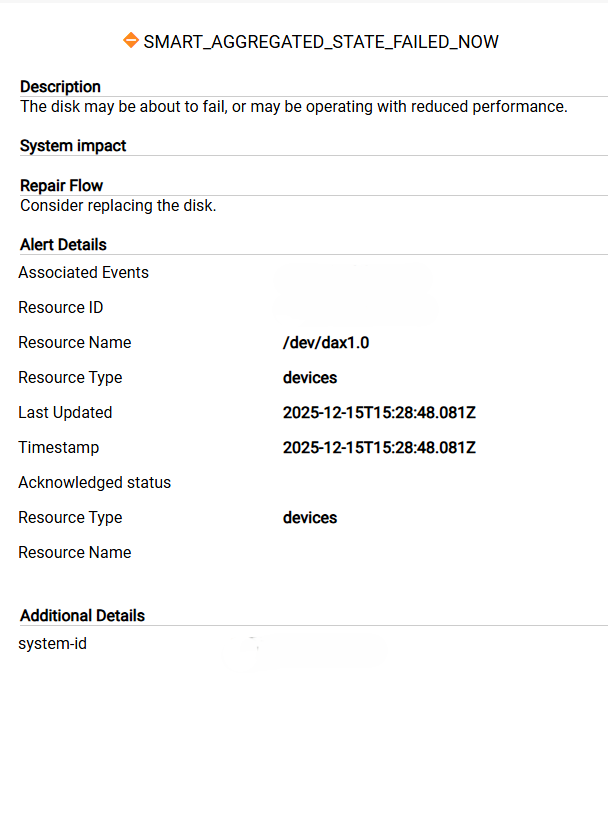
PowerFlex выдает следующее оповещение, отмечая, что одно из устройств DAX вот-вот выйдет из строя или работает с пониженной производительностью. Это также отражается в форме оповещения DialHome:
SIO03.02.0000013
Возможно, диск выйдет из строя или будет работать с пониженной производительностью.
SMART_AGGREGATED_STATE_FAILED_NOW SDS.
Device.SMART_Aggregated_State_Failed_Now Рекомендуемое действие. Подумайте о замене диска.
Cause
PowerFlex обнаруживает исправимую или неустранимую ошибку на одном из модулей NVDIMM узла хранения. При обнаружении ошибки создается ошибка Smart Aggregated State Failed Now.
Resolution
Очистка NVDIMM может решить проблему без замены NVDIMM. Замена NVDIMM возможно только в том случае, если после очистки данных проблема сохраняется.
- Для узлов 15-го поколения можно очистить только все модули NVDIMM. Удалите все устройства (устройство SDS + устройство DAX), прежде чем приступать к очистке данных, чтобы избежать повреждения данных.
- Для узлов 14G можно очистить только один или все модули NVDIMM. Выполните следующие действия, чтобы выявить неисправный модуль NVDIMM.
Проверка наличия неисправности
Шаг 1: В PowerFlex Manager перейдите в раздел Block > Devices
Шаг 2: Выберите поле столбцов в правом верхнем углу и добавьте в список «S.M.A.R.T State».
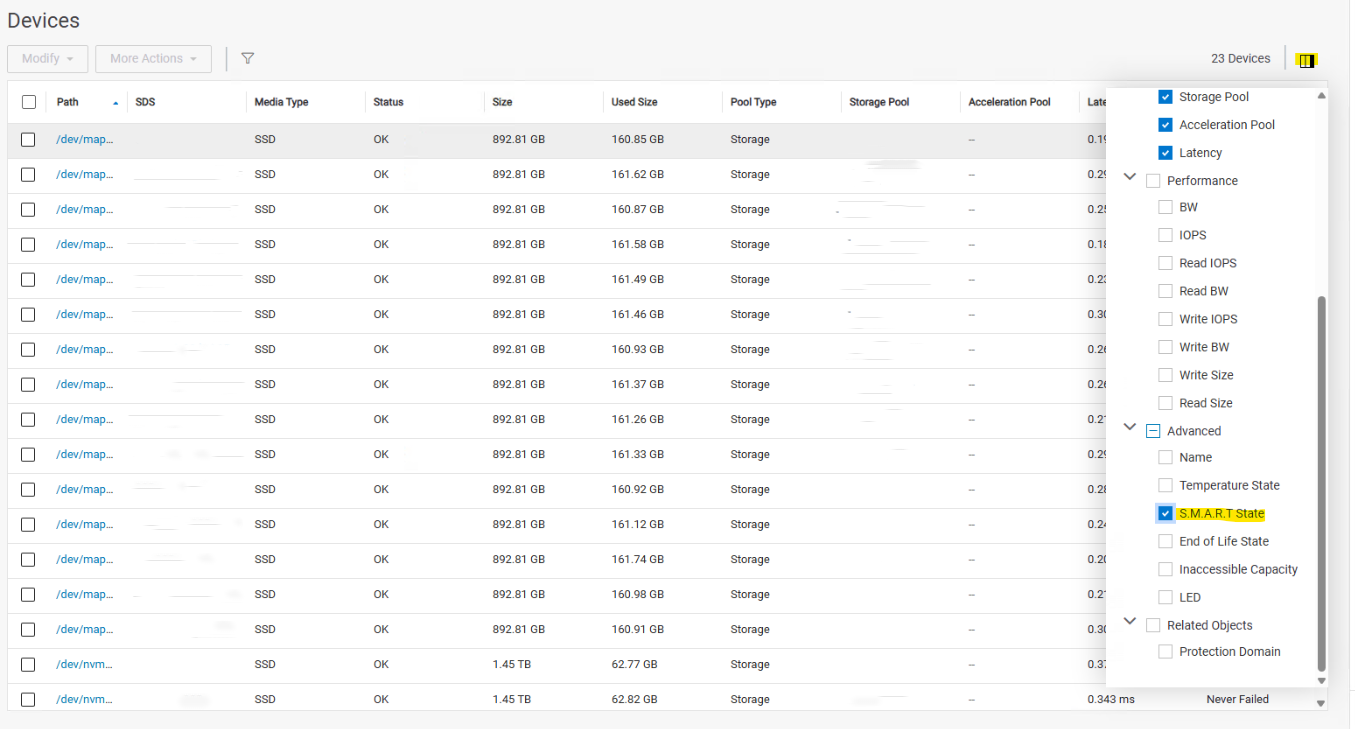
Шаг 3: Просмотрите список устройств DAX и убедитесь, что на них отображается сообщение «Failed Now»
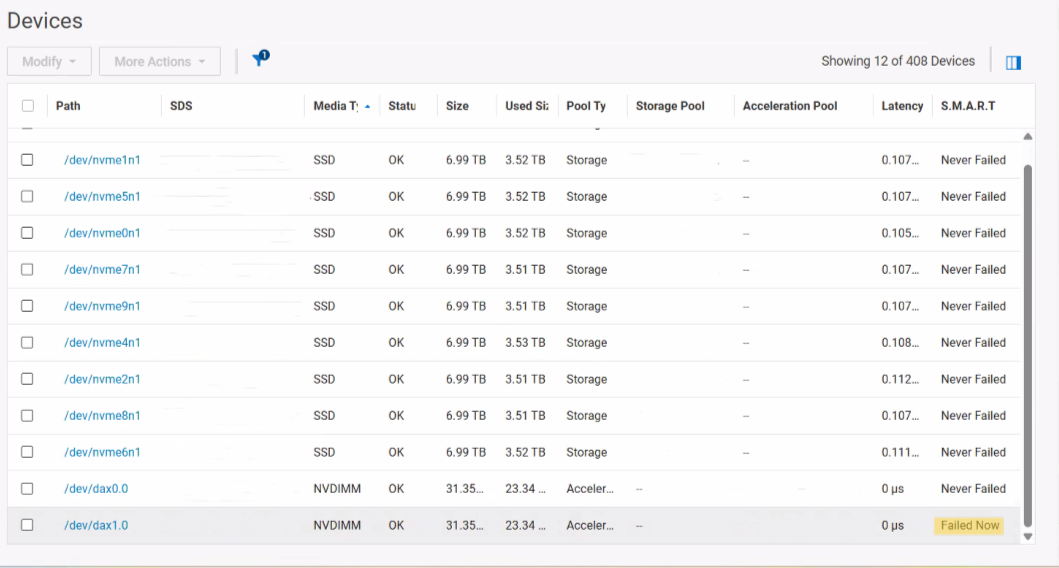
Шаг 4: Для каждого устройства DAX в состоянии «Failed Now» определите, какой SDS соответствует dax, и войдите в iDRAC.
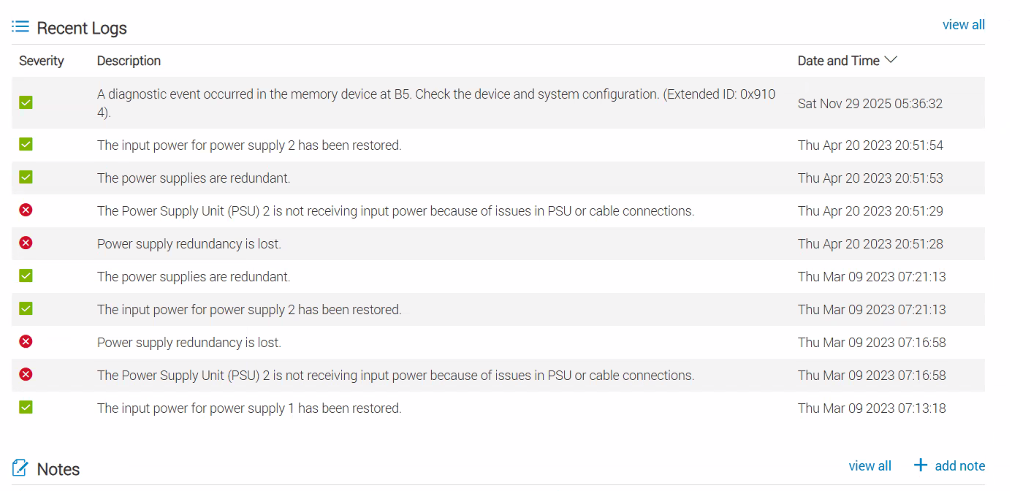
Шаг 5: Определите, имеются ли исправимые ошибки для каждого модуля NVDIMM в журналах жизненного цикла.
- Устранимые ошибки памяти на модулях NVDIMM могут привести к тому, что устройство DAX будет отображать в PowerFlex сообщение «Failed Now», несмотря на отсутствие сбоя.
Шаг 6: Подключитесь по SSH к основному MDM соответствующего кластера и выполните следующие команды. Это используется для проверки состояния DAX, информации о слоте и SN модуля NVDIMM, отображающего сбой:
- Войдите в основной MDM с учетными данными администратора. Используйте одинарные кавычки ' ', если пароль содержит специальные символы
scli --login --username admin --password '<password>' --management_system_ip <pfmp_ip>
- Выполните следующую команду, чтобы вывести сведения обо всех SDS:
scli --query_all_sdsПример.
SDS ID: 2e400d3800000004 Name: LAB10_SDS3 State: Connected, Joined IP: XXX
SDS ID: 2e400d3700000003 Name: LAB10_SDS2 State: Connected, Joined IP: XXX
SDS ID: 2e400d3600000002 Name: LAB10_SDS4 State: Connected, Joined IP: XXX
SDS ID: 2e400d3500000001 Name: LAB10_SDS1 State: Connected, Joined IP: XXX
SDS ID: 2e400d3400000000 Name: LAB10_SDS5 State: Connected, Joined IP: XXX
- Определите местоположение подверженного неисправности SDS, запишите его имя и выполните следующую команду
scli --query_sds --sds_name <sds name>- Запишите путь к устройству для всех устройств для этого SDS, который будет использоваться позже для добавления устройств обратно на шаге 8
- Запишите идентификатор затронутого устройства и выполните следующую команду
# scli --query_sds_device_info --device_id <device_id>Пример выходных данных.
# scli --query_sds_device_info --device_id XXXXX

        Device ID: _________ Name: /dev/dax1.0 Path: /dev/dax1.0

                ScaleIO Device Configuration:

                        Original Path: /dev/dax1.0

                        Acceleration Pool: _________

                        Used for RFcache: no

                        Capacity Limit: 31.4 GB (32107 MB)

                        Device State: Normal

                Physical Device Information:

                        Device Type: UNKNOWN

                        Media Type: NVDIMM

                        Auto Detected Media Type: UNKNOWN

                        Vendor Name: N/A

                        Model Name: nmem2

                        Serial Number: _________

                        Slot Number: B5

                        Firmware Version: N/A

                        Cache Look-ahead: not Active

                        Write Cache: not Active

                        ATA Security: not Active

                        Logical Sector Size: 0 B

                        Physical Sector Size: 0 B

                        Capacity: 0 GB

                        LED Setting: OFF

                Background Device Scanner Information:

                        Scanned: 0 MB

                        Error Fixes: 0

                        Compare Errors: 0

                SMART Information:

                        Aggregated State: FAILED_NOW

                        Temperature State: NEVER_FAILED

                                Current Value: 34 Worst Value: 34 Threshold: 0

                        Media Wearout Indicator State: NEVER_FAILED

                                Current Value: 95 Worst Value: 95 Threshold: 5

                RAID Controller Information:

                        Serial Number: N/A

                        RAID vDisk Status: N/A

                        RAID vDisk Type: N/A

                        RAID vDisk Cache: N/A
Шаг 7: Определив, какой dax соответствует указанному NVDIMM, выполните стандартную процедуру очистки NVDIMM с помощью iDRAC, если ошибки устранимы. Если ошибки не устранимы, следуйте стандартным инструкциям по поиску и устранению неисправностей модулей NVDIMM.
- Для этого необходимо удалить устройства из паспорта безопасности в обязательном порядке, чтобы избежать повреждения данных. Выполните необходимые действия, описанные в статье ниже
Шаг 8: После очистки модулей NVDIMM снова добавьте устройства DAX в SDS, затем устройства PowerFlex в соответствии с ранее указанным путем к устройствам. Устройства DAX будут отображаться с состоянием «Never Failed». Соответствующее оповещение также будет автоматически удалено на вкладке «Alerts».
См. шаги 9 и 10 в статье PowerFlex: замена модулей NVDIMM в узлах PowerEdge 15-го поколения и более поздних версий
Additional Information
Как очистить NVDIMM: PowerFlex: как очистить NVDIMM и SDPM — видео
Рекомендации по оповещениям DialHome: рекомендуемые действия для домашнего вызова верхнего режима PowerFlex
Affected Products
PowerFlex rack, ScaleIOArticle Properties
Article Number: 000438714
Article Type: Solution
Last Modified: 30 Jun 2026
Version: 3
Find answers to your questions from other Dell users
Support Services
Check if your device is covered by Support Services.